Учет автосервиса в УТ 11: заказ-наряды, нормо-часы, график СТО, премии мастеров
Учет сервисного бизнеса прямо в УТ 11, без отдельной отраслевой конфигурации. Расширение добавляет: заявки клиентов в разрезе статусов, график работы автосервиса по рабочим участкам, расчет премий мастеров по выполненным работам, дефектовочные ведомости. Справочники «Станции технического обслуживания» с участками и «Транспортные средства» клиентов (модель, VIN, пробег). Подходит СТО и авторемонту.
Последняя версия: обновлено 7 дней назад
Видеообзор
Что вы получаете
Покажем как работает
Запросите демонстрацию — проведем встречу в удобном мессенджере и покажем функционал на вашей задаче.
Готовое решение
Не идея и не ТЗ — рабочая разработка для текущего и предыдущих релизов конфигураций, со скриншотами и инструкцией.
Безопасно для конфигурации
Разработки подключаются без вмешательства в типовую конфигурацию. Снимаются за минуту, если что-то пойдет не так.
Полная прозрачность
Открытый код, честные отзывы, закрывающие документы.
Подробное описание
Назначение
Расширение позволяет вести учет заявок клиентов в автосервисе в разрезе статусов (предварительная заявка, на оформлении, в работе, готов, отменен и другие). График работы автосервиса позволяет планировать проведение работ по участкам и формировать загрузку СТО. Расчет премирования мастеров согласно выполненным работам. Возможность составления дефектовочных ведомостей и контроля их отработки. Формирование отчетности по работам, по механикам, по загрузке СТО и другие.
При первом обращении к функционалу расширение проверяет, для какой конфигурации собран установленный файл. Если файл предназначен для другой конфигурации, появляется предупреждение с именем нужного файла из архива и вопрос, продолжать ли работу на свой риск; ответ запоминается, и повторно вопрос не задается. Работу модуля проверка не блокирует.
Настройки модуля Автосервис
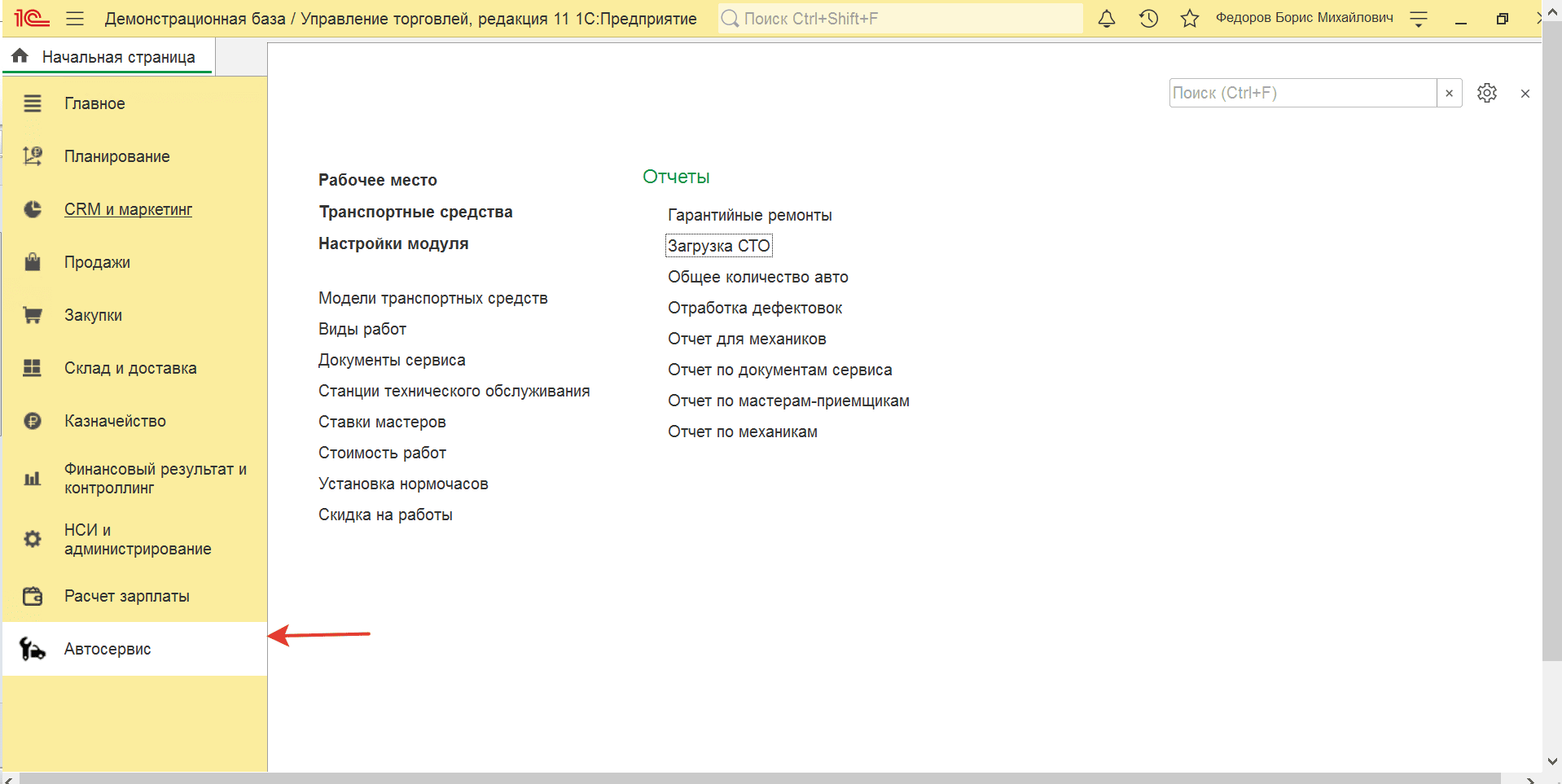
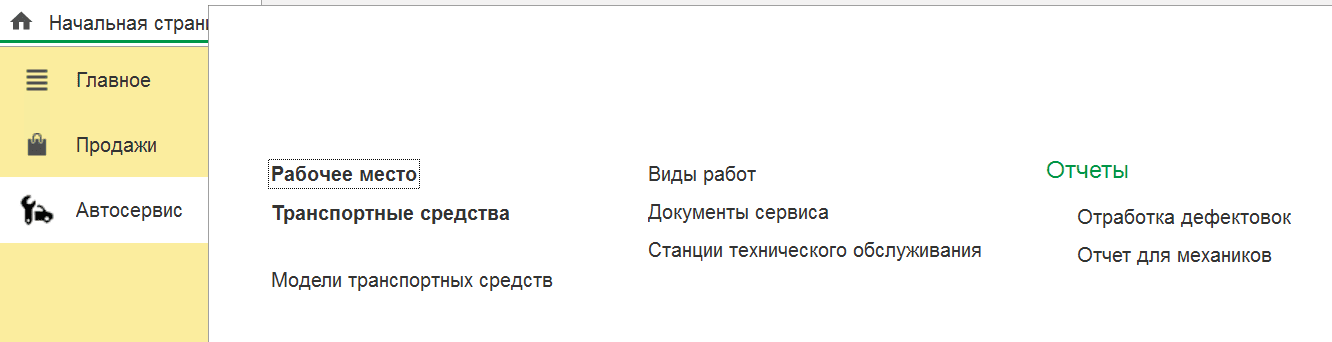
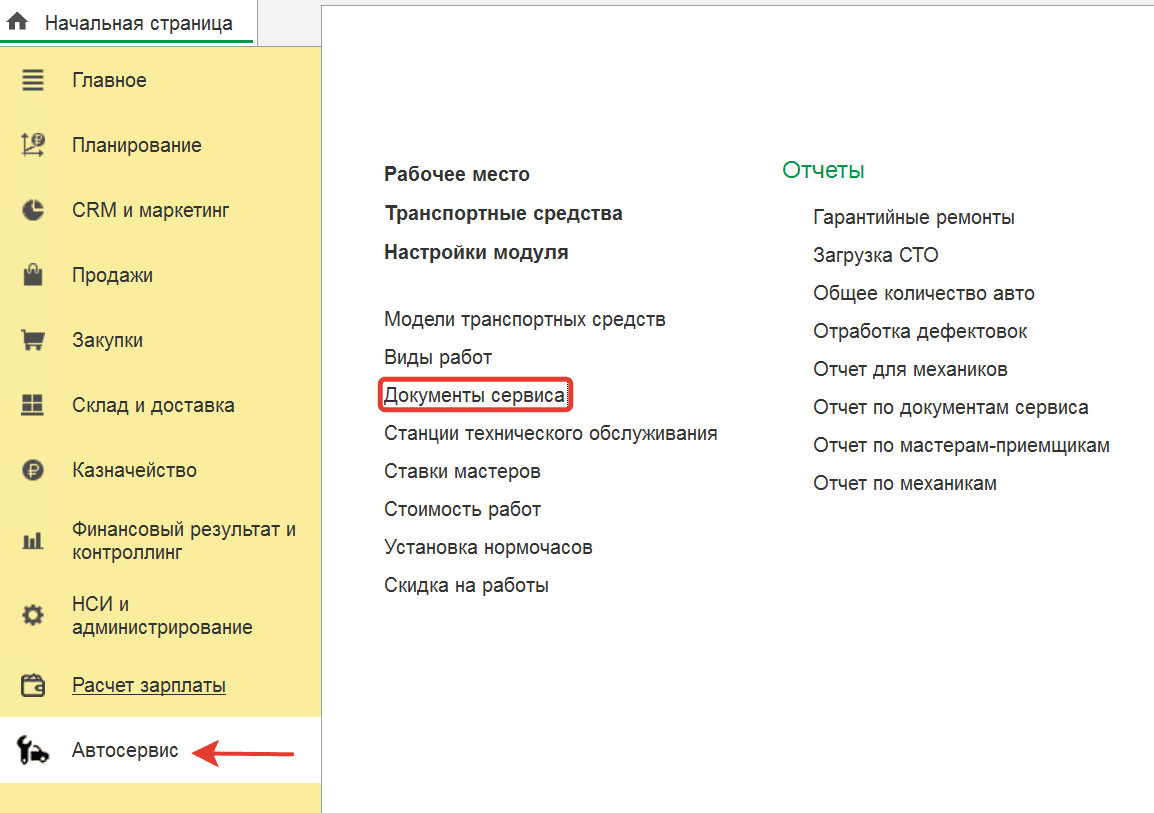
Модуль добавляет новый пункт в главное меню, в котором расположены справочники, документы и отчеты (на скриншоте представлен вид меню для пользователей с полными правами):
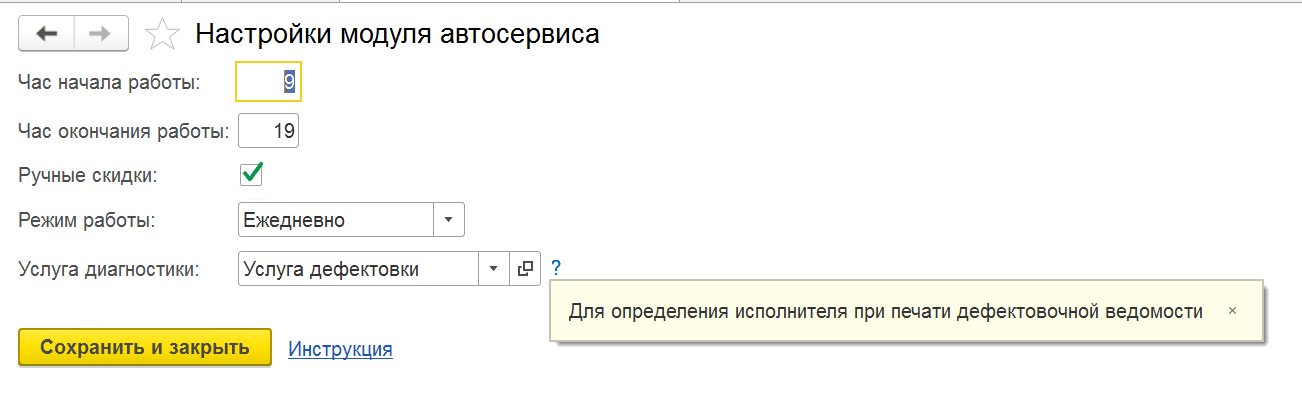
Основные настройки модуля сведены в отдельную форму. Здесь можно установить:
- Час начала работы - время начала работы автосервиса.
- Час окончания работы - время окончания работы автосервиса.
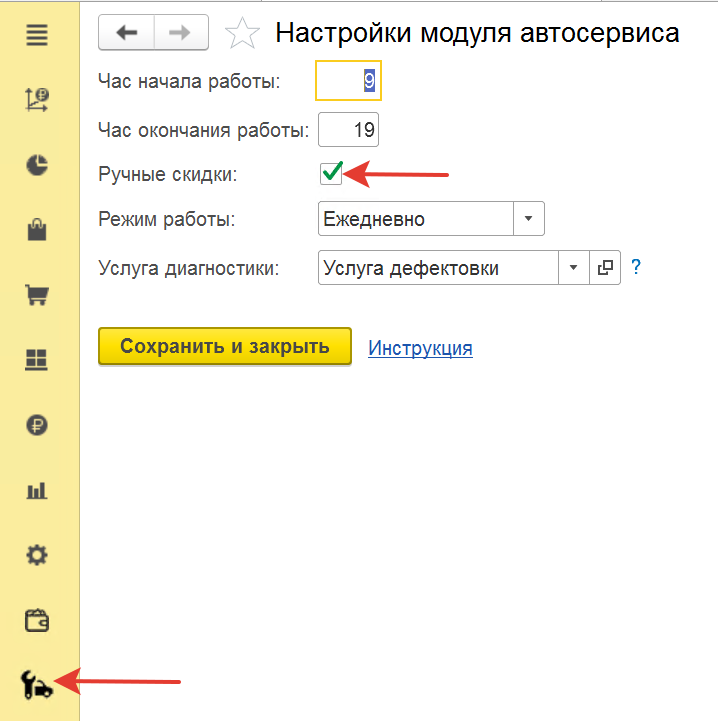
- Ручные скидки – возможность использования ручных скидок.
- Режим работы - можно выбрать из списка: ежедневно, Пн-Пт, Пн-Сб.
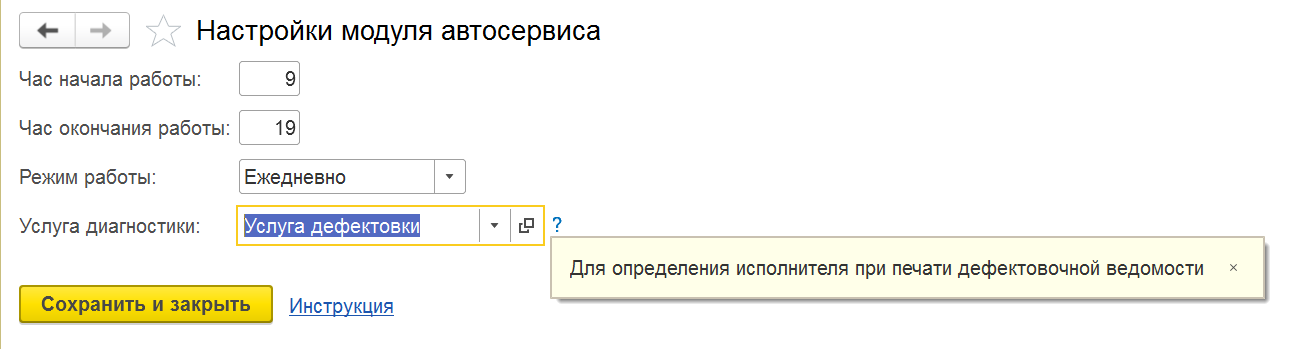
- Услуга диагностики – для определения исполнителя при печати дефектовочной ведомости.
Создание профилей групп доступа
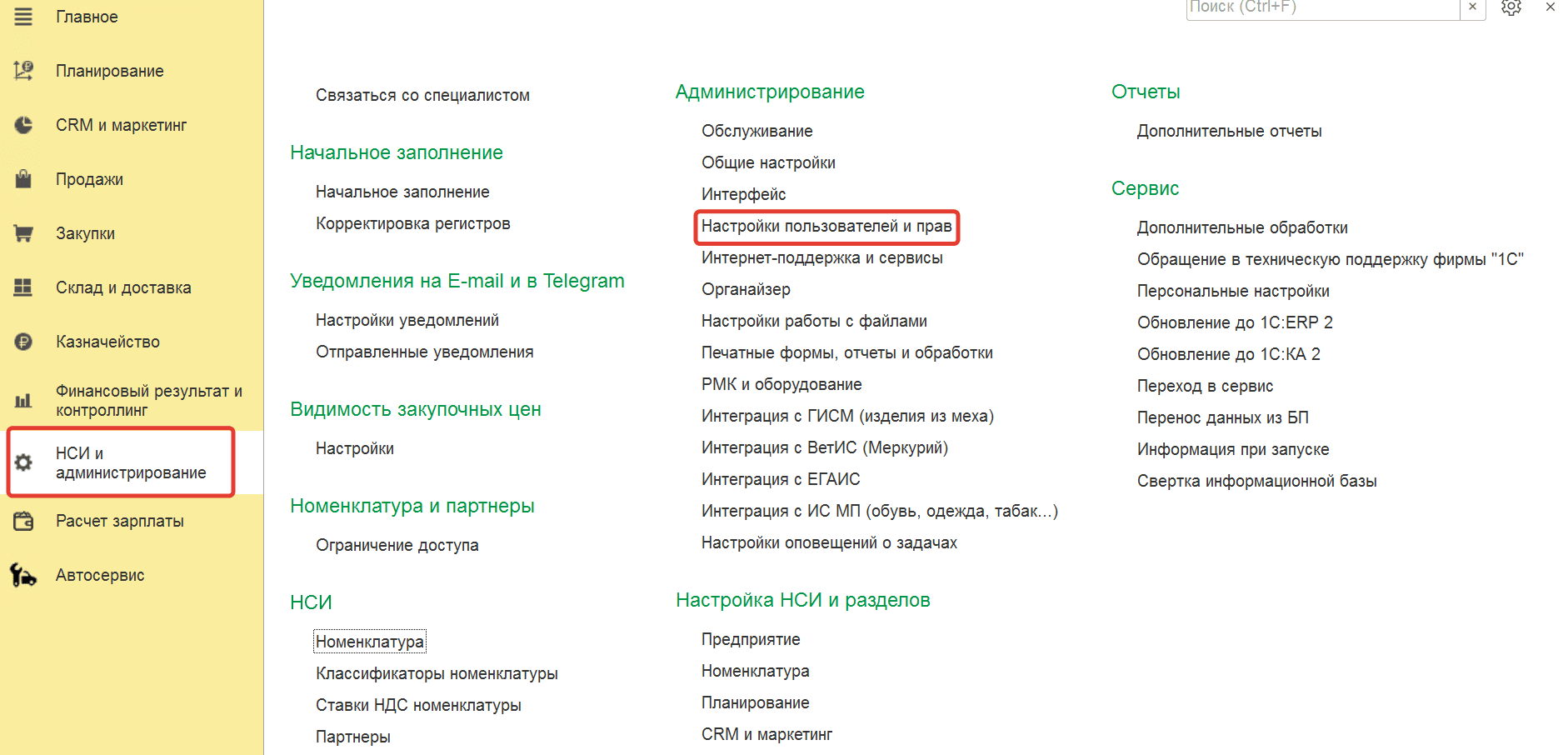
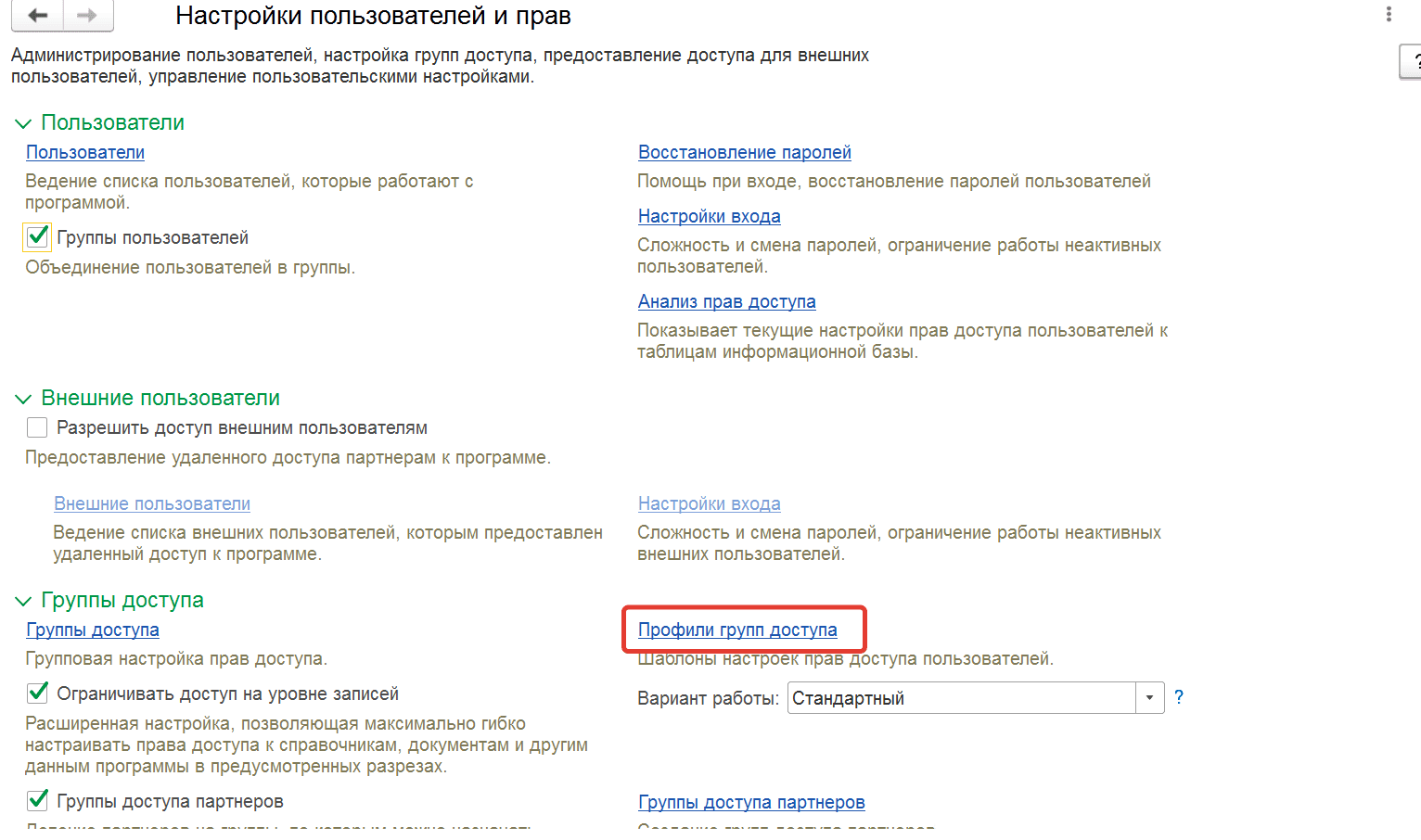
Для возможности использования модуля необходимо создать Профили групп доступа и указать пользователей – участников группы. Для создания профиля групп доступа выбрать пункт меню НСИ и администрирование -> Настройки пользователей и прав -> Профили групп доступа.
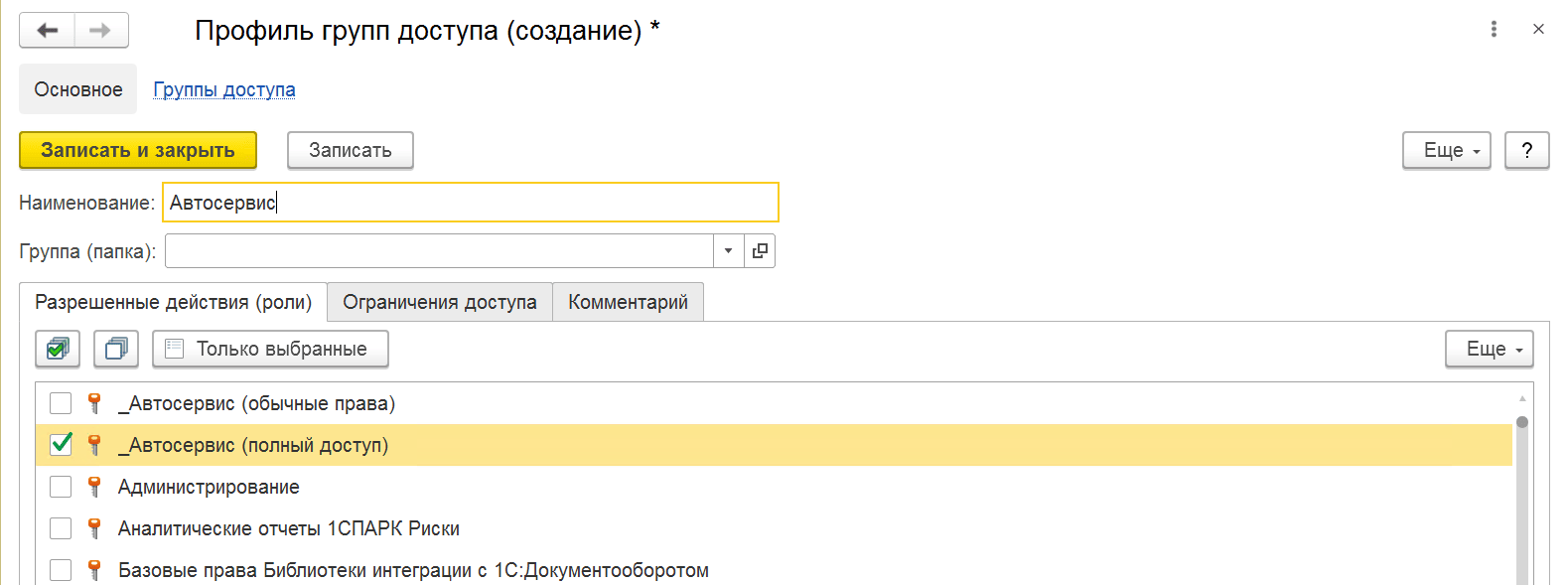
По кнопке Создать открывается форма создания профиля групп доступа.
На вкладке Основное заполнить Наименование. Ниже на вкладке Разрешенные действия (роли) поставить галку напротив нужной роли.
Для доступа к модулю создано две роли:
- _Автосервис (обычные права)
- _Автосервис (полный доступ)
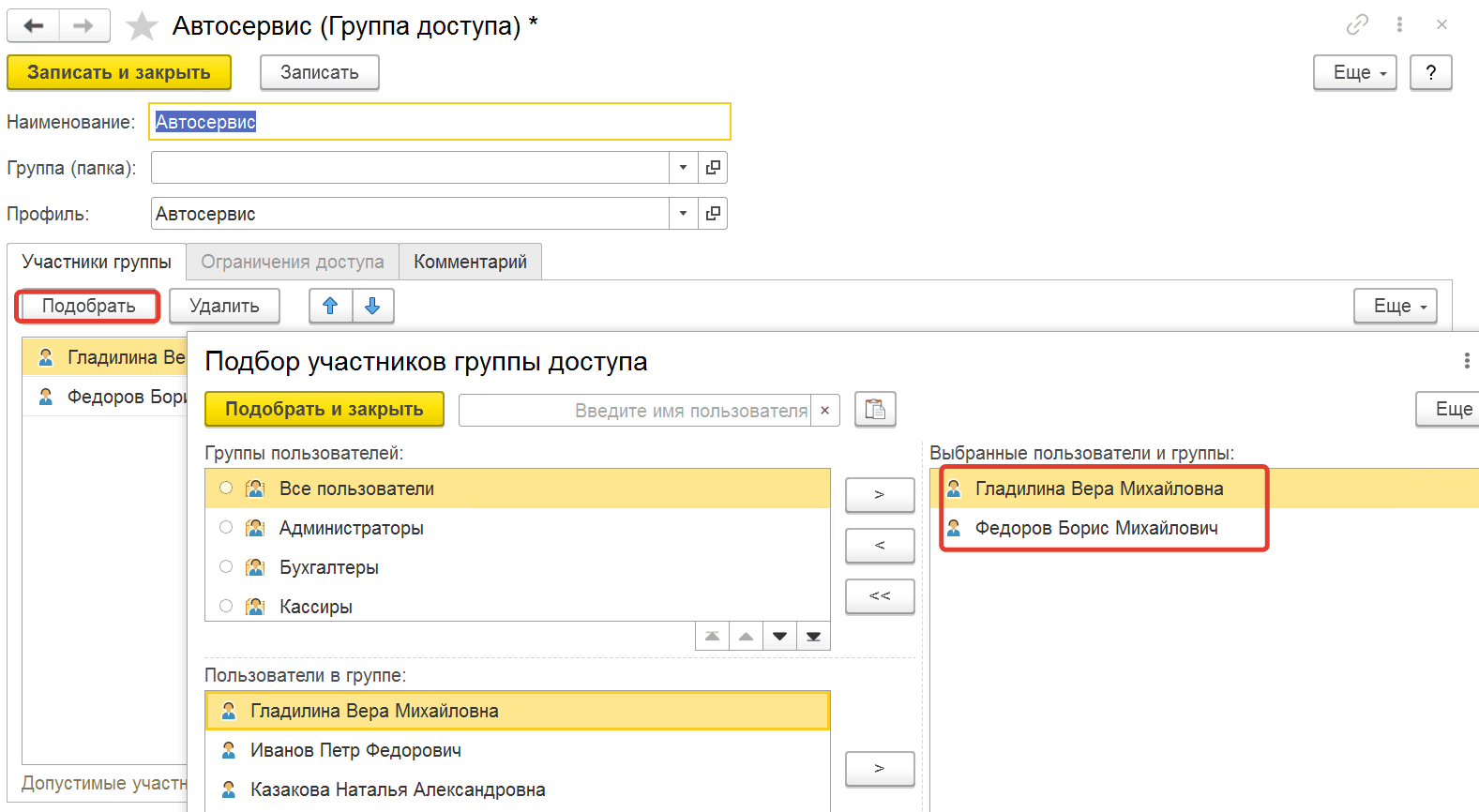
На вкладке Группы доступа создать группу и подобрать участников группы.
Ниже рассмотрен пример создания профиля групп доступа с полными правами:
Пользователи с обычными правами имеют доступ к следующим командам:
Справочник Модели транспортных средств
После установки расширения, справочник Модели транспортных средств будет пустым. По кнопке Загрузить данные открывается форма загрузки:

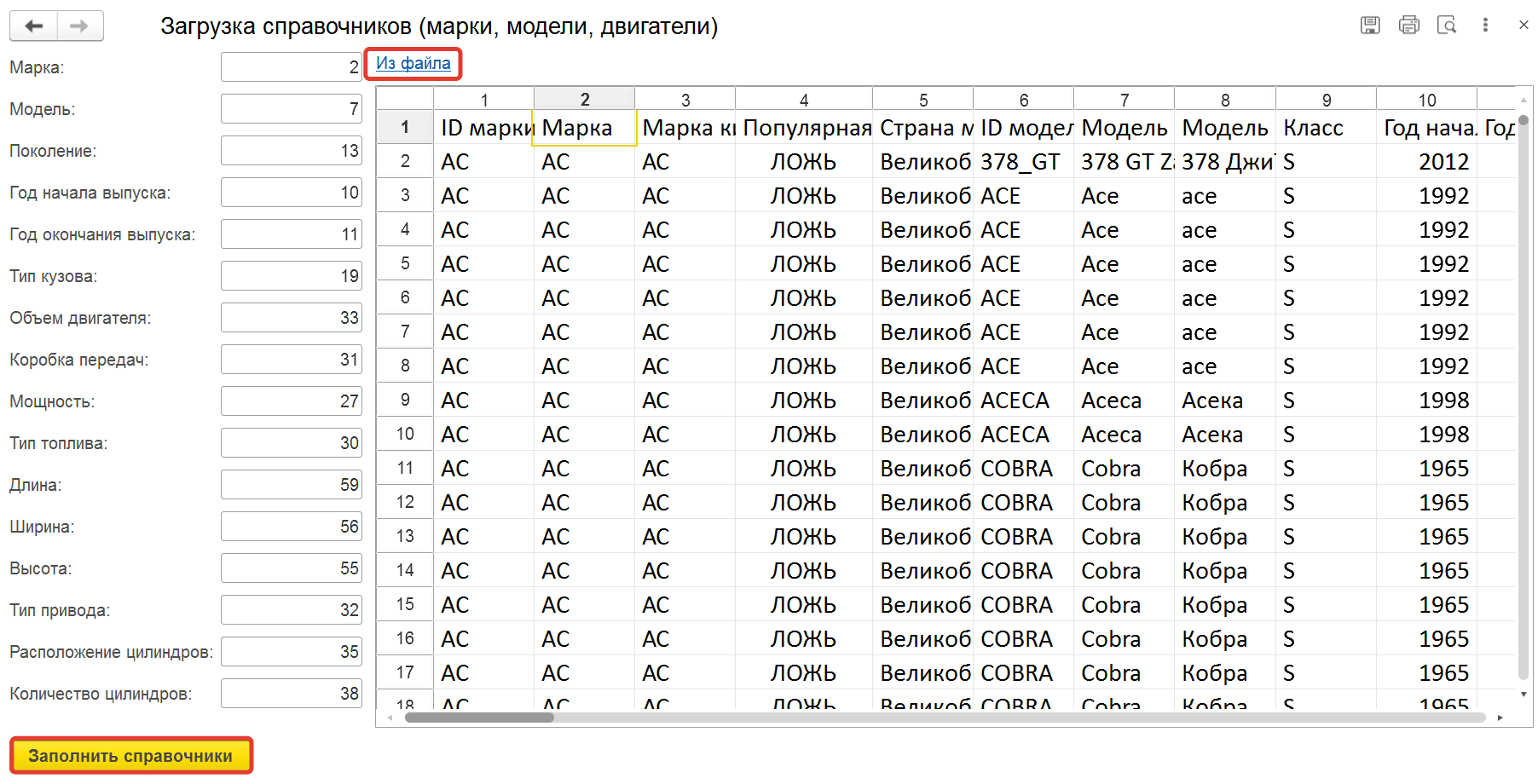
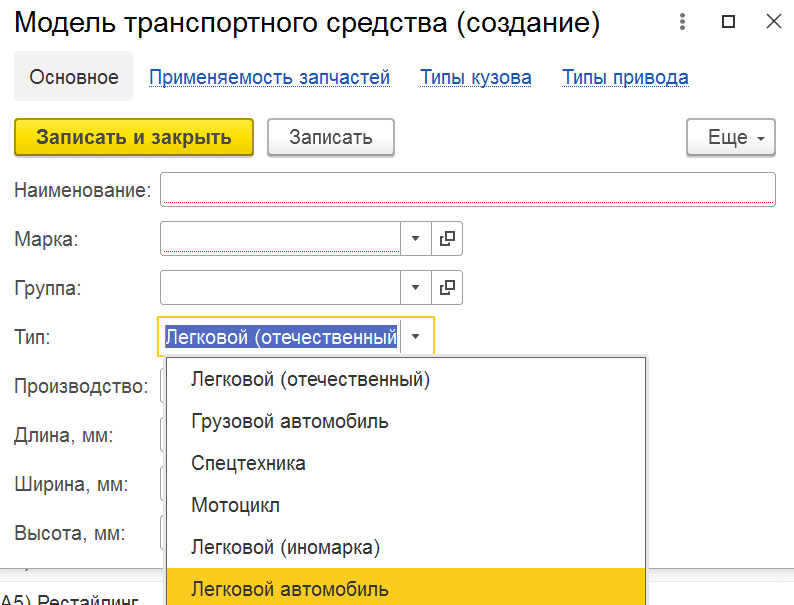
Можно загрузить данные из буфера обмена или по гиперссылке Из файла непосредственно из Excel, который можно скачать по ссылке. Файл содержит актуальный список легковых автомобилей. Номера колонок в форме загрузки заполнятся автоматически. Так как файл может периодически обновляться, то для корректной загрузки информации необходимо проверить соответствие номеров колонок в полях формы и в таблице. Дополнительно к этому списку можно загружать данные из файлов или создавать модель транспортного средства вручную. После загрузки нажать Заполнить справочники. При создании новой модели транспортного средства по кнопке Создать можно выбрать следующие типы:
- Легковой (отечественный)
- Грузовой автомобиль
- Спецтехника
- Мотоцикл
- Легковой (иномарка)
- Легковой автомобиль
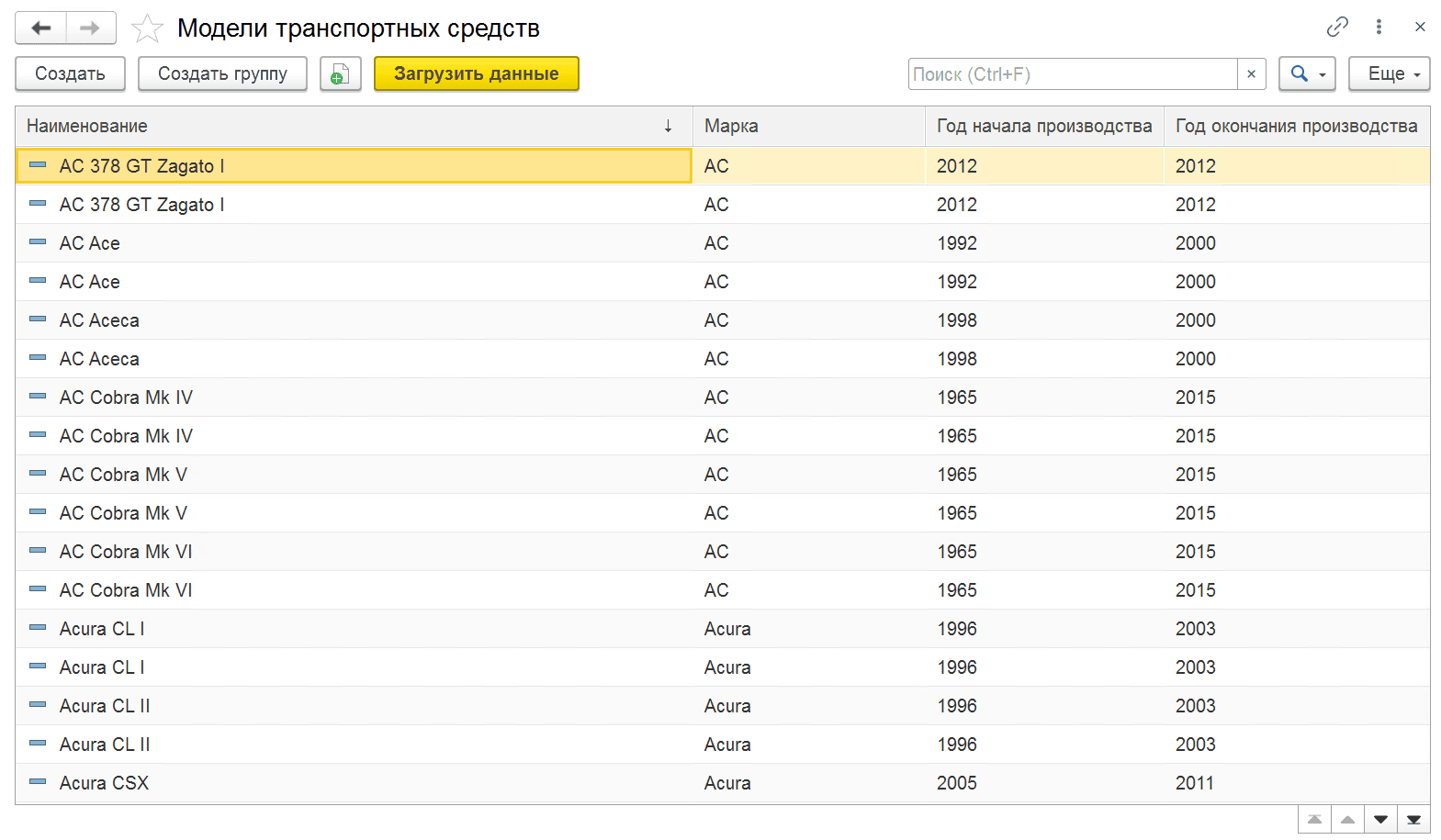
Заполненный справочник выглядит так:
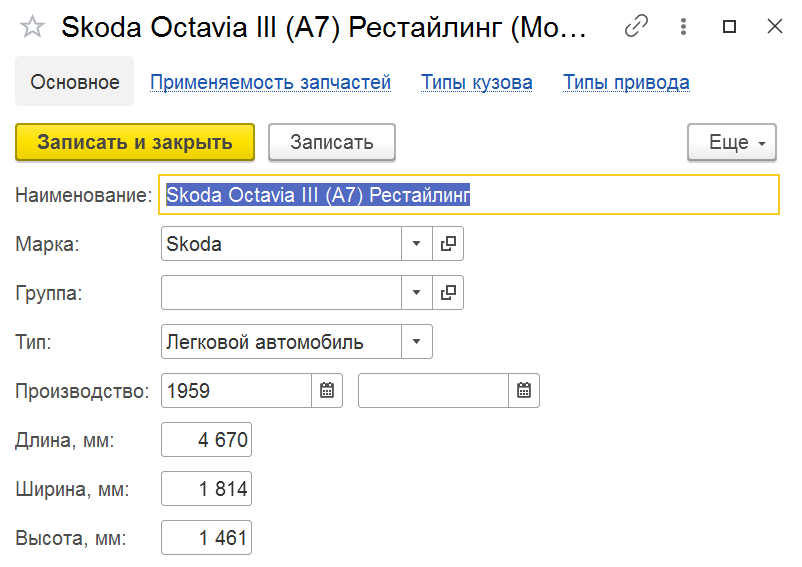
Здесь можно посмотреть информацию по выбранной модели автомобиля:
- наименование,
- марка,
- группа списка,
- тип,
- годы производства,
- габариты,
- применяемость запчастей,
- тип кузова,
- тип привода.
Справочник Транспортные средства
Содержит информацию о транспортных средствах клиентов.
Информация в дальнейшем будет использоваться в Документе сервиса для автоматического заполнения транспортного средства партнера.
По кнопке Создать открывается форма создания нового элемента справочника:
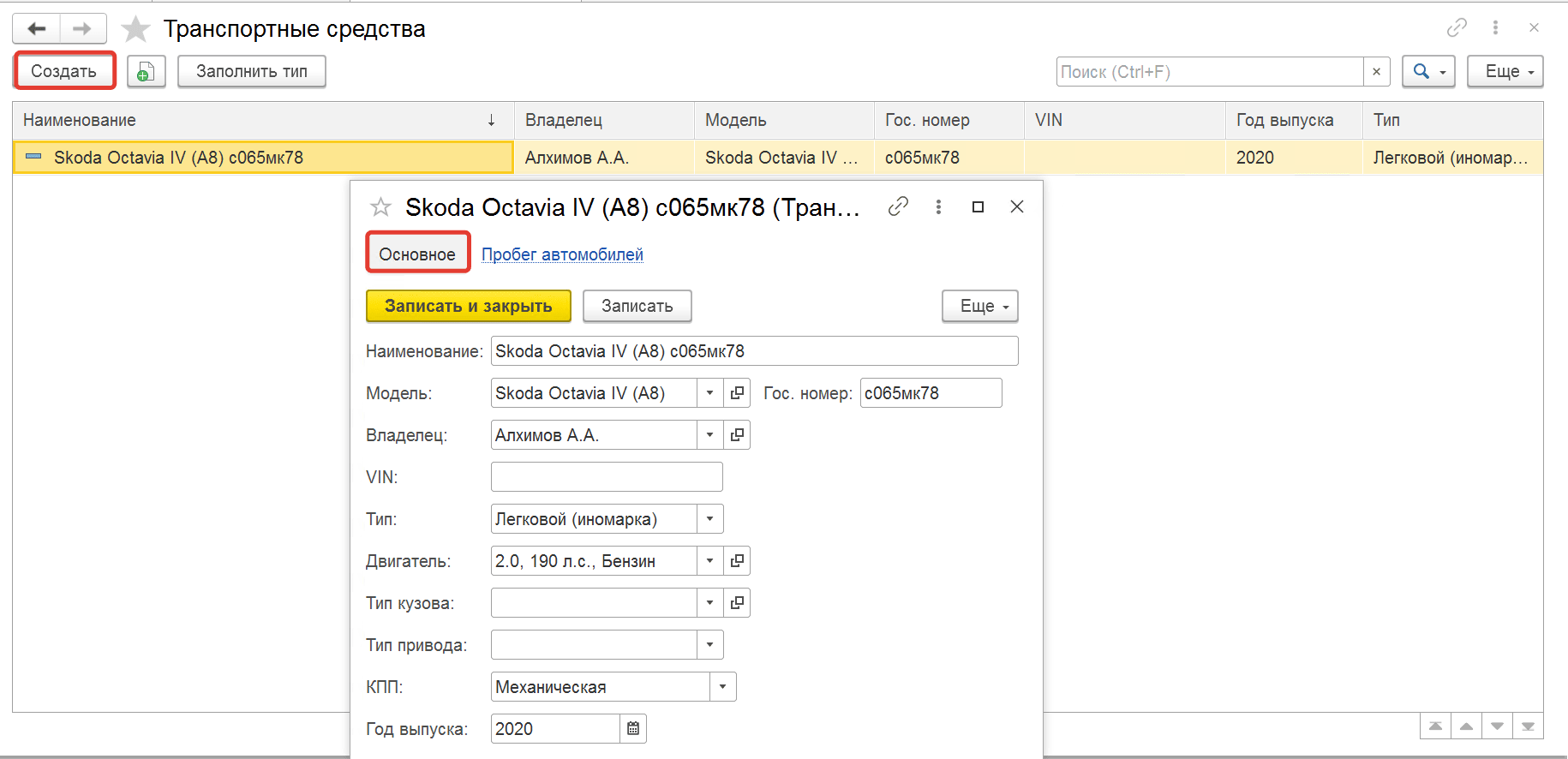
На основной вкладке заполняем:
- модель,
- госномер,
- владелец (клиент),
- VIN-код,
- Двигатель,
- Тип кузова,
- Тип привода,
- КПП,
- Год выпуска.
Наименование формируется автоматически после заполнения полей Модель, Гос.номер.
На вкладке Пробег автомобилей отображается список документов, в которых был зарегистрирован пробег по данному транспортному средству:

Справочник Виды работ
Содержит перечень видов работ автосервиса. Виды работ пользователь заполняет самостоятельно.
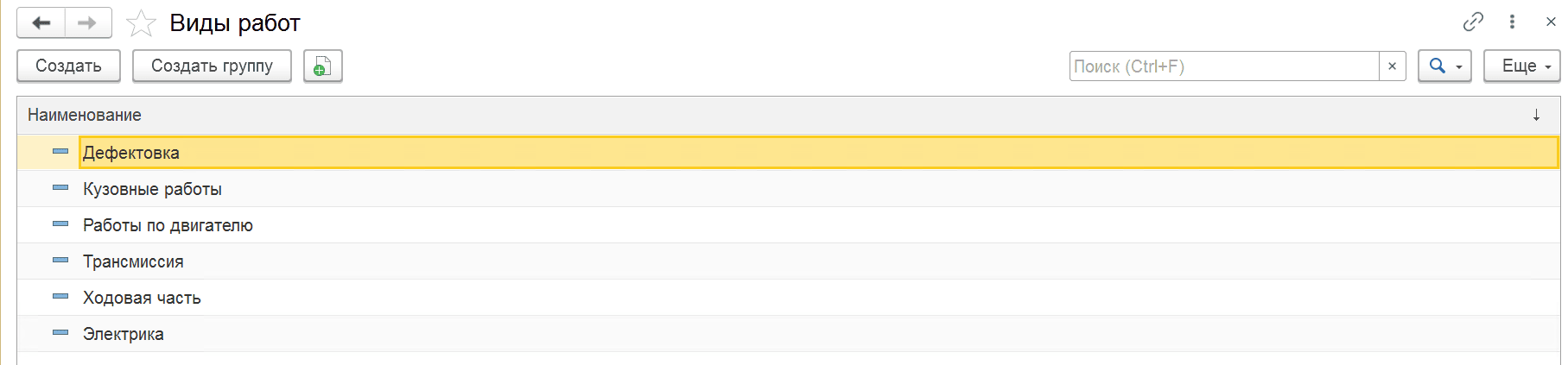
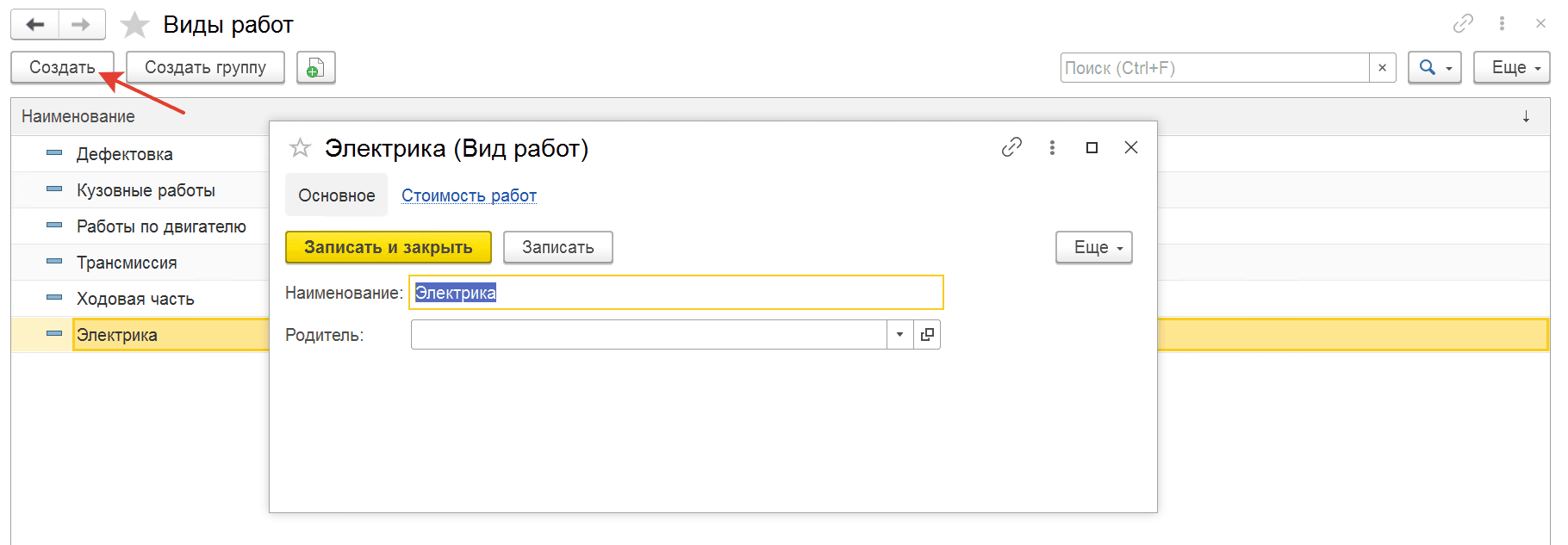
По кнопке Создать открывается форма создания вида работ. На вкладке Основное указывается наименование работы, при необходимости можно указать Родителя - группу справочника.
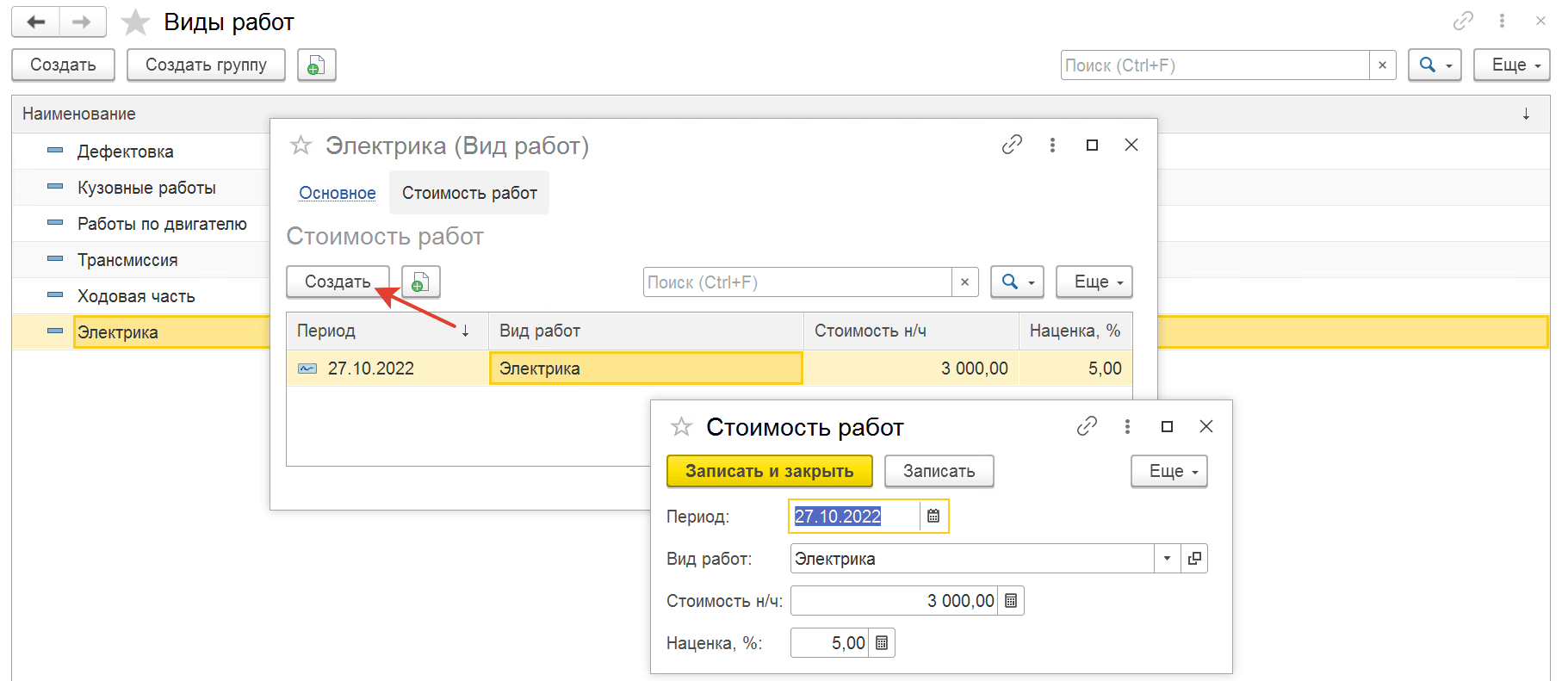
На вкладке Стоимость работ по кнопке Создать открывается окно, в котором необходимо заполнить период начала действия стоимости нормо-часа. В случае изменения расценок нужно создать новую запись. Для расчетов будет применяться последняя расценка. Можно указать процент наценки, который будет применятся для расчета стоимости работ в случае, если для ремонта используются материалы заказчика.
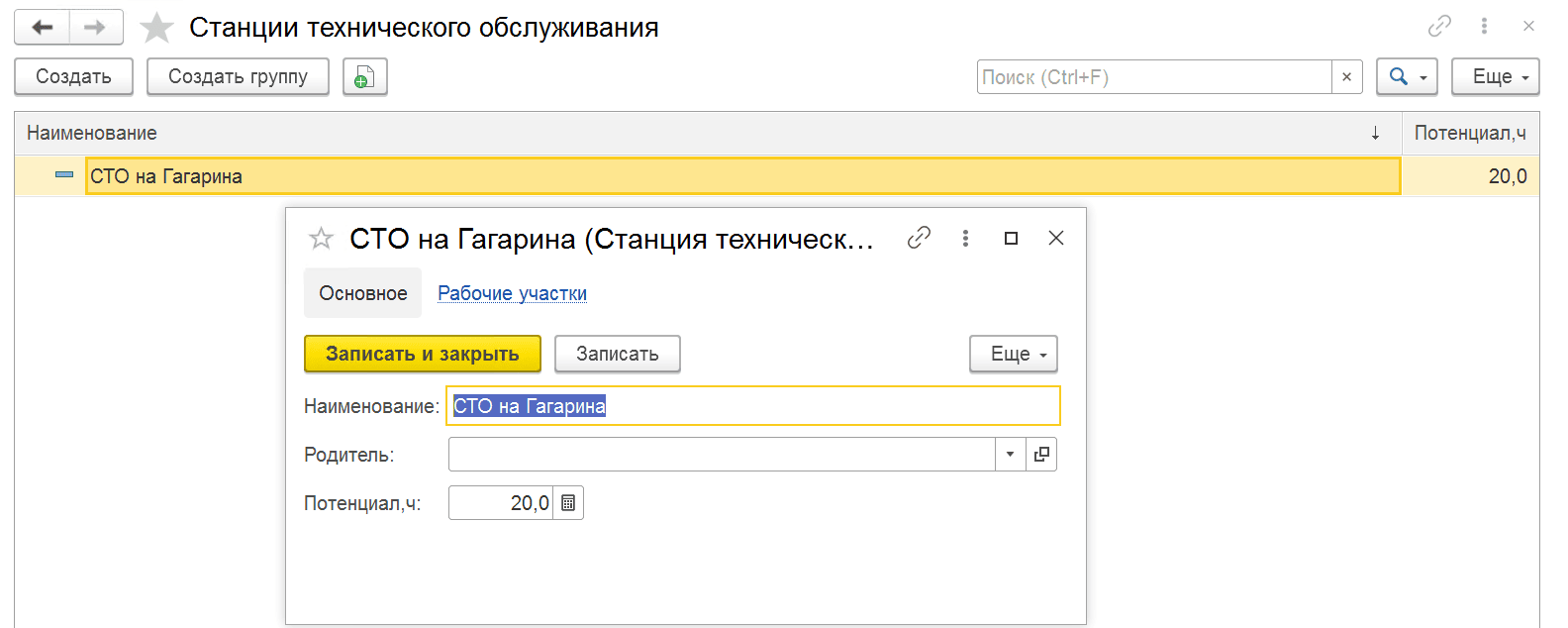
Станции технического обслуживания
Справочник содержит список СТО компании.
На вкладке Основное нужно заполнить:
- Наименование.
- При необходимости заполнить Родителя - группу справочника.
- Указать Потенциал загрузки СТО в часах, который рассчитывается как суммарный потенциал загрузки всех рабочих участков СТО. Т.е., если на СТО имеется два рабочих участка, потенциал загрузки каждого из участков составляет по 10 часов в день, то общий потенциал СТО составит 20 часов в день.
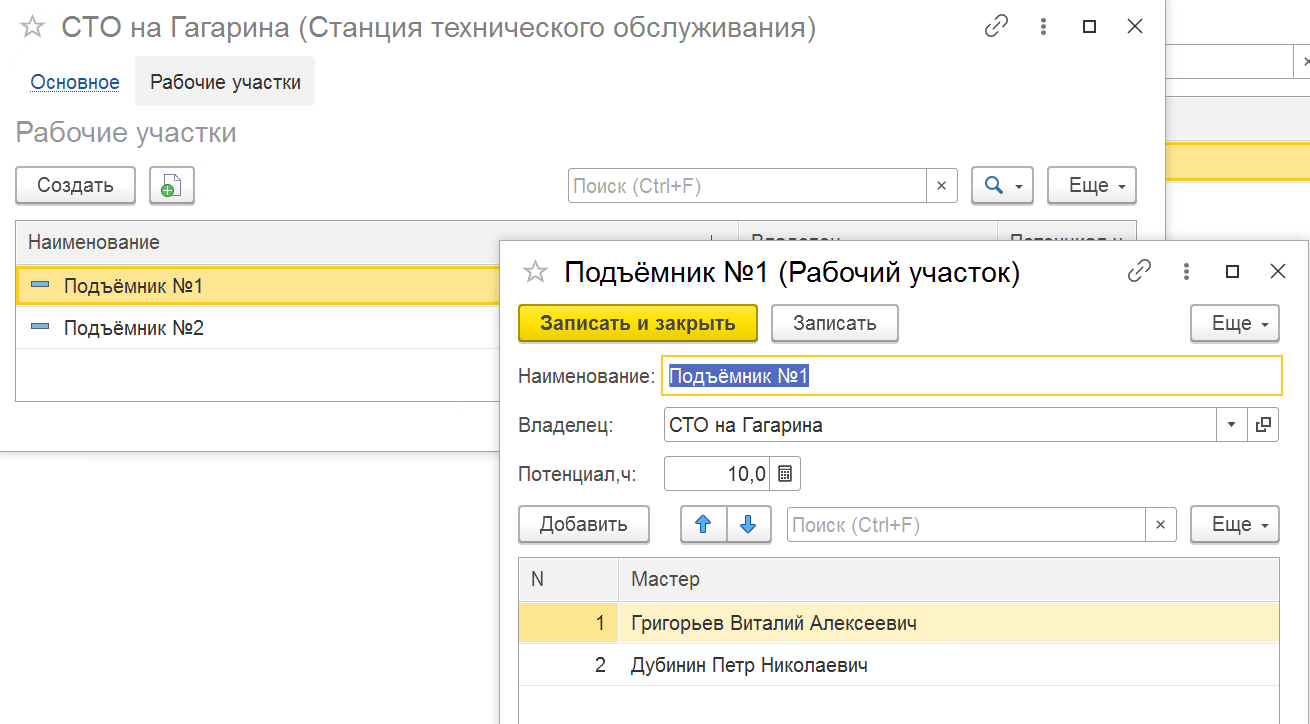
На вкладке Рабочие участки по кнопке Создать открывается форма создания нового элемента, где нужно заполнить следующие поля:
- Наименование участка.
- Владелец – СТО, в котором находится участок.
- Потенциал – максимально возможное количество рабочих часов в день.
По кнопке Добавить указать мастеров участка.
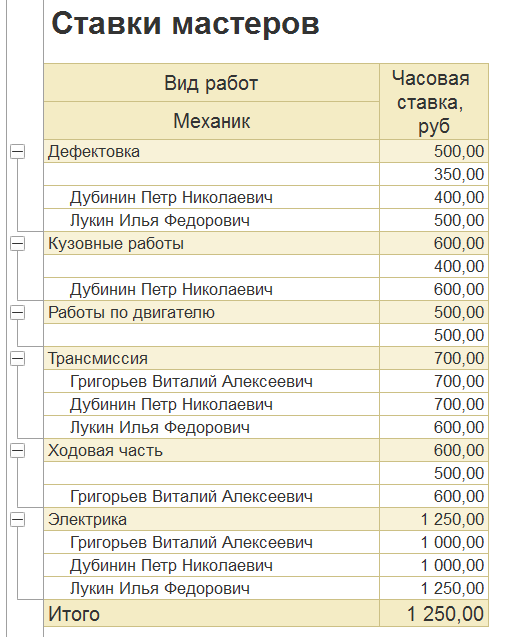
Справочник Ставки мастеров
Используется для расчета премий мастеров.
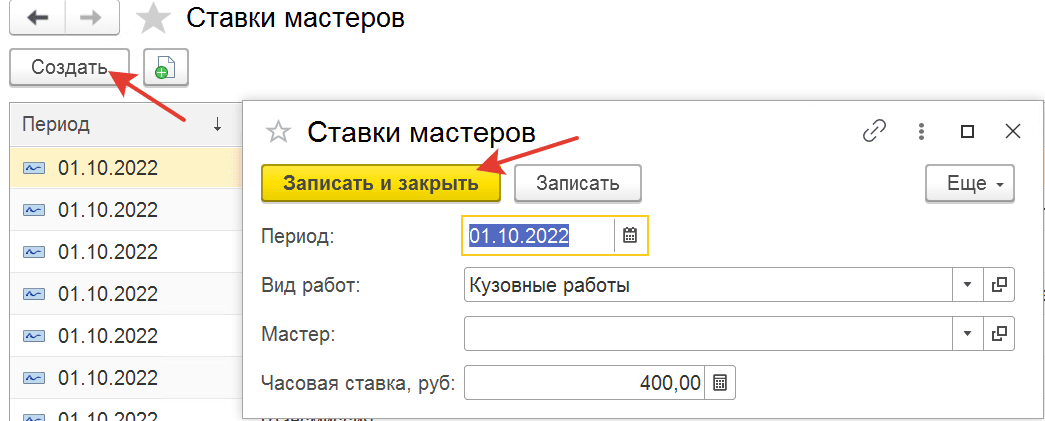
По кнопке Создать открывается форма создания ставок мастеров. Необходимо заполнить следующие поля:
- Период – дата начала действия ставки мастера.
- Вид работ – выбрать работу из выпадающего списка.
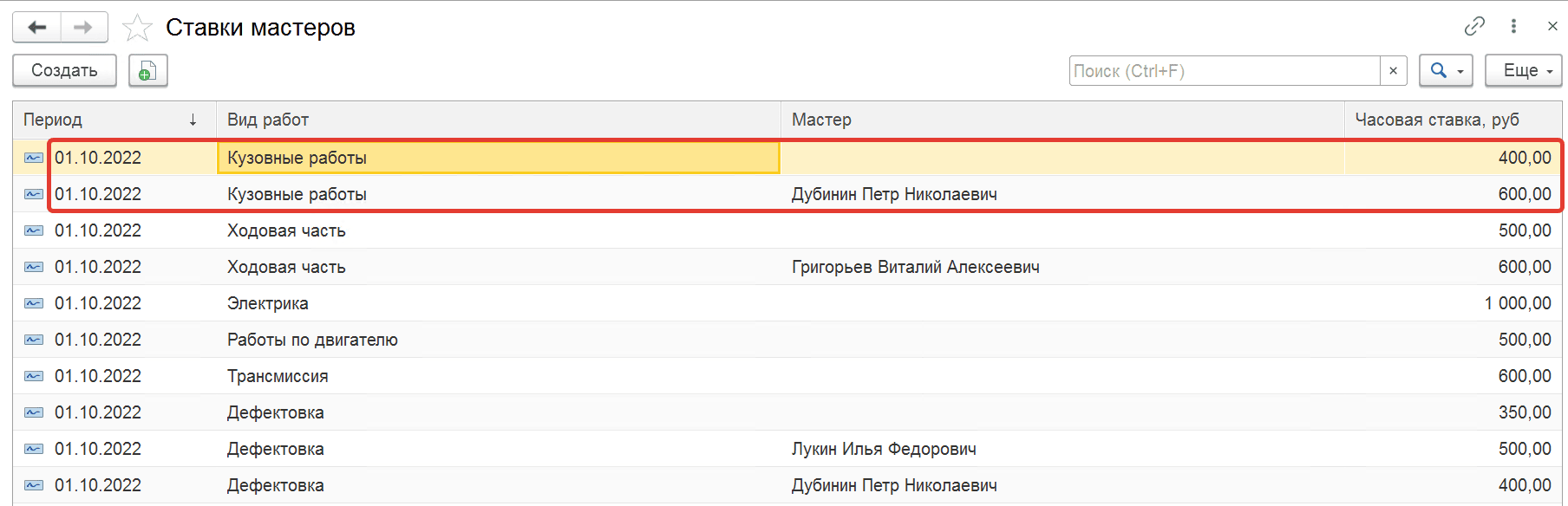
- Мастер – указать мастера, для которого действует данная ставка. Если поле оставить пустым, то часовая ставка по данному виду работ будет применяться ко всем мастерам СТО.
- Часовая ставка, руб. – указать размер часовой ставки.
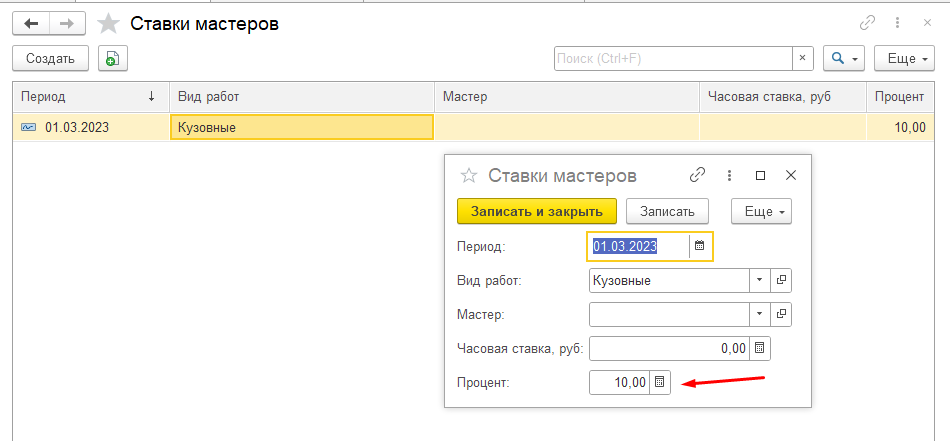
- Процент от суммы услуги – альтернатива часовой ставке: премия мастера считается долей от стоимости выполненной работы. Поле применяется там, где фиксированная ставка за час неудобна, например на дорогих работах с коротким временем выполнения.
Стоимость работ
Регистр содержит перечень видов работ с указанием стоимости нормо-часа и наценки.
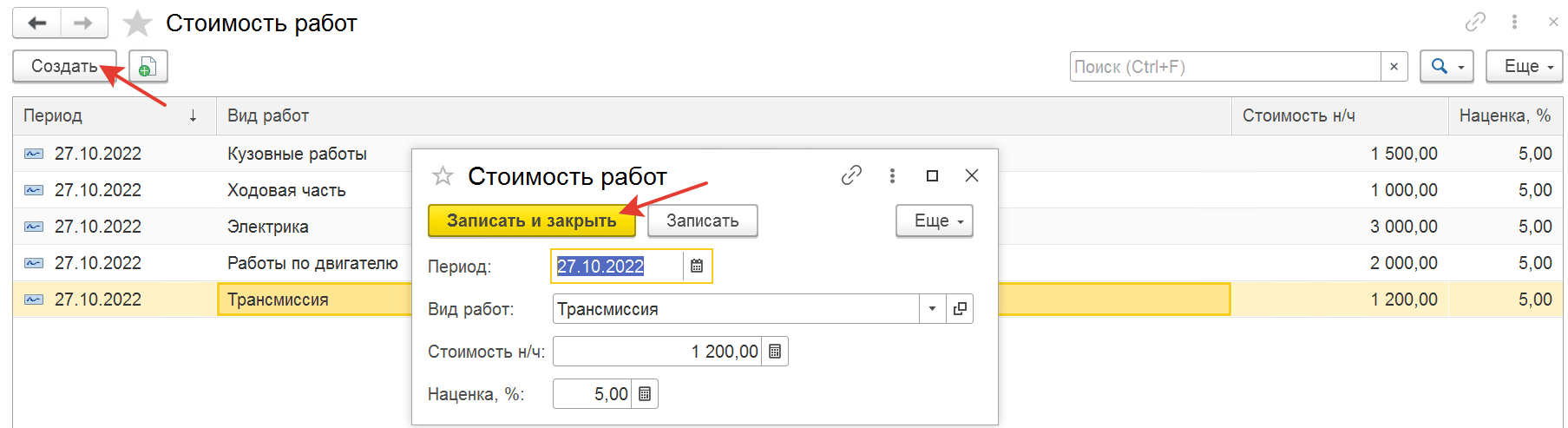
Создание номенклатуры запчастей и работ
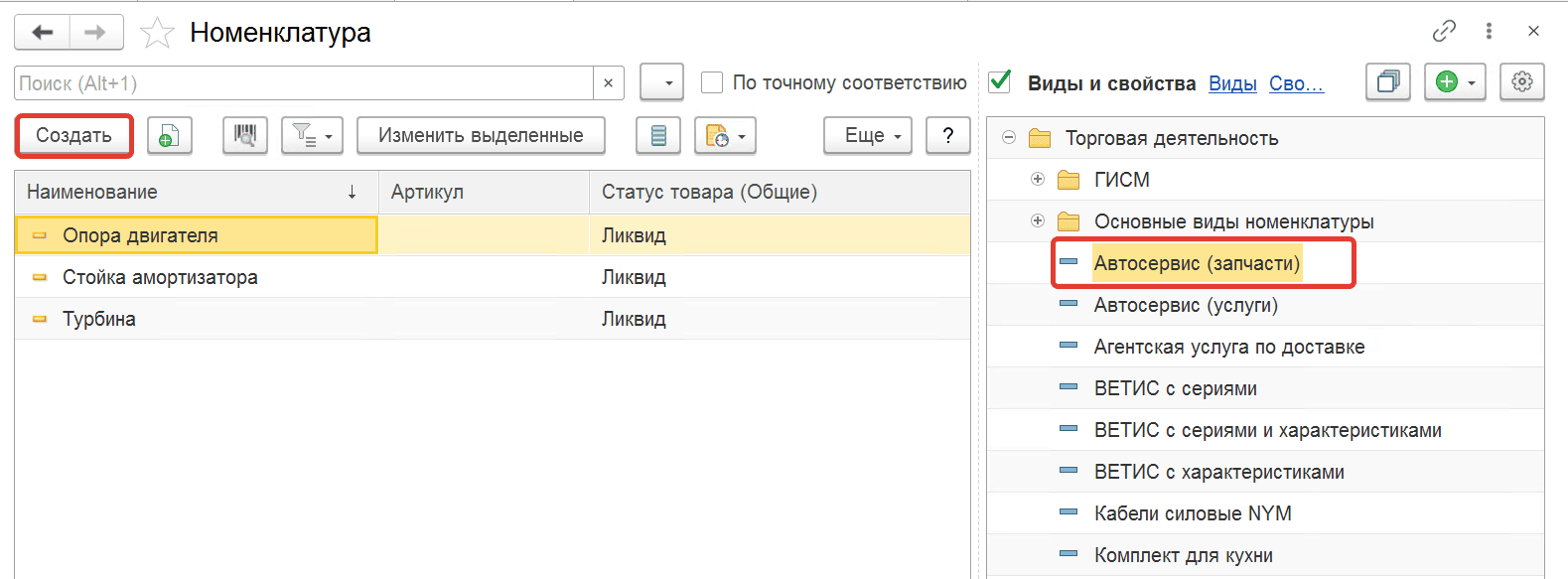
Создадим два отдельных вида номенклатуры:
- Автосервис (запчасти) с типом Товар
- Автосервис (услуги) с типом Услуга
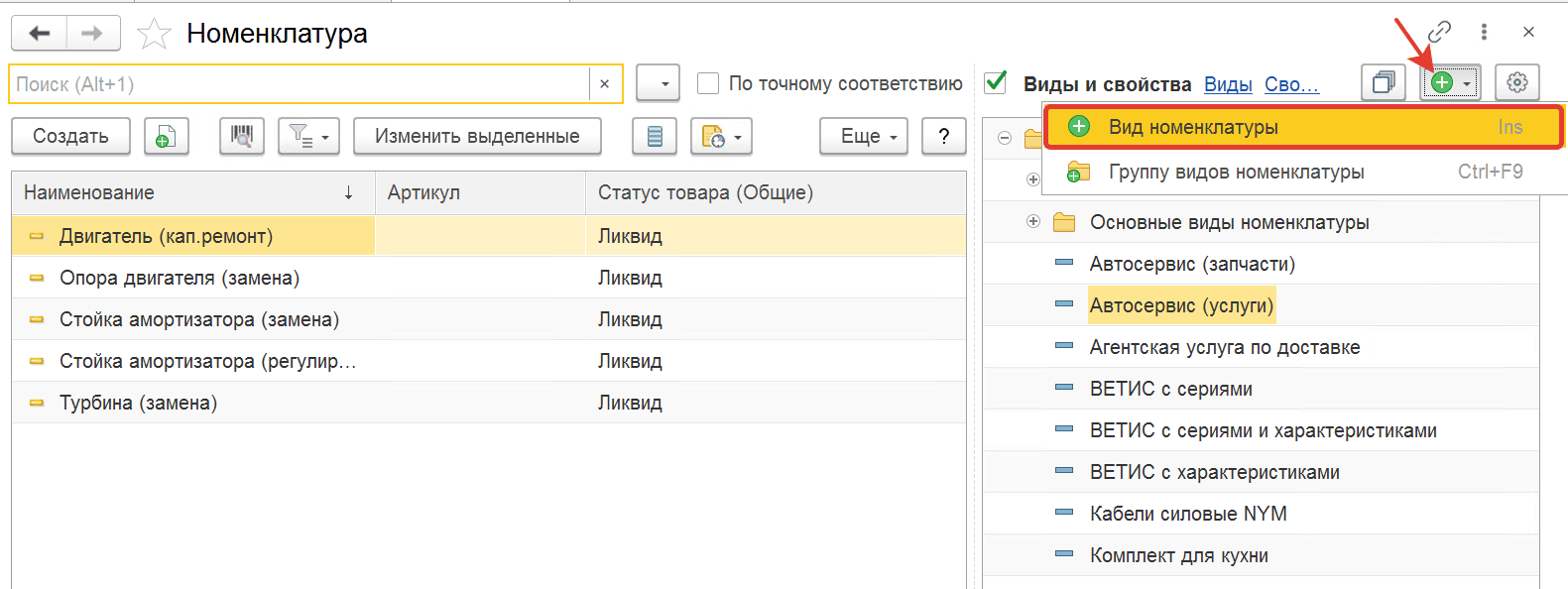
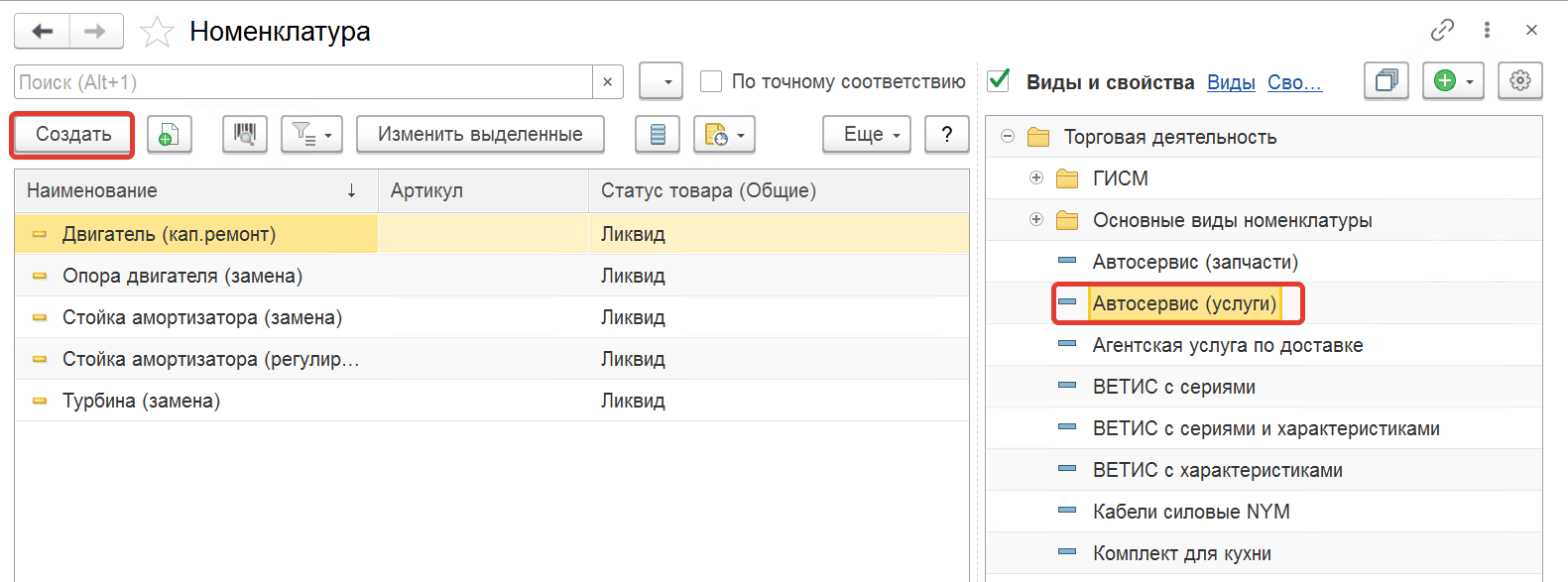
Для вида номенклатуры Автосервис (услуги) создать номенклатуру:
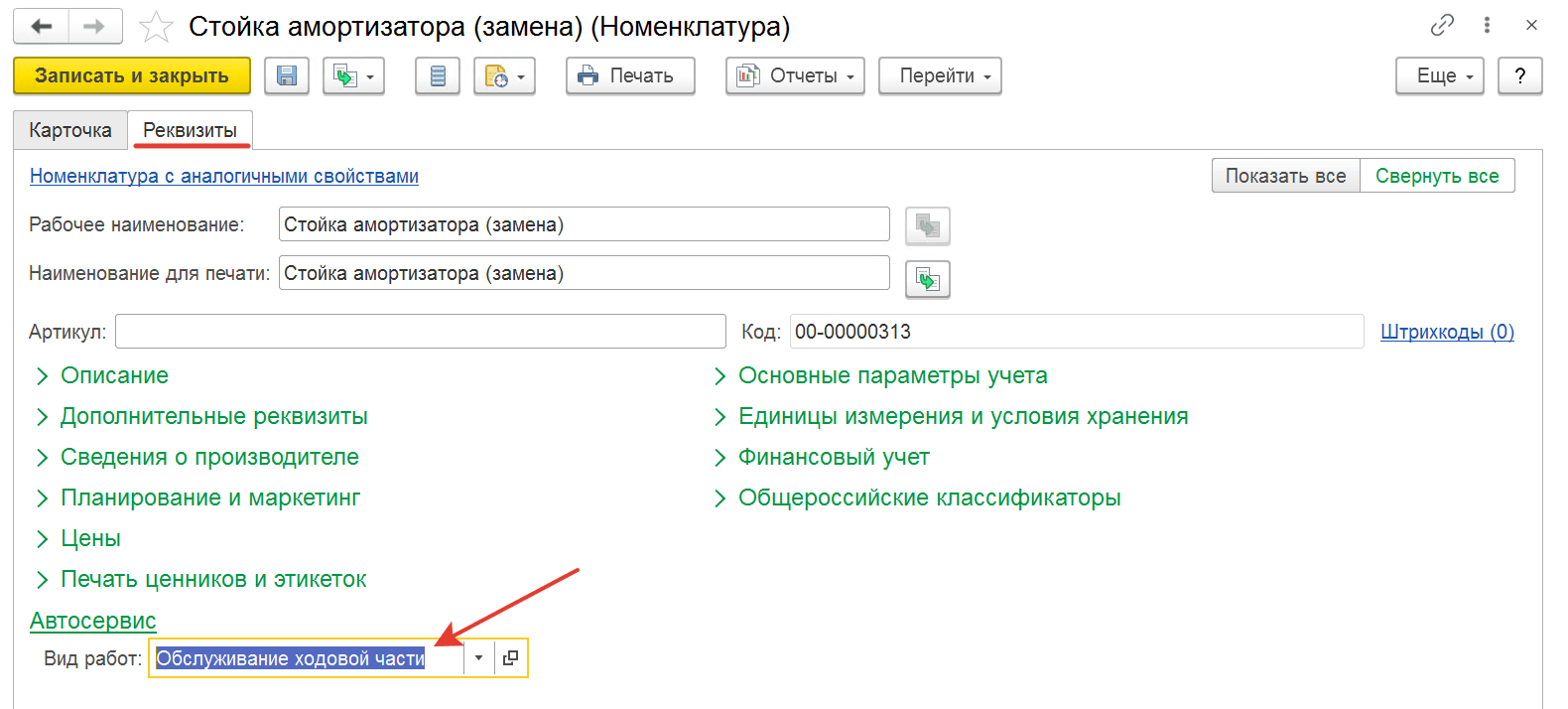
После записи карточки на вкладке Реквизиты внизу из выпадающего списка нужно выбрать Вид работ, к которому относится данная услуга:
Для вида номенклатуры Автосервис (запчасти) создать номенклатуру:
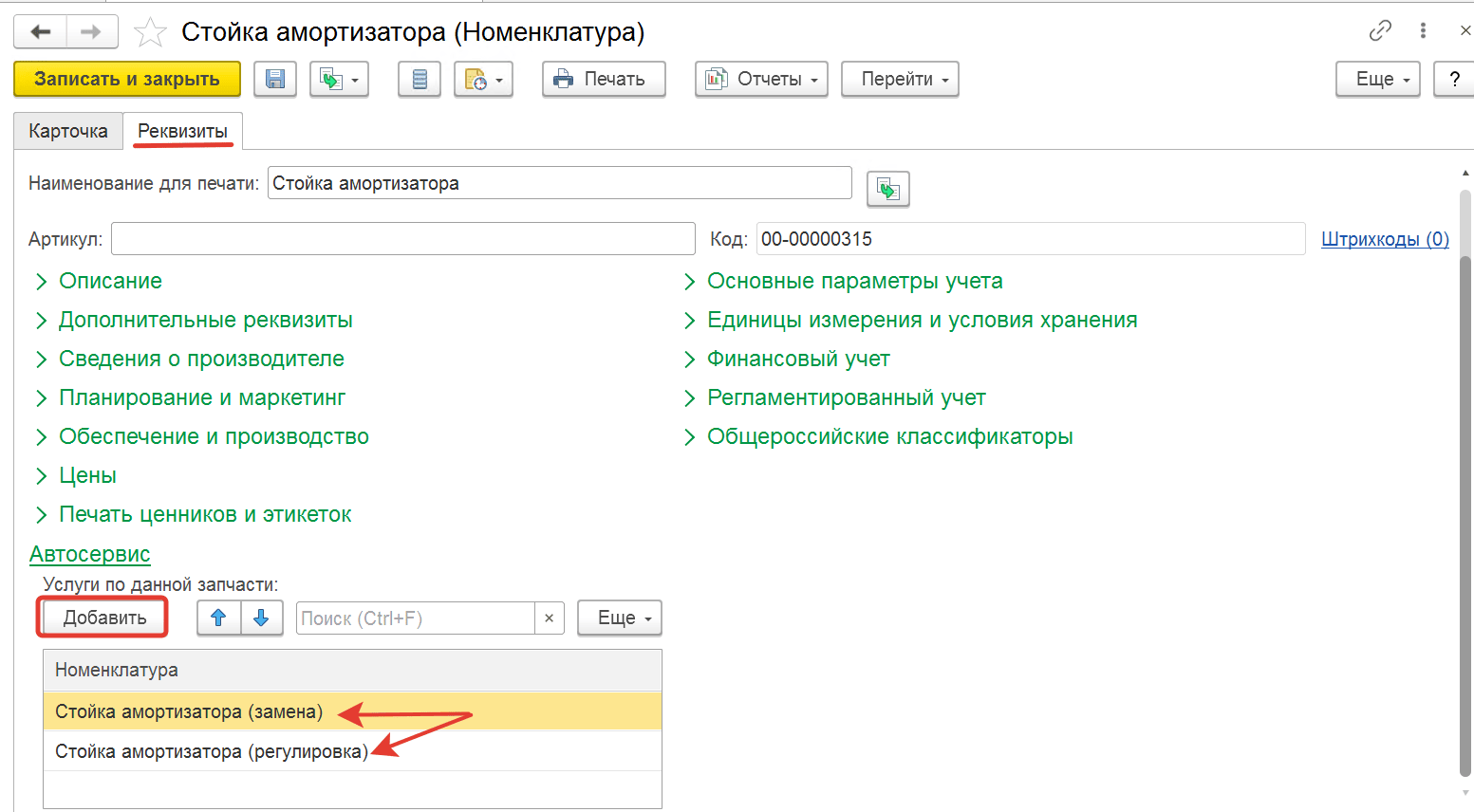
В номенклатурной карточке на вкладке Реквизиты внизу нужно выбрать все работы, выполняемые с этой запчастью.
Список работ по запчасти хранится в отдельном регистре сведений Работы номенклатуры (автосервис), а не в самой карточке. Благодаря этому карточка копируется штатным способом вместе с заполненными работами, а типовое копирование номенклатуры остается нетронутым.
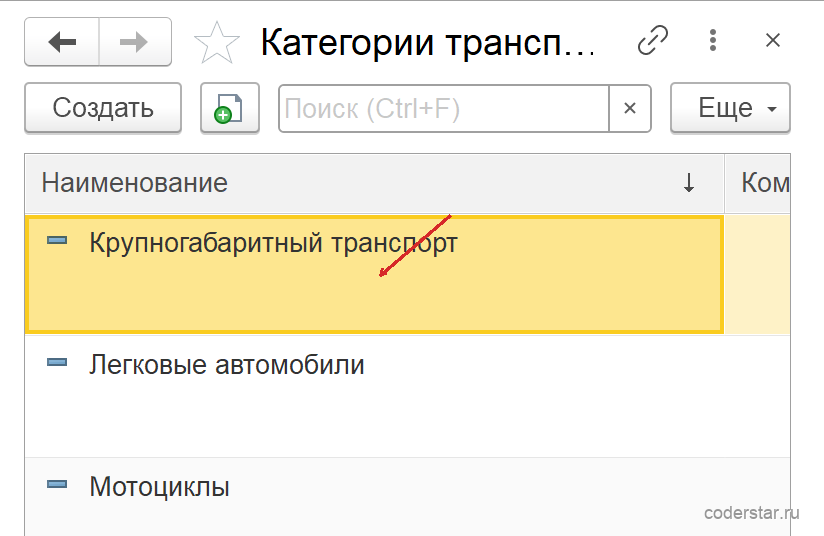
Справочник Категории транспортных средств
Категория объединяет транспортные средства, которые обслуживаются одинаково по трудоемкости: легковые автомобили, крупногабаритный транспорт, мотоциклы, спецтехника. Категория нужна, чтобы задавать нормо-часы сразу для группы автомобилей, не перечисляя каждую модель с двигателем.
При установке расширения справочник заполняется автоматически по типам транспортных средств, которые уже заведены в базе, поэтому создавать категории заново не требуется. Список можно дополнять и переименовывать.
Категория указывается в карточке модели транспортного средства и в карточке автомобиля клиента. У автомобиля она подставляется из модели, при необходимости ее можно изменить вручную.
Справочник Техкарты ТО
Техкарта описывает типовой состав работ и материалов для регламентного обслуживания — ТО-1, ТО-2, замена ремня ГРМ и подобные регламенты. В карточке техкарты задается интервал, при котором она применяется: пробег в километрах и (или) периодичность в месяцах.
Техкарту можно привязать к конкретной модели транспортного средства или к категории ТС, а можно оставить оба поля пустыми — тогда техкарта считается универсальной и подходит для любого автомобиля.
В техкарте две табличные части. На вкладке Работы перечисляется номенклатура работ с нормой в нормо-часах; если для строки оставить норму равной нулю, при заполнении заказ-наряда норма подставится из регистра нормо-часов по модели или категории транспортного средства — так же, как при обычном ручном выборе работы. На вкладке Материалы перечисляются запчасти и расходники, которые обычно списываются при этом виде обслуживания, с указанием количества.
В документе автосервиса на вкладке Работы появилась команда Заполнить по техкарте. Она подбирает подходящую техкарту в следующем порядке приоритета: сначала техкарта для точной модели автомобиля, затем — для его категории, и только если ни той ни другой нет — универсальная техкарта. Если у автомобиля указан пробег и он близок (в пределах 10%) к очередному кратному интервалу пробега техкарты, такая техкарта в списке выбора помечается меткой «(рекомендуется)».
Строки работ и материалов из техкарты добавляются в документ, а не заменяют его содержимое: уже заполненные вручную строки остаются на месте, и повторный вызов команды (например, по другой техкарте) просто дополняет таблицы новыми строками.
Документ Установка нормо-часов
Журнал открывается по одноименной ссылке:
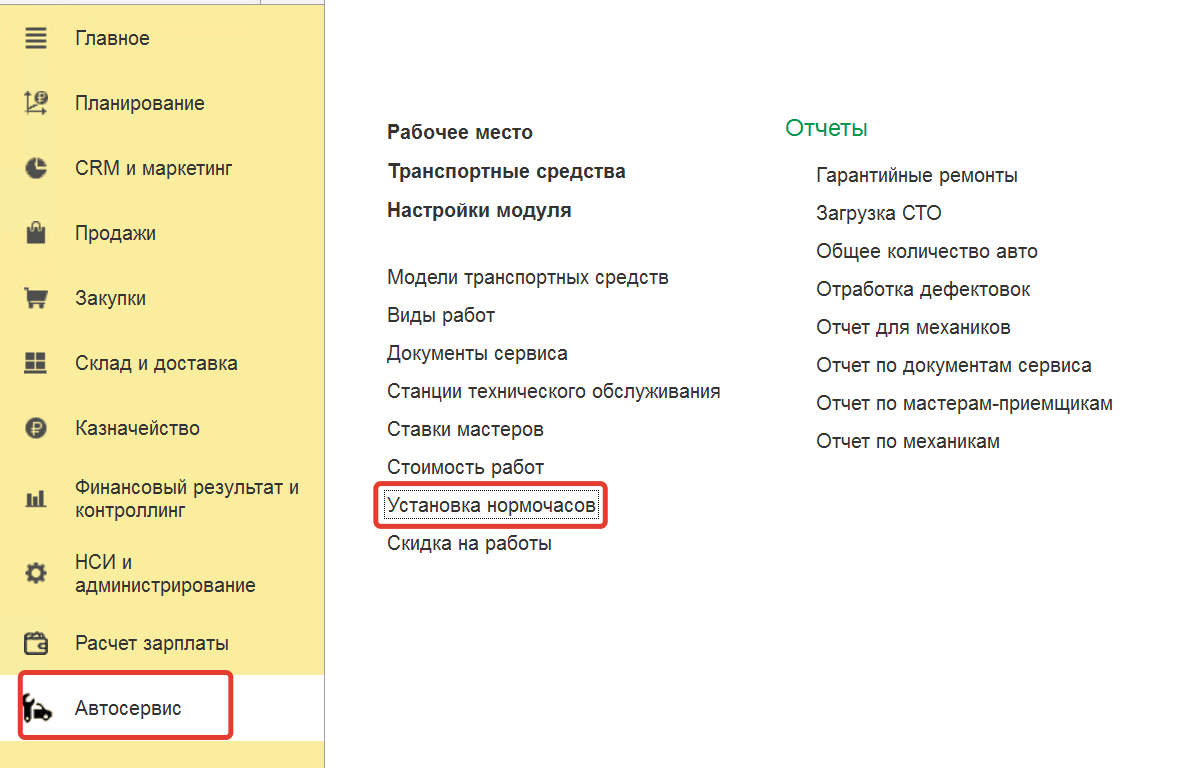

Документ задает норму времени на выполнение работы. Норму можно установить двумя способами, способ выбирается в поле Способ установки в шапке документа:
- По модели и двигателю — норма действует для конкретной модели транспортного средства с учетом двигателя;
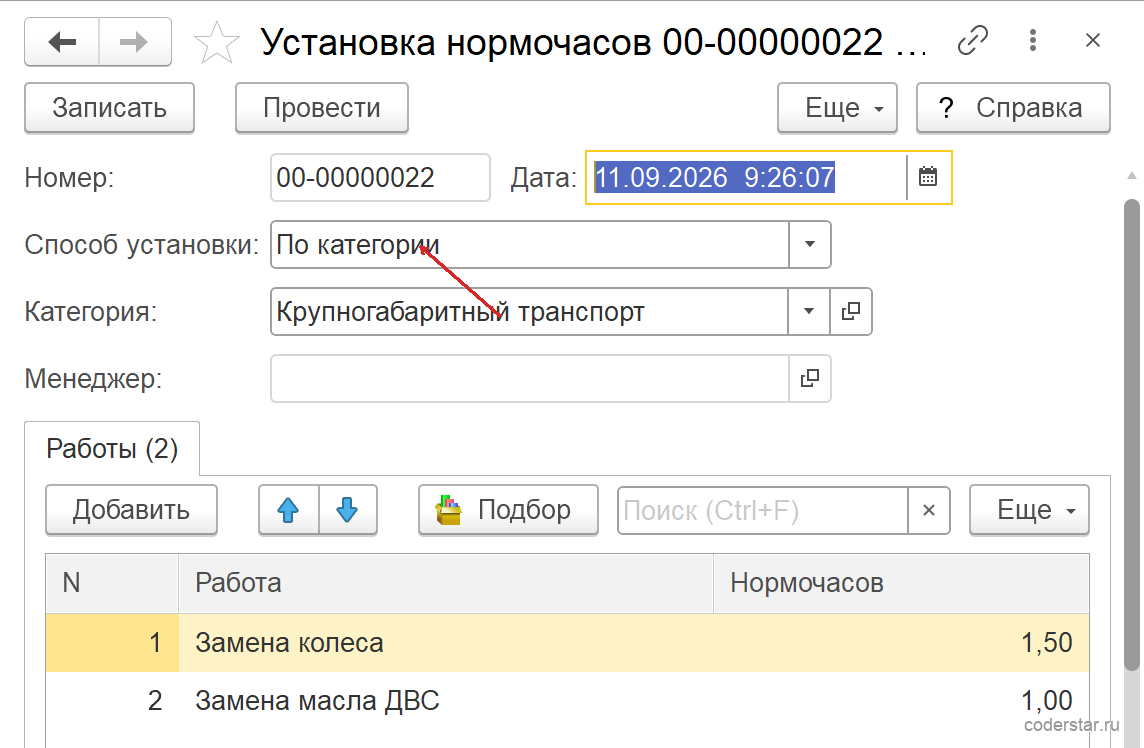
- По категории — норма действует сразу для всей категории транспортных средств, без привязки к модели и двигателю.
От выбранного способа зависит состав полей документа: при установке по категории поле модели и вкладка Двигатели скрываются, вместо модели заполняется категория.
Способ «По модели и двигателю»
Из выпадающего списка нужно выбрать Модель автомобиля.
На вкладке Работы из выпадающего списка выбрать услугу. Указать количество нормо-часов. Также услугу можно выбрать по кнопке Подбор или Заполнить из файла. В один документ можно добавлять произвольное количество работ.
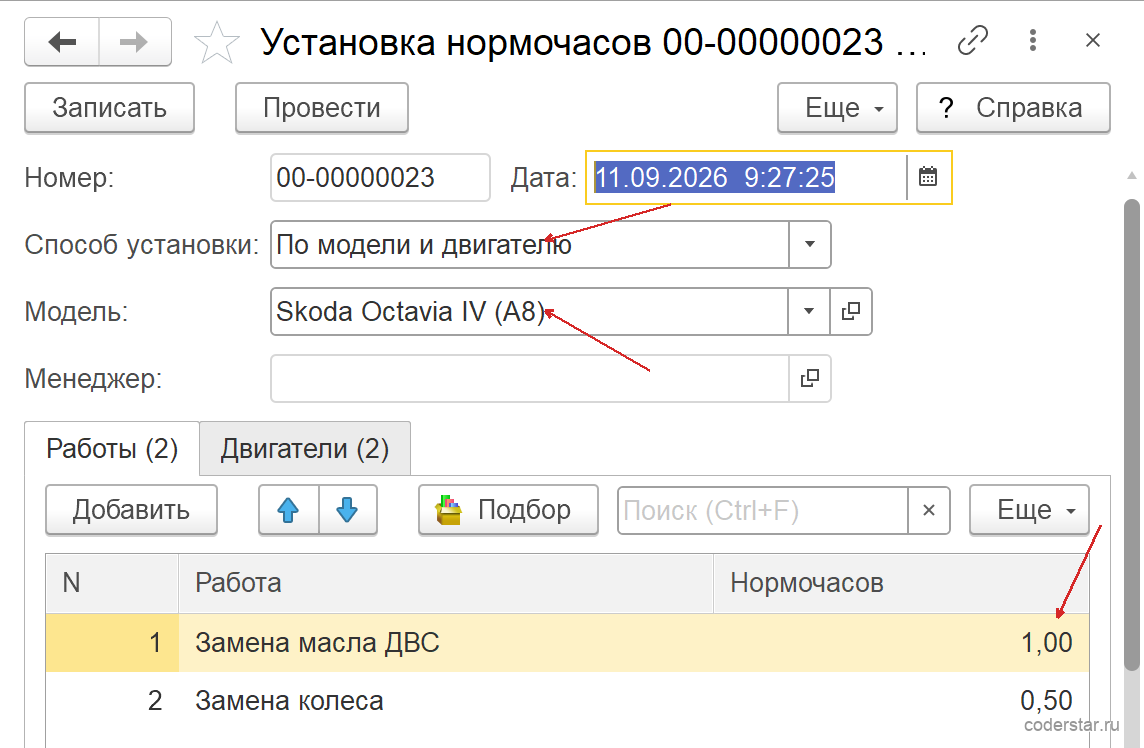
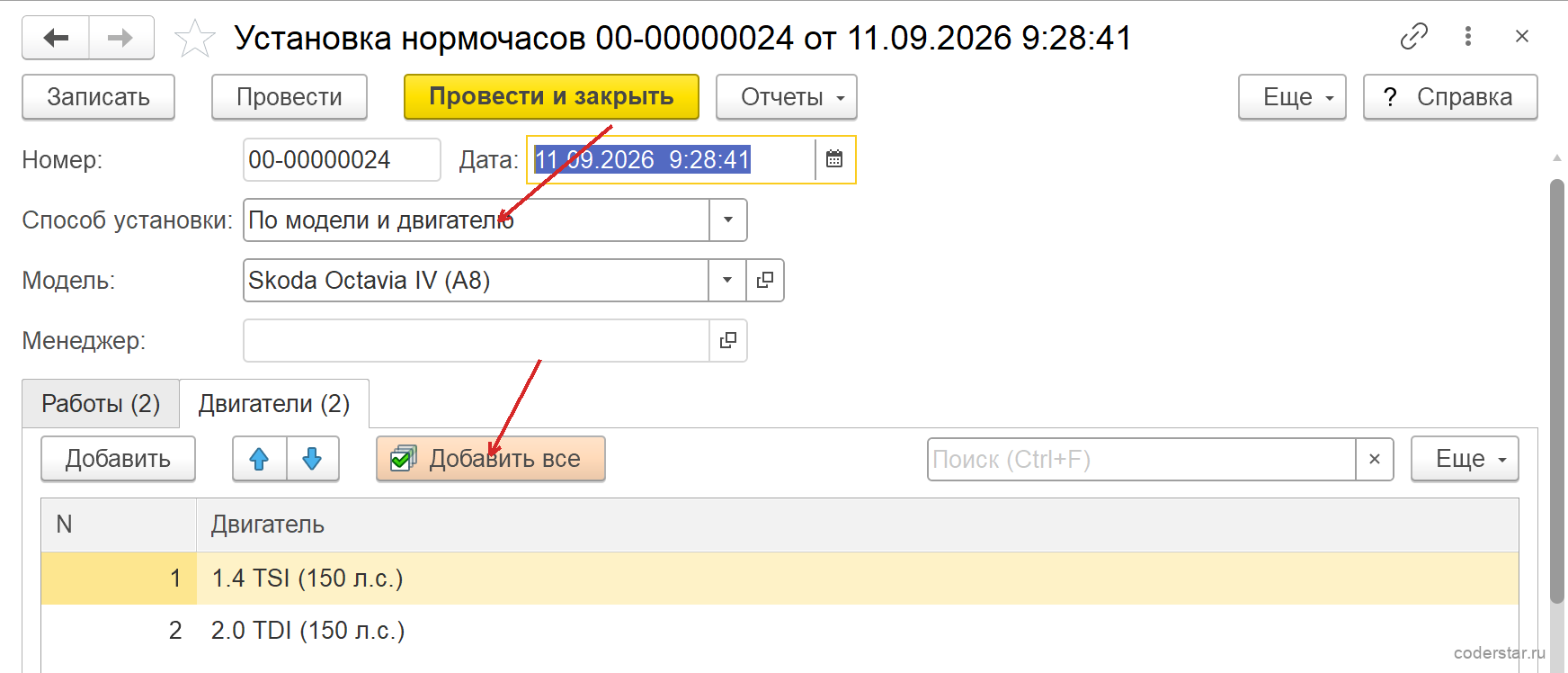
На вкладке Двигатели по кнопке Добавить все заполняется список двигателей для выбранной модели авто. При необходимости ненужные двигатели можно удалить.
Способ «По категории»
Из выпадающего списка выбирается Категория транспортного средства — значение берется из справочника категорий, описанного выше. Поле модели при этом не выводится, вкладка Двигатели скрыта: двигатель для нормы по категории не нужен.
На вкладке Работы так же выбирается работа и указывается количество нормо-часов. Например, замена колеса занимает 0,5 нормо-часа для легковых автомобилей и 1,5 нормо-часа для крупногабаритного транспорта — двух строк достаточно, чтобы норма действовала для всего автопарка этих категорий, без перечисления моделей.
В документе сервиса нормо-час по такой работе подставляется автоматически: расширение определяет категорию выбранного автомобиля и берет норму, установленную для этой категории. Модель и двигатель автомобиля в этом случае не важны — норма найдется и для автомобиля, у которого модель не указана вовсе.
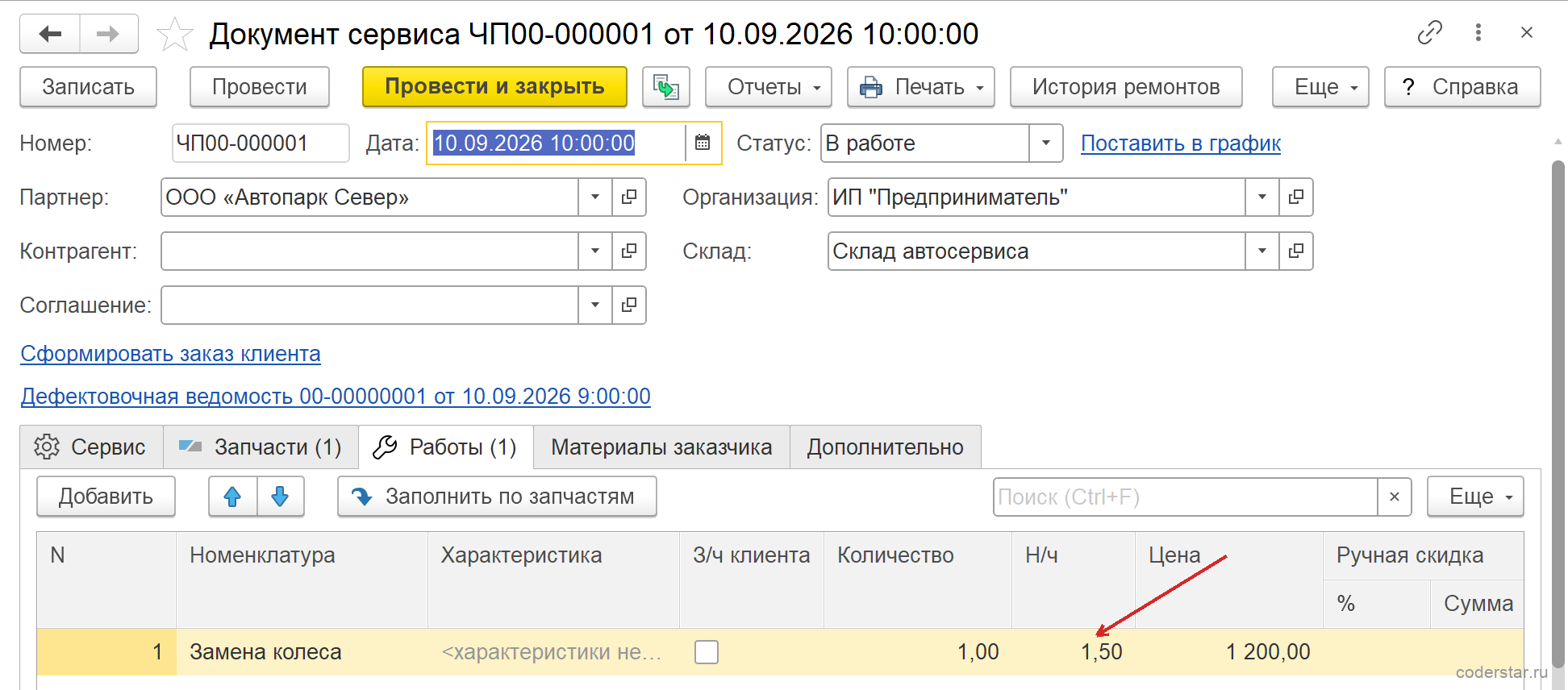
Установка по конкретной модели с двигателем остается главнее. Если для автомобиля заданы обе нормы — и по модели, и по категории, — применяется норма по модели, а правило по категории работает как общее значение для остальных автомобилей этой категории.
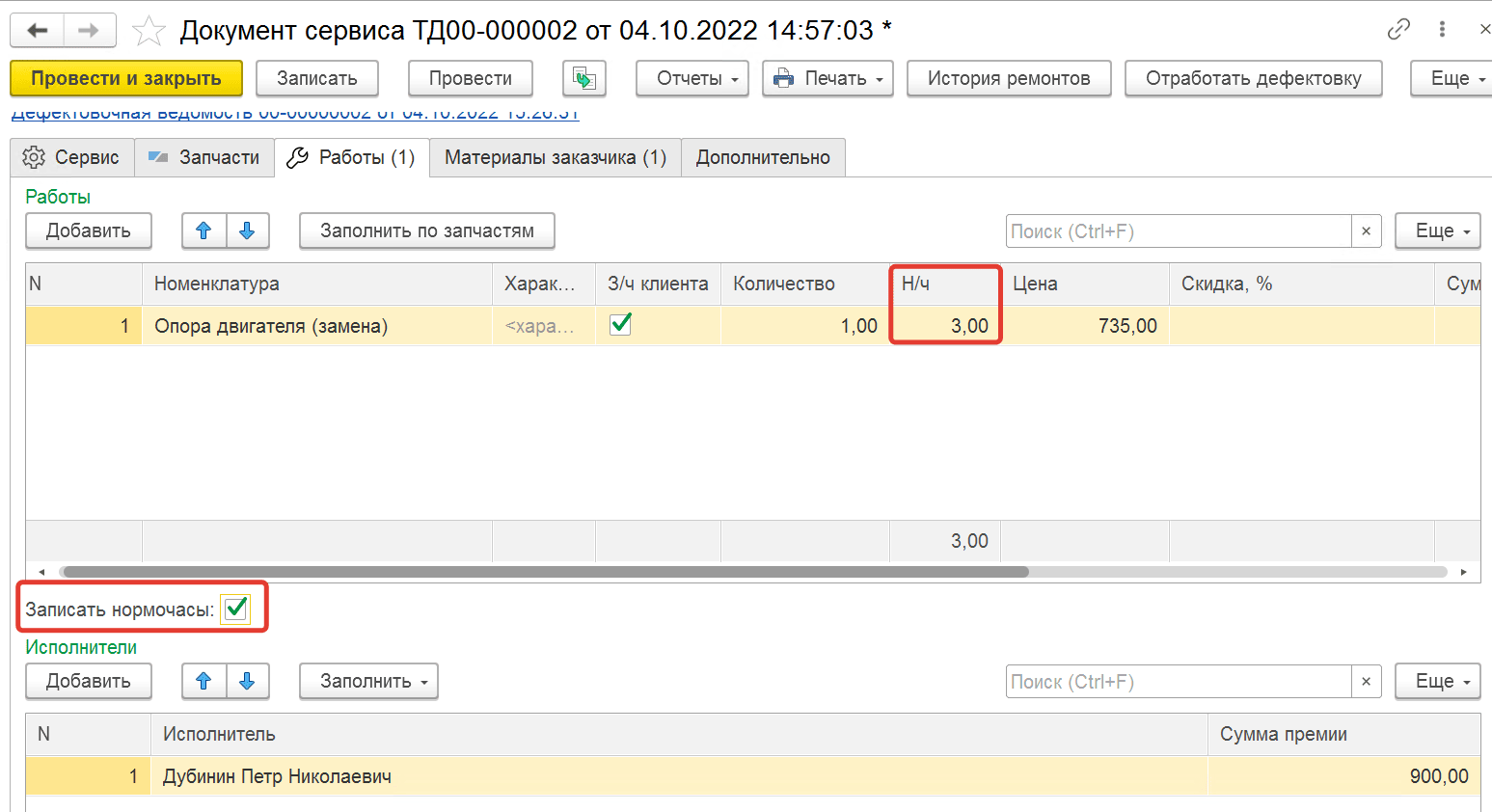
Установленные нормо-часы в дальнейшем будут использоваться в Документе сервиса для определения стоимости выполненных работ. Справочник можно и не заполнять. В таком случае в заказе нормо-часы нужно будет указывать вручную. Если поставить галку Записывать нормо-часы, то данные по указанным видам работ запишутся и при создании новых документов сервиса нормо-часы по этим работам будут подставляться автоматически.
Документы сервиса
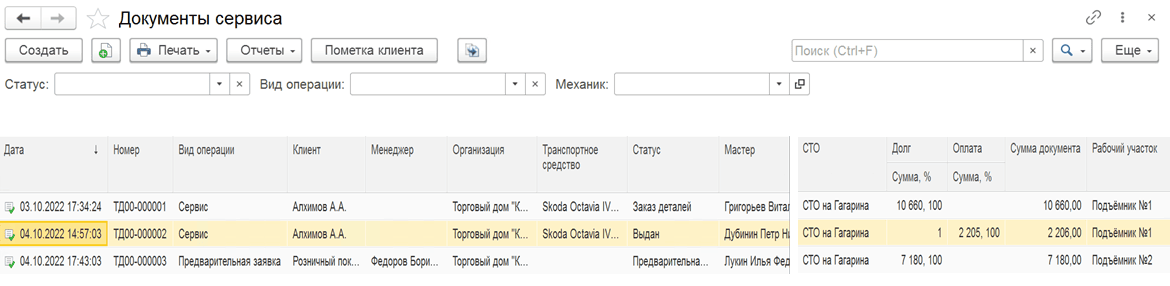
Для создания и отработки заявок на ремонт используются Документы сервиса.
Они позволяют определить загрузку рабочих участков и сервиса в целом, используются для расчета премии мастеров, а также служат основанием для заполнения заказа клиента.
Журнал доступен по одноименной ссылке.
Документ сервиса создается и прямо из чека ККМ в рабочем месте кассира — в чеке для этого предусмотрена отдельная команда. Клиент определяется по данным чека: по карте лояльности, а если карта не предъявлена — по указанному в чеке партнеру или его контрагенту. Организация и склад переносятся из чека, при незаполненных значениях подставляются настройки по умолчанию. Такой путь удобен на приемке, когда клиент сначала оплачивает диагностику на кассе.
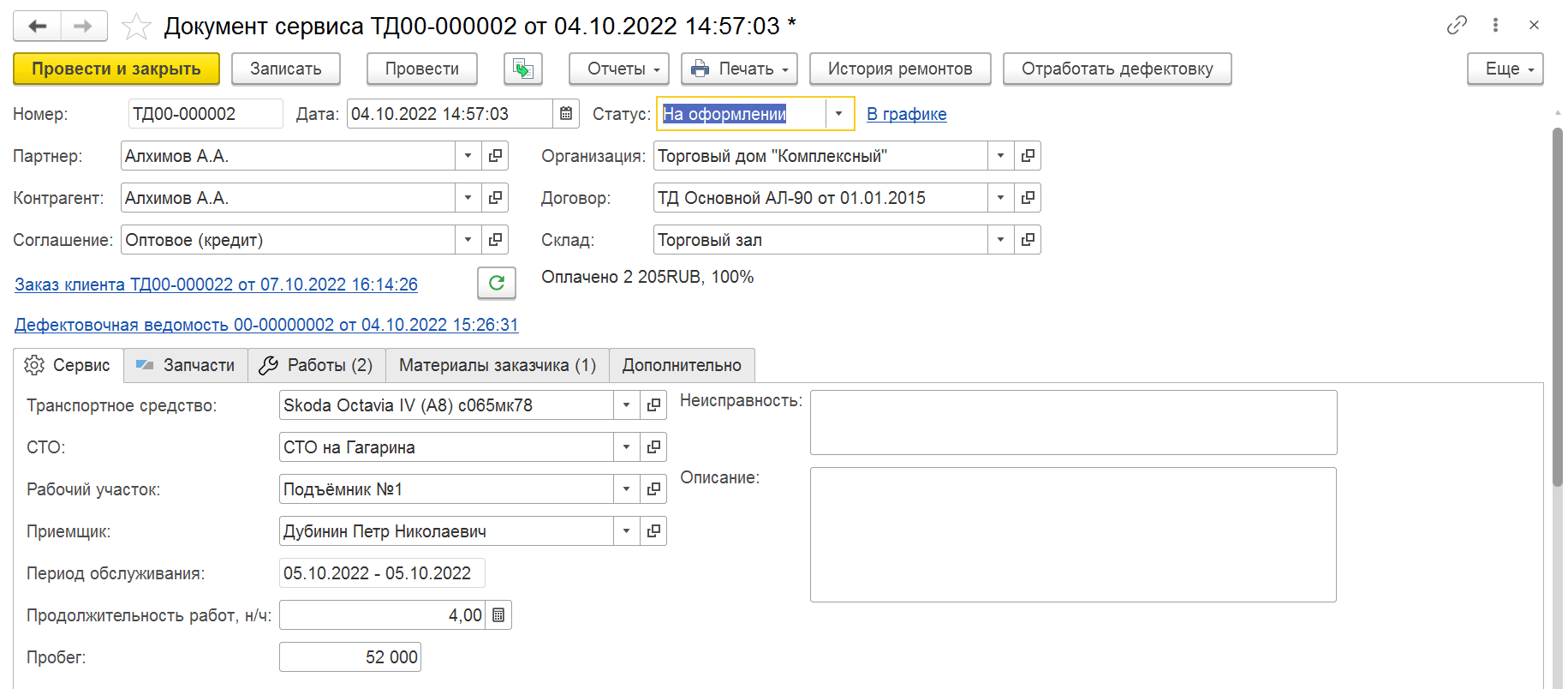
При создании необходимо заполнить следующие поля:
- Партнер – из выпадающего списка выбрать Партнера.
- Контрагент – заполняется автоматически из справочника Контрагенты, если создан контрагент.
- Соглашение – выбрать из справочника Индивидуальные соглашения с клиентами или Типовые соглашения.
- Организация – заполняется Организация, которой принадлежит СТО.
- Договор – если используются расчеты по договорам, указать Договор.
- Склад – указать склад, с которого списываются запчасти.
На вкладке Сервис заполнить:
- Транспортное средство – заполняется автоматически, если у клиента ранее был создан автомобиль. В противном случае создаем новое транспортное средство.
- СТО – если СТО одна, то поле заполнится автоматически.
- Рабочий участок – указать, на каком рабочем участке будет осуществляться ремонт.
- Приемщик - выбрать из списка.
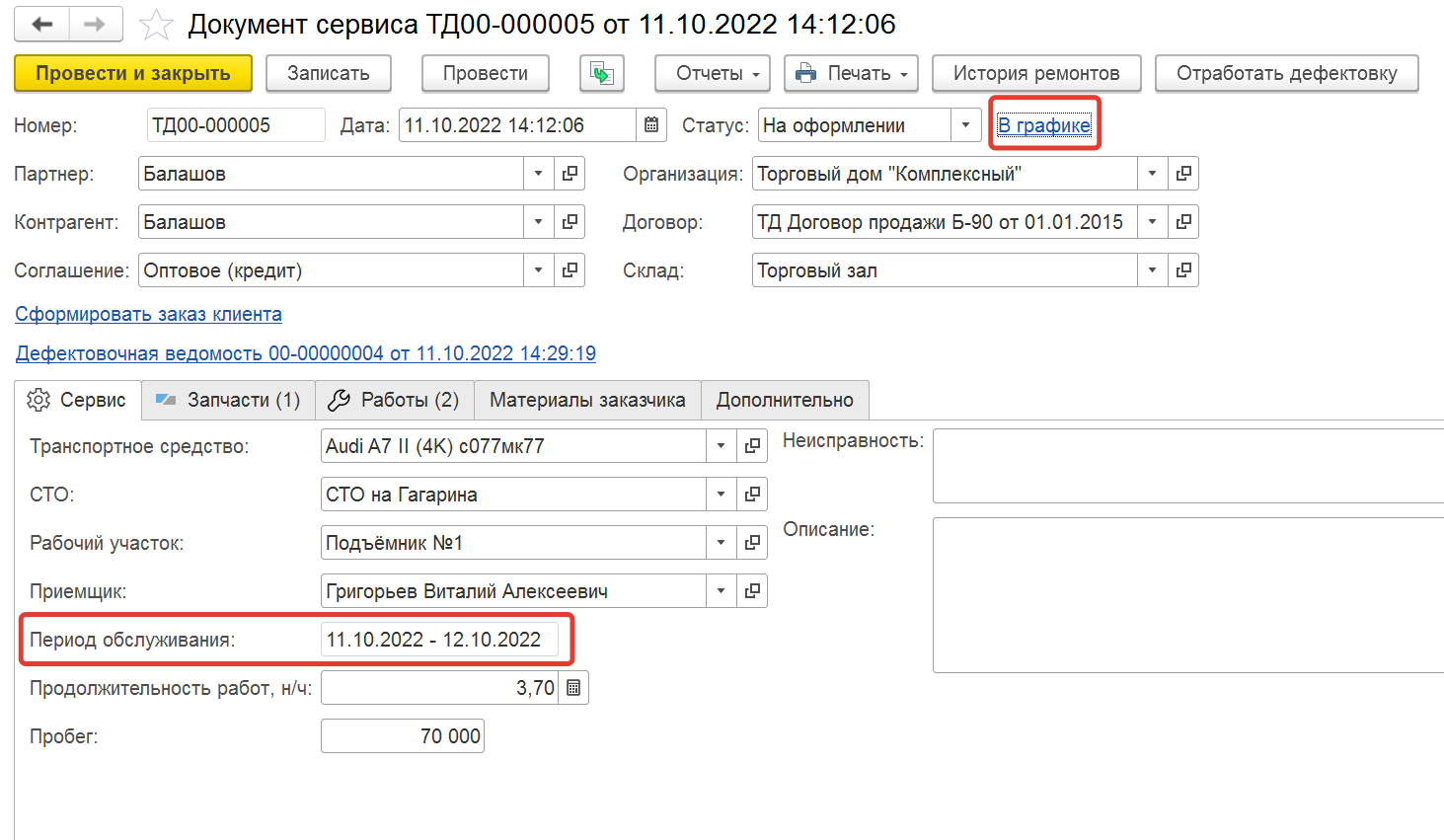
- Период обслуживания – заполняется автоматически после заполнения Графика.
- Продолжительность работ, н/ч - заполняется автоматически после заполнения Работ на одноименной вкладке документа.
- Пробег – указать фактический пробег автомобиля. Данные будут отражаться в карточке транспортного средства на одноименной закладке.
- Неисправность – текст в произвольной форме.
- Описание - текст в произвольной форме.
В подвале формы документа находится легенда:

- Материалы с НДС – общая стоимость запчастей на вкладке Запчасти.
- Услуги с НДС – общая стоимость услуг на вкладке Работы.
- Всего с НДС – общая стоимость материалов с НДС и услуг с НДС.
- ФОТ – фонд оплаты труда, общая сумма премии мастеров на вкладке Работы.
Документ сервиса имеет следующие статусы:
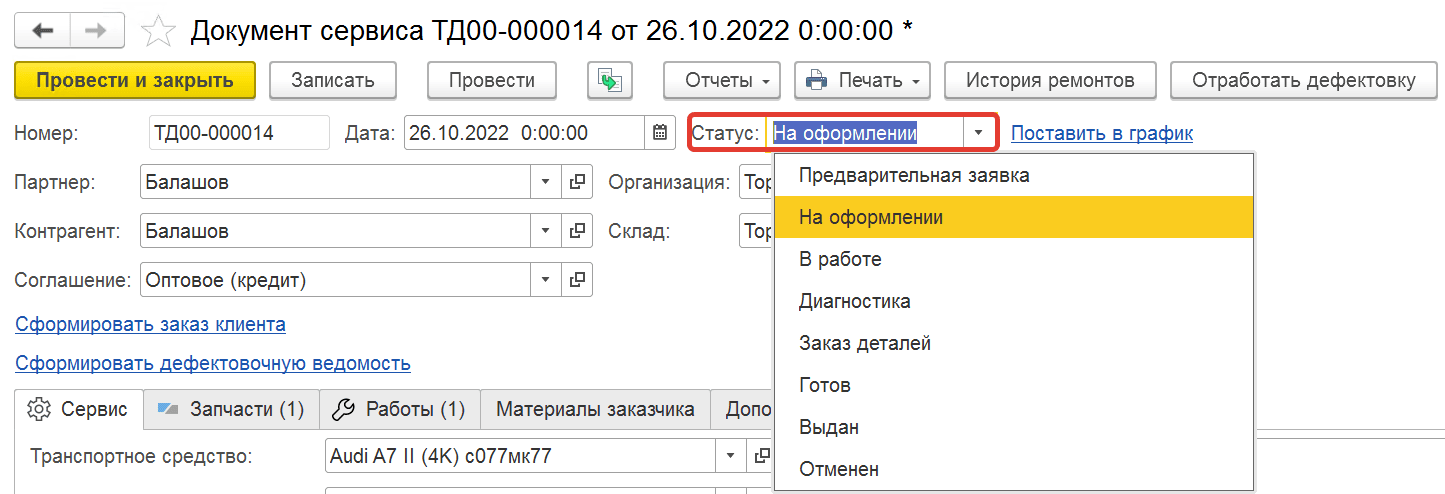
На вкладке Запчасти нужно указать те запчасти, которые будут использованы в ремонте. Здесь заполняются только материалы сервиса. Материалы заказчика, в случае использования таковых, заполняются на одноименной вкладке.
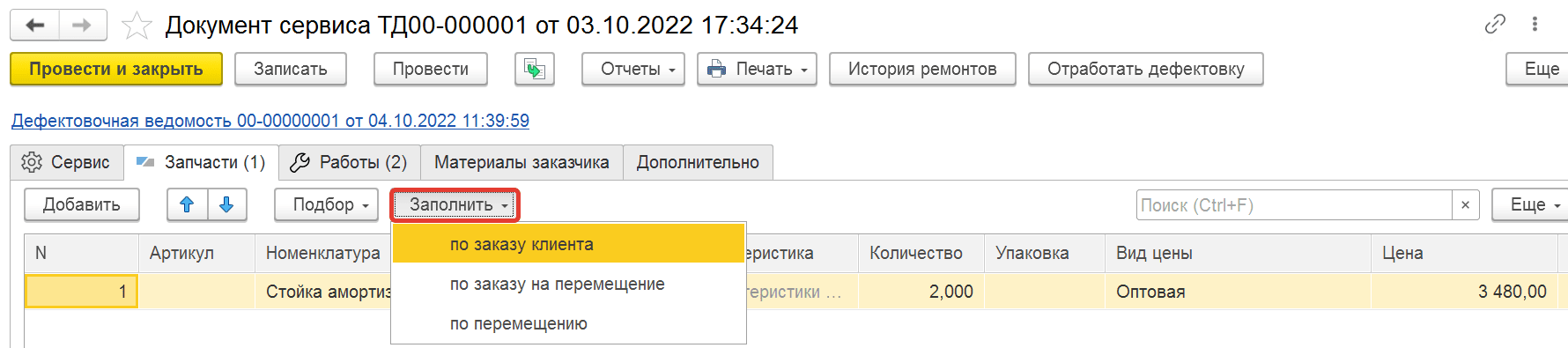
Подобрать запчасть для ремонта можно двумя способами: по кнопке Подбор или Заполнить.
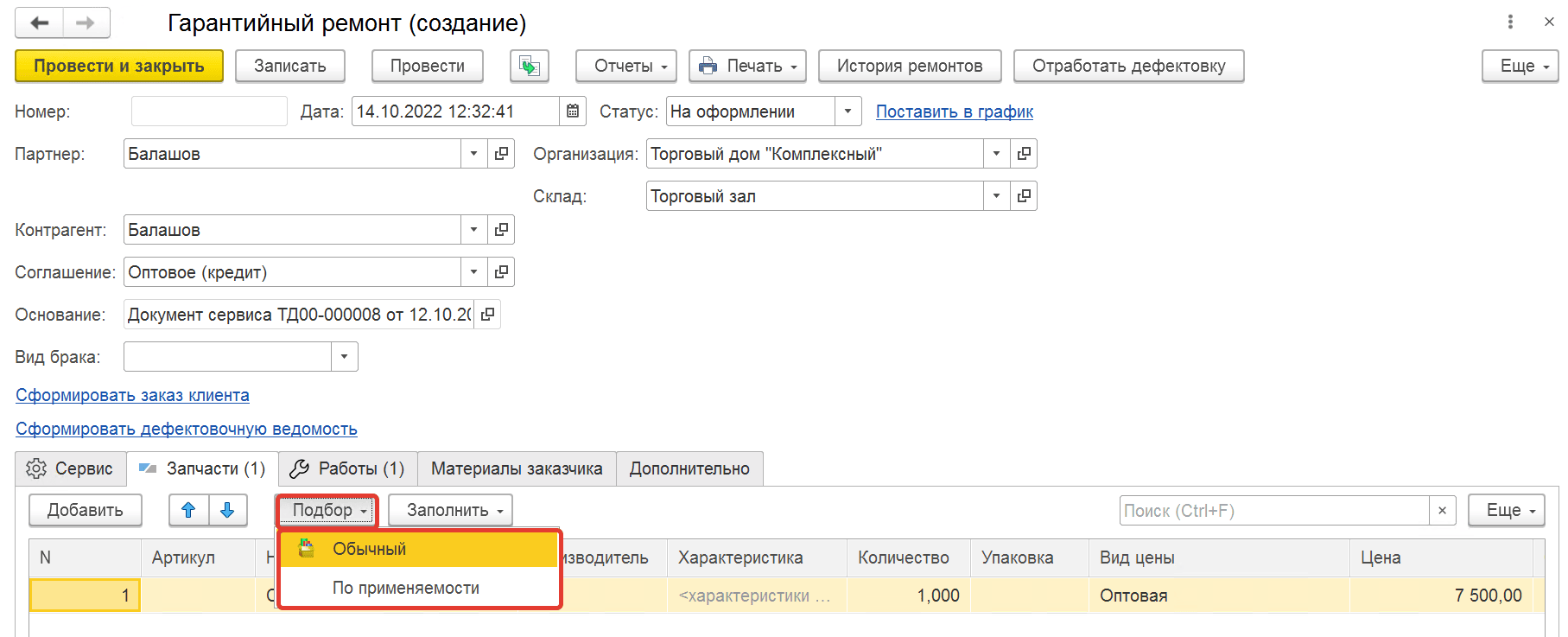
Возможны два вида подбора:
- Обычный – подбор запчасти из общего списка номенклатуры.
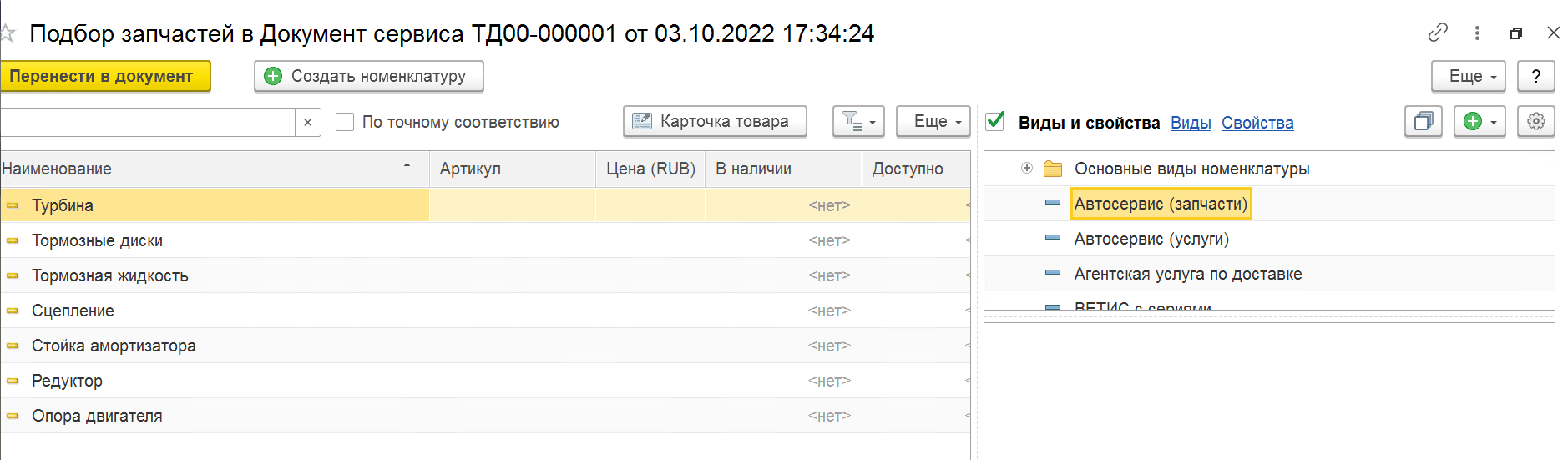
- По применяемости - подбор только тех запчастей, которые применимы для выбранной модели авто.
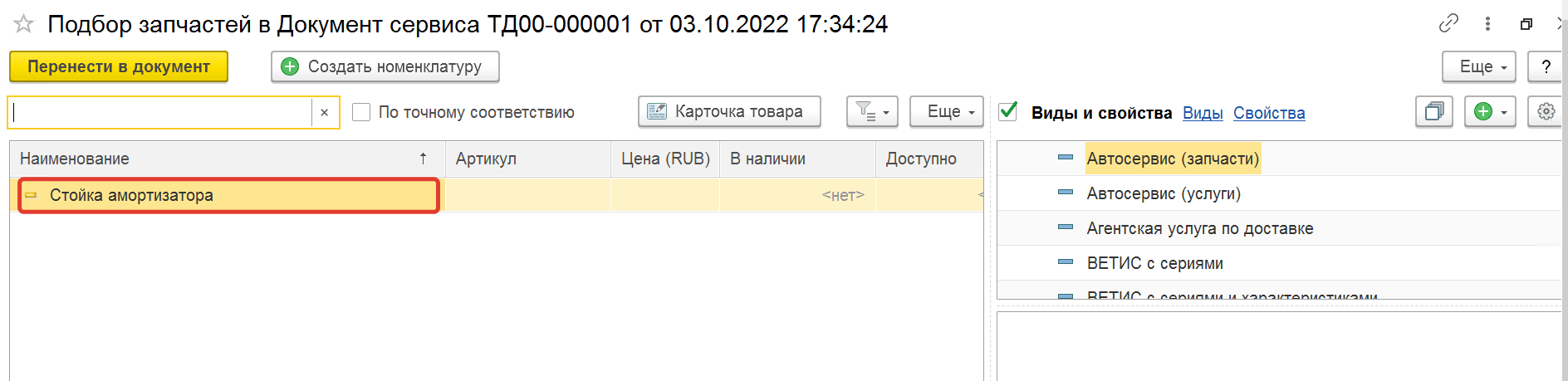
Для возможности использования подбора номенклатуры По применяемости, внизу на вкладке Запчасти должна быть установлена галка Записать применяемость:

Тогда при проведении документа будет записана информация по использованной запчасти для ремонта автомобиля выбранной модели. В дальнейшем по аналогичной модели авто для подбора номенклатуры По применяемости будет предлагаться к выбору только та, которая связана с данной моделью./p>
По кнопке Заполнить возможны следующие варианты:
- по заказу клиента
- по заказу на перемещение
- по перемещению
На вкладке Работы можно автоматически заполнить виды услуг, которые связаны с выбранными запчастями. Для это нужно нажать на кнопку Заполнить по запчастям. Система подберет все виды услуг по данной запчасти. Ненужные строки можно удалить. Автоматически будут заполнены:
- номенклатура,
- нормо-часы,
- цена,
- сумма,
- ставка НДС.
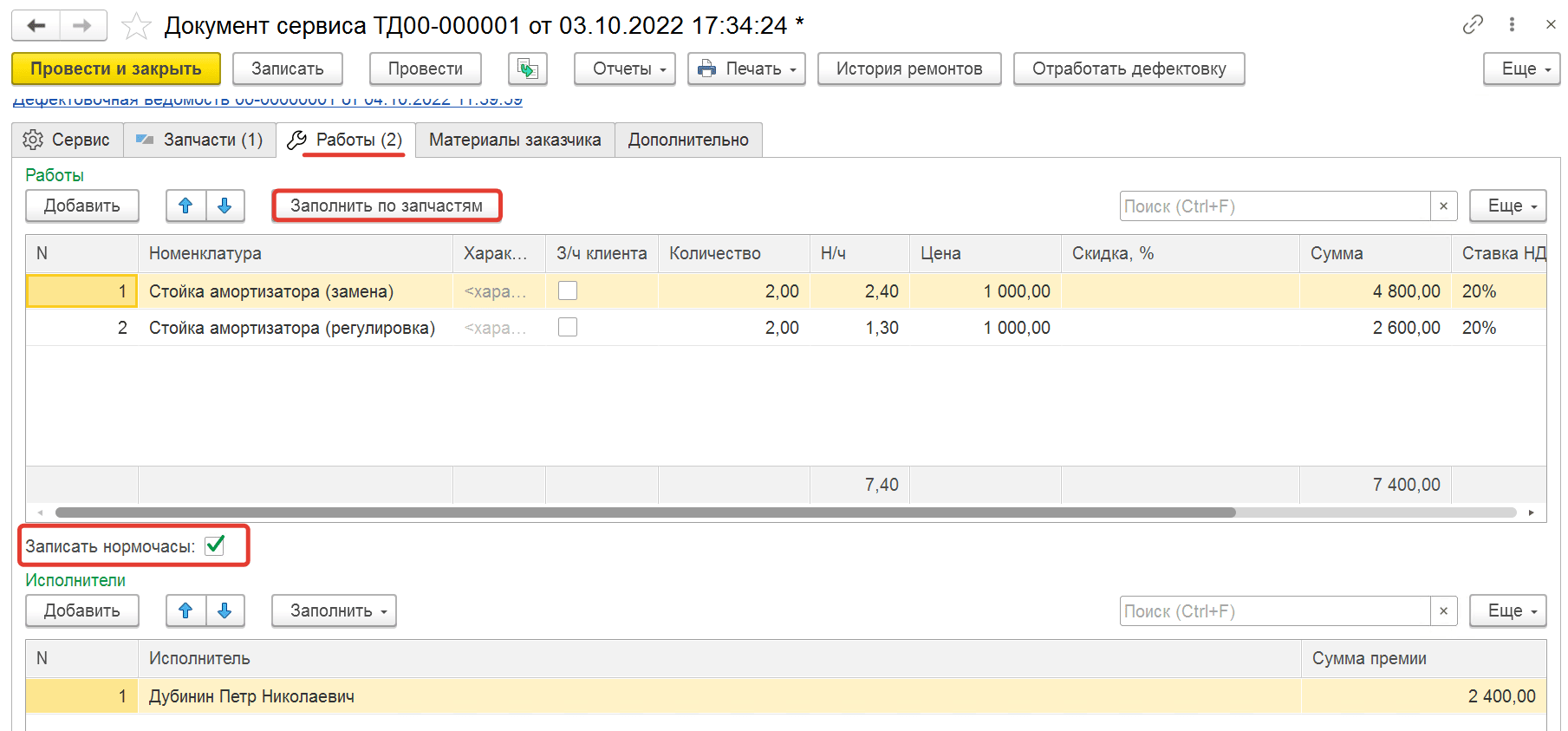
Также строки можно добавлять вручную по кнопке Добавить. Этот метод используется, если для ремонта применяются запчасти клиента.
Установленная галка Записывать нормо-часы позволяет при проведении записывать данные по указанным видам работ и при создании новых документов нормо-часы по этим работам будут подставляться автоматически.
В колонке З/ч клиента с помощью поставленной галки можно обозначить, что для конкретной услуги используется запчасть клиента. Если в таблице Стоимость работ была указана наценка для данного вида работ, то в случае использования запчасти клиента сумма за работу увеличится на соответствующий процент. Таким образом, можно поощрять клиентов покупать запчасти на СТО предприятия (или наказывать тех, кто приезжает со своими запчастями).
С помощью стрелок можно менять расположение строк в таблице.
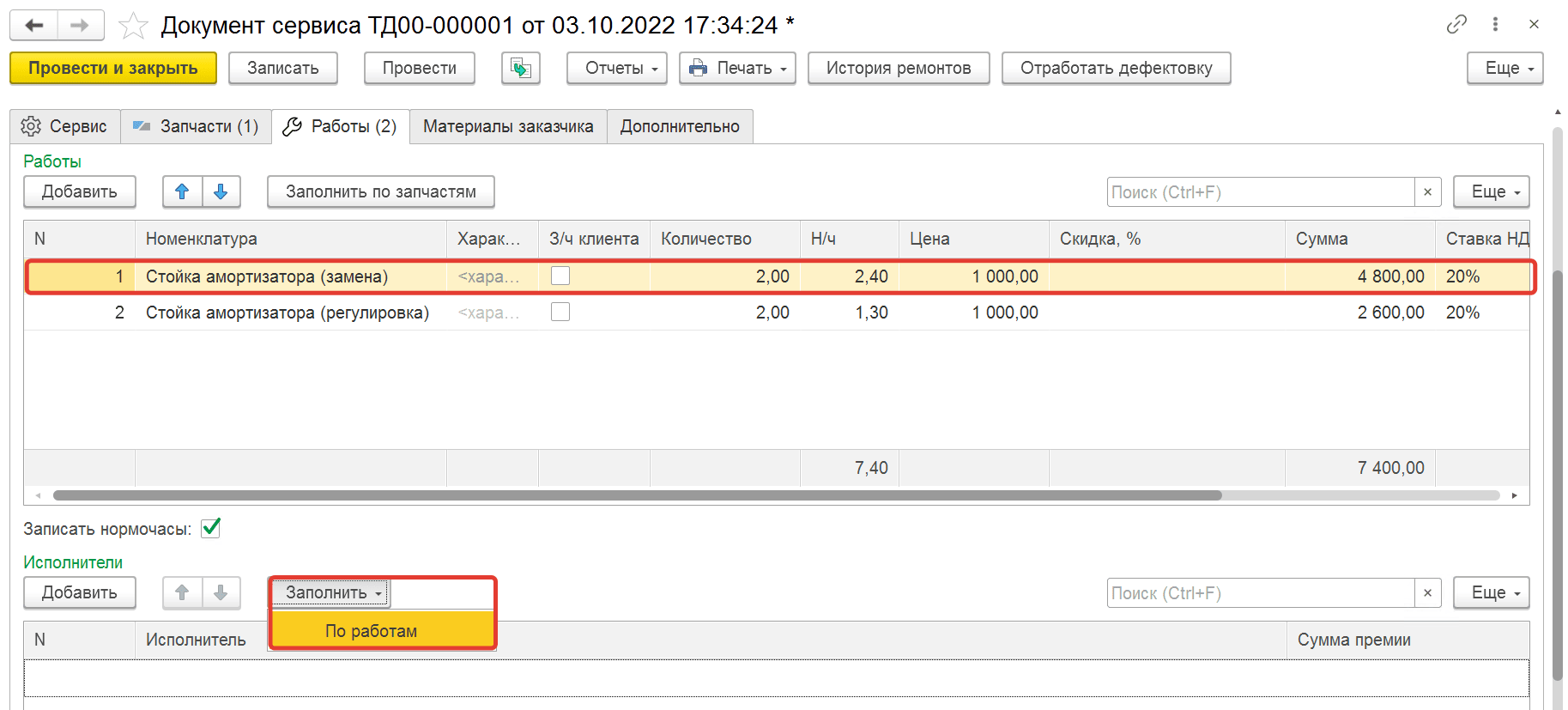
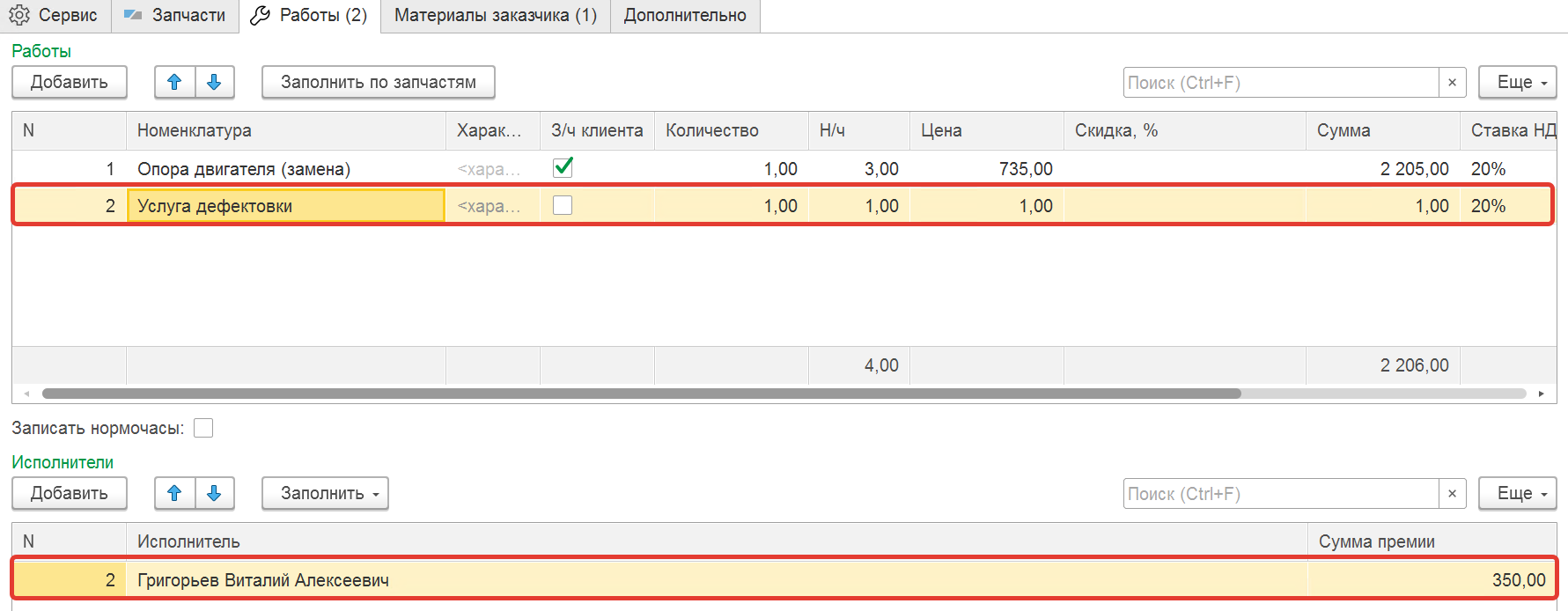
В таблице, расположенной ниже, необходимо указать исполнителя для каждого вида работ. Для этого в верхней таблице нужно выделить строку с работой. В нижней таблице заполнить исполнителя самостоятельно по кнопке Добавить. Или же по кнопке Заполнить по работам выбрать мастера участка из предложенного списка. Если на участке работает один мастер, система автоматически заполнит исполнителя.
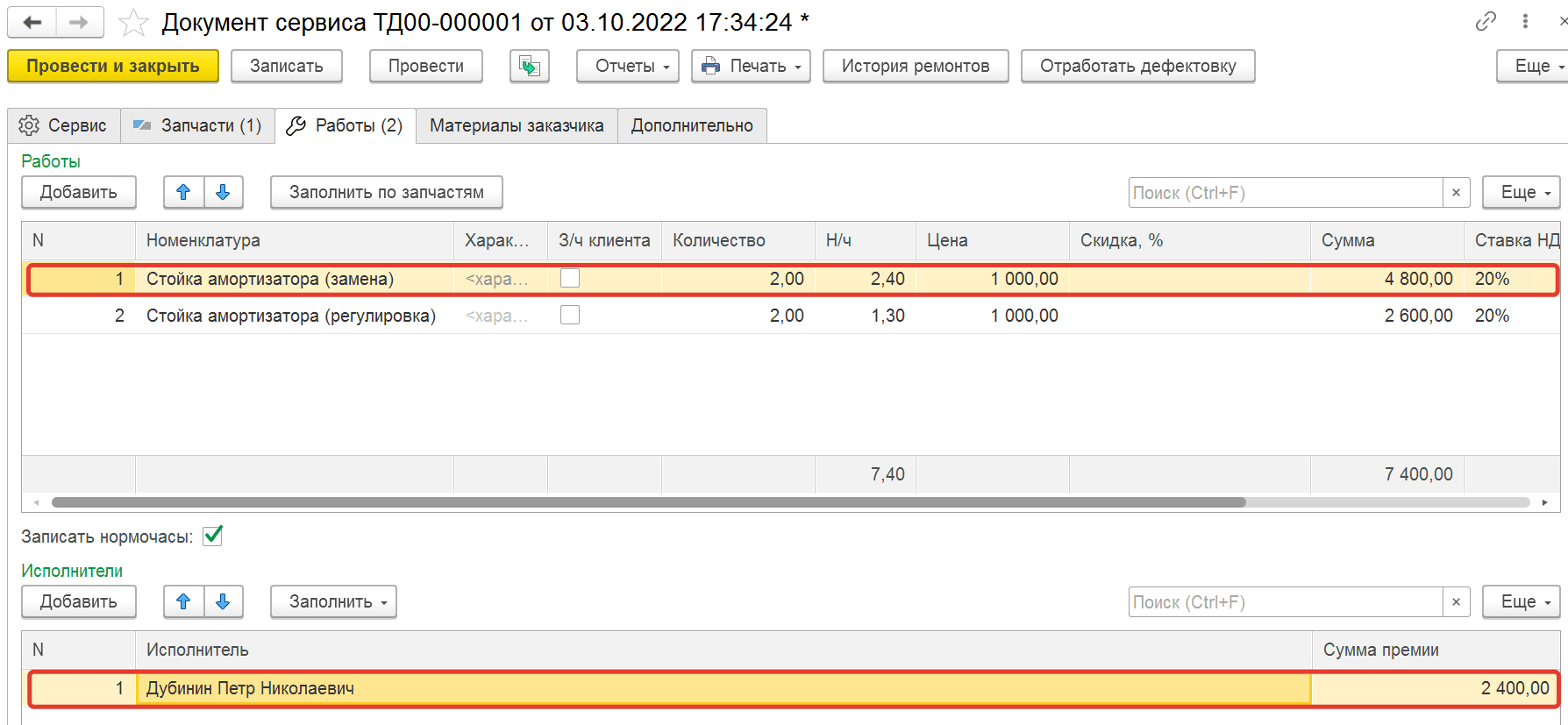
Сумма премии рассчитывается автоматически благодаря заполненному регистру Ставки мастеров.
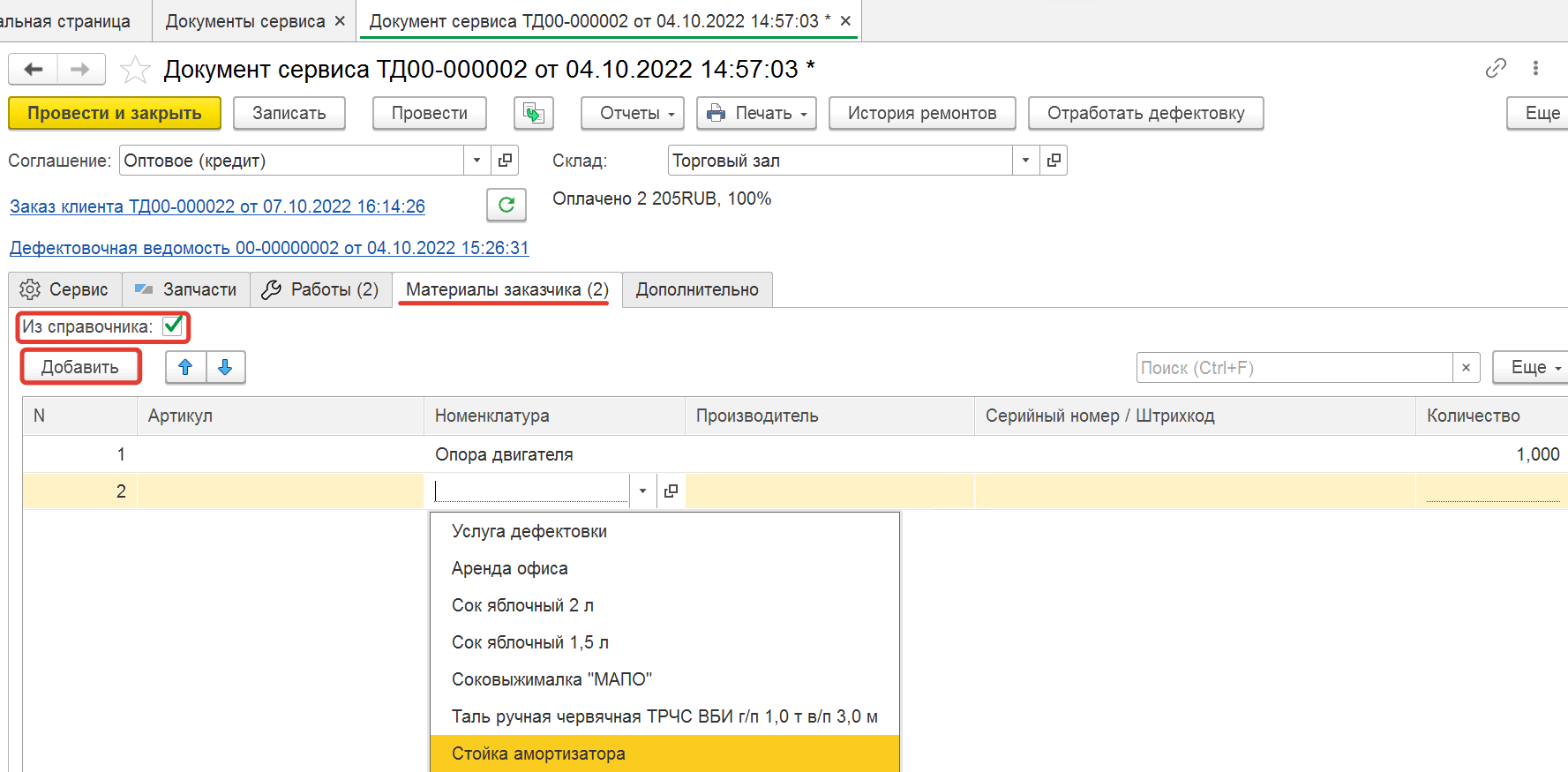
В случае, если для ремонта используются материалы заказчика, на одноименной вкладке по кнопке Добавить необходимо указать наименование запчасти либо в произвольной форме, либо установить галку Из справочника, таким образом номенклатура будет предлагаться из существующего справочника.
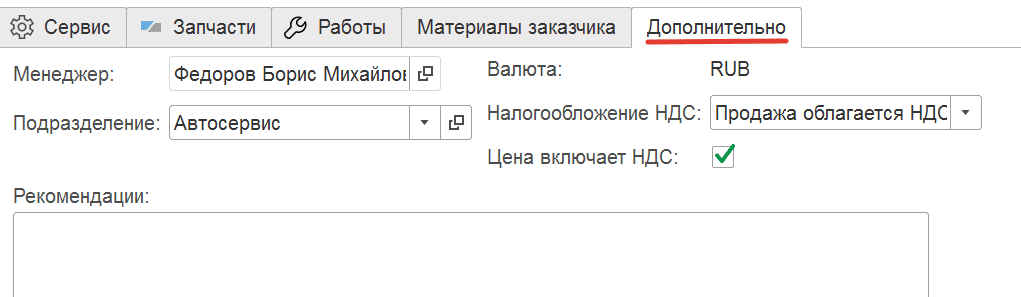
На вкладке Дополнительно заполняем поля:
- Менеджер – пользователь, создавший документ сервиса.
- Подразделение – выбрать из списка.
- Валюта – заполняется автоматически на основании соглашения.
- Налогообложение НДС – заполняется автоматически на основании выбранной организации и соглашения.
- Цена включает НДС – заполняется автоматически на основании выбранной организации и соглашения.
- Рекомендации – поле автоматически заполняется данными из дефектовочной ведомости или же можно заполнить вручную в произвольной форме.
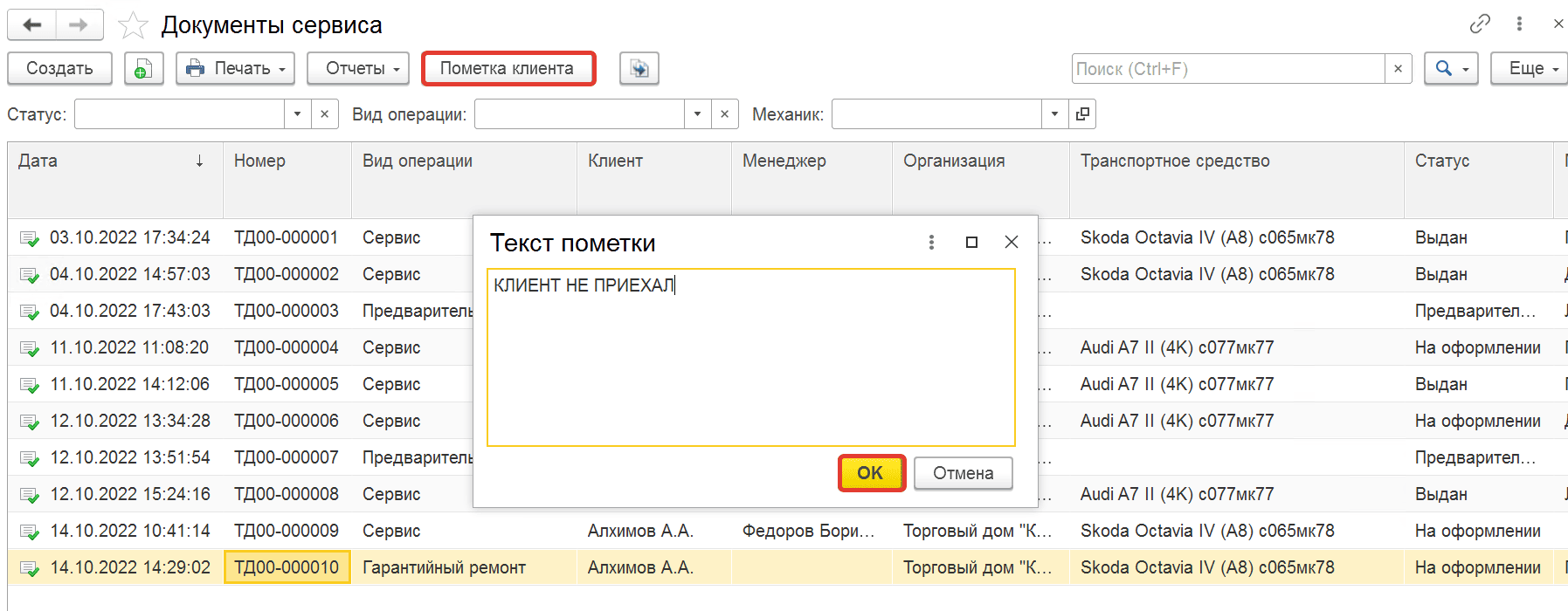
Из журнала по кнопке Пометка клиента открывается окно для заполнения каких-либо примечаний о клиенте, например, КЛИЕНТ НЕ ПРИЕХАЛ.
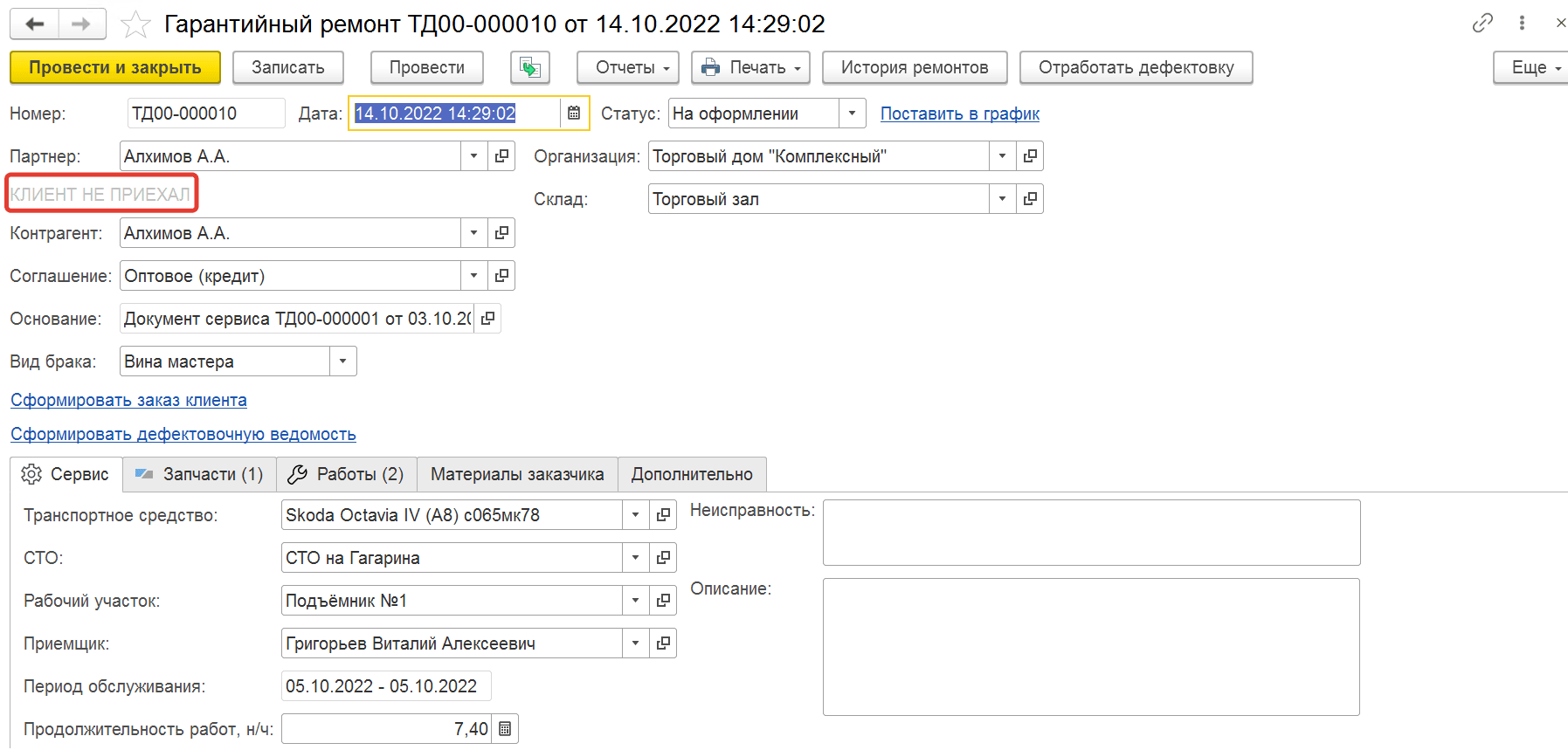
Для изменения пометки нужно создать другую пометку и текст автоматически перезапишется.
Из документа сервиса можно сформировать печатную форму Истории ремонтов:
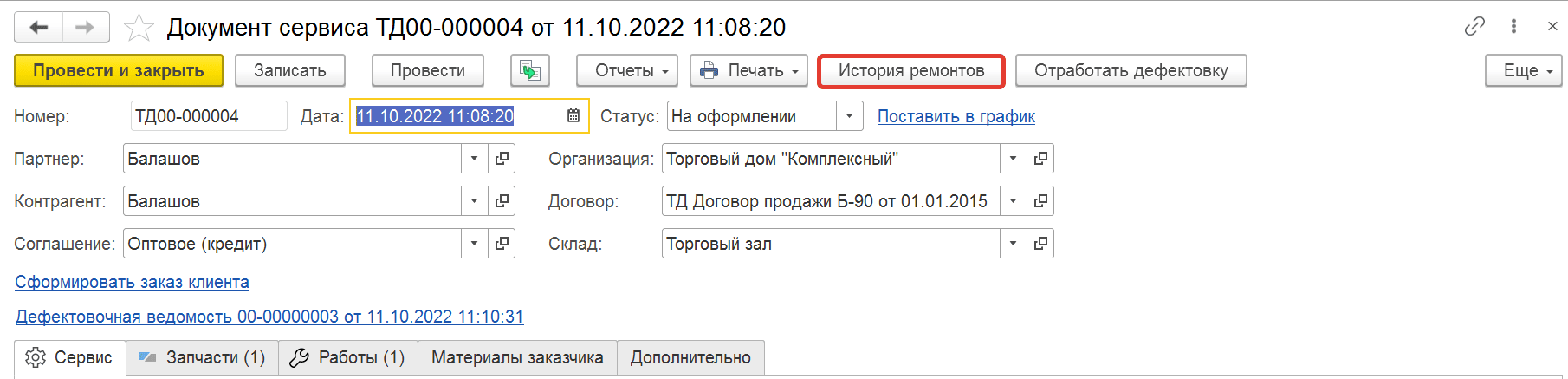
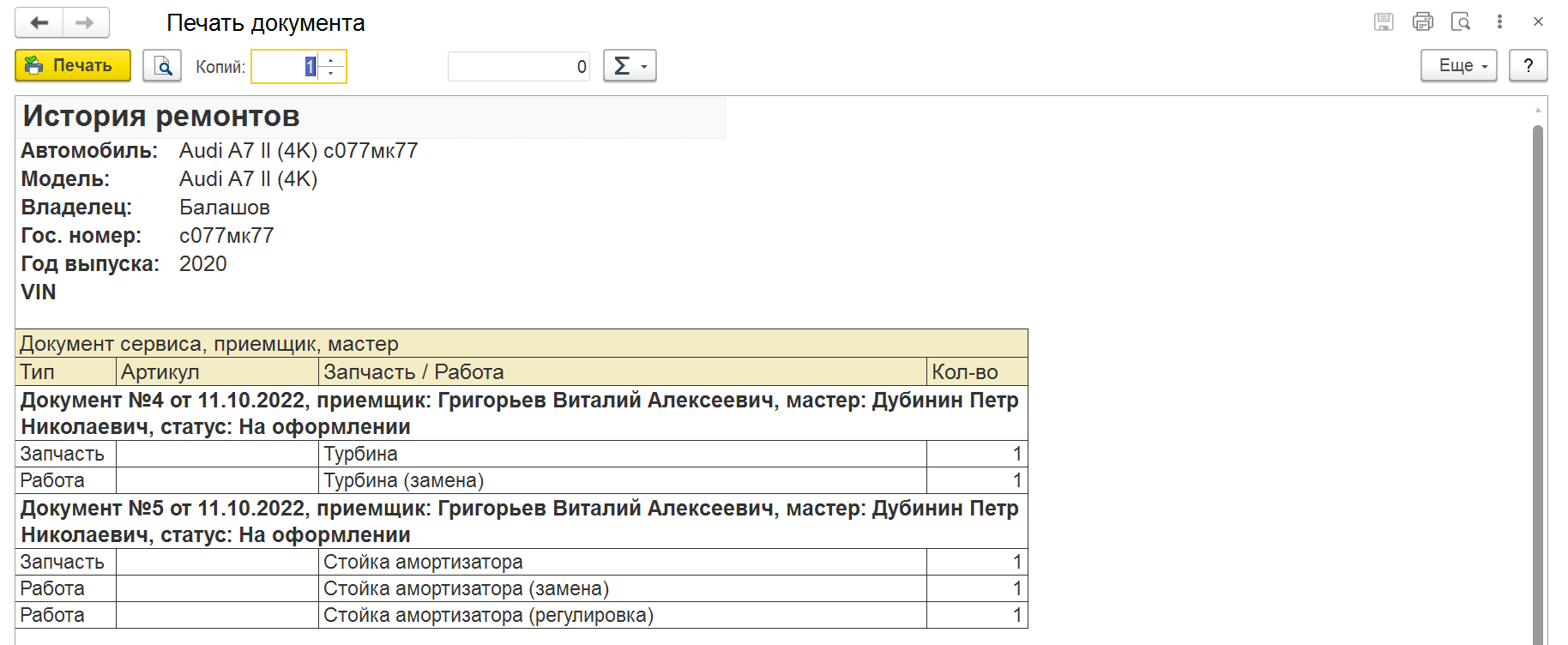
В отчете отображаются все ремонты по автомобилю клиента.
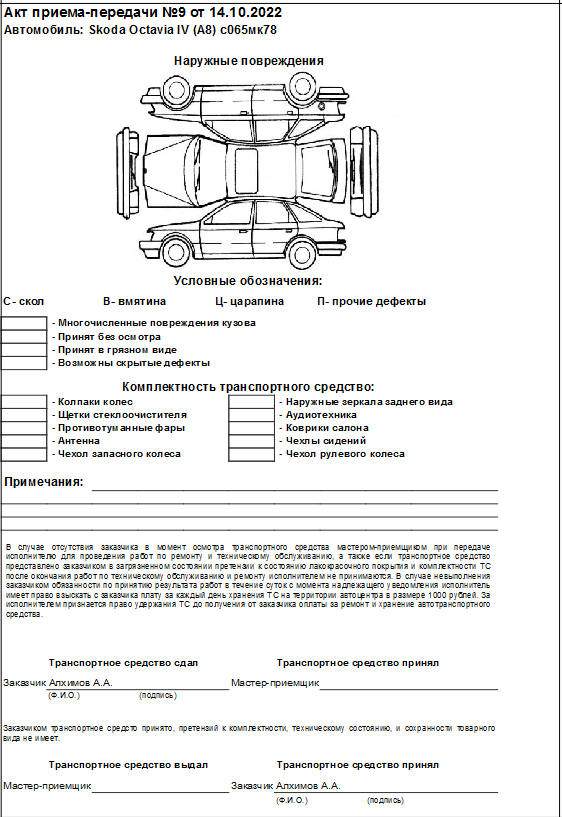
Также можно распечатать:
- Акт приема-передачи авто
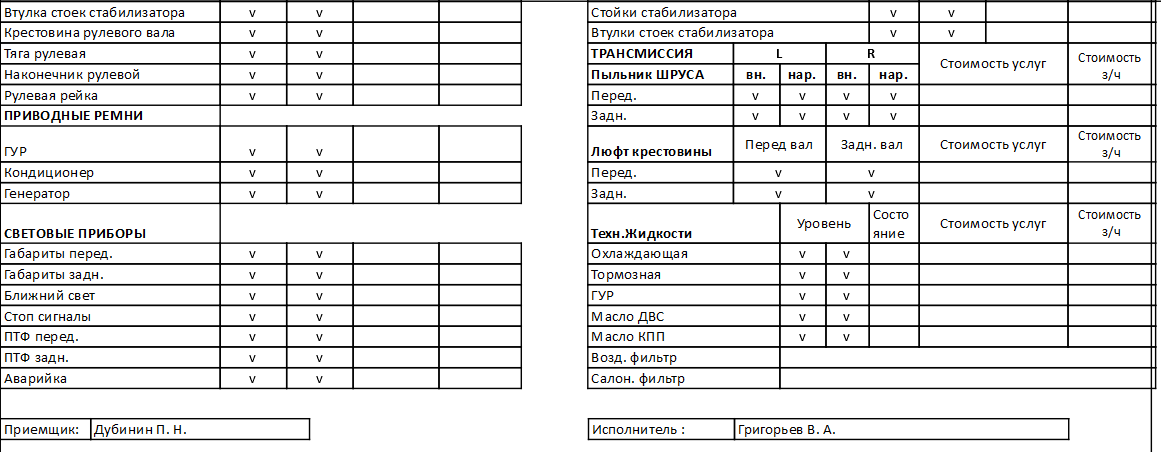
- Дефектовочную ведомость
- Заказ-наряд
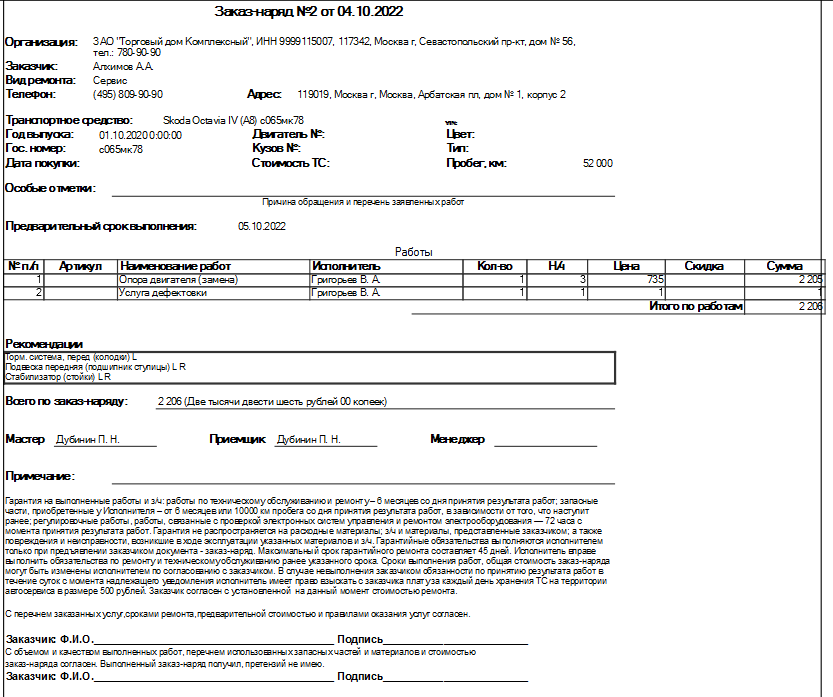
- Заказ-наряд с выделенным НДС — отдельная печатная форма, в которой по каждой строке выводятся сумма без налога, ставка и сумма НДС. Нужна клиентам, работающим с плательщиками НДС.
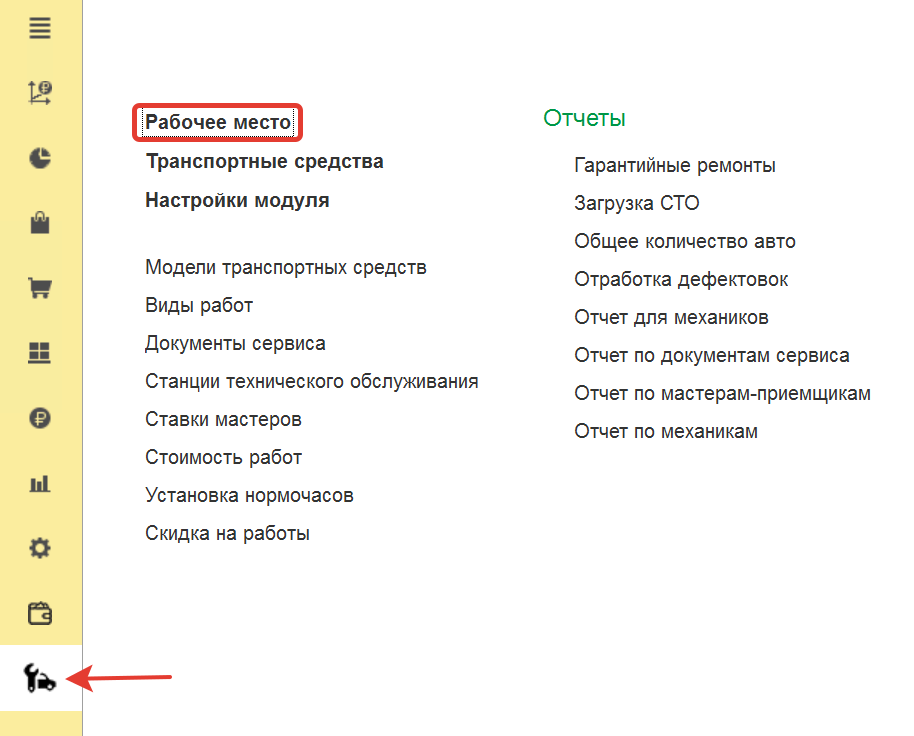
Рабочее место автосервиса
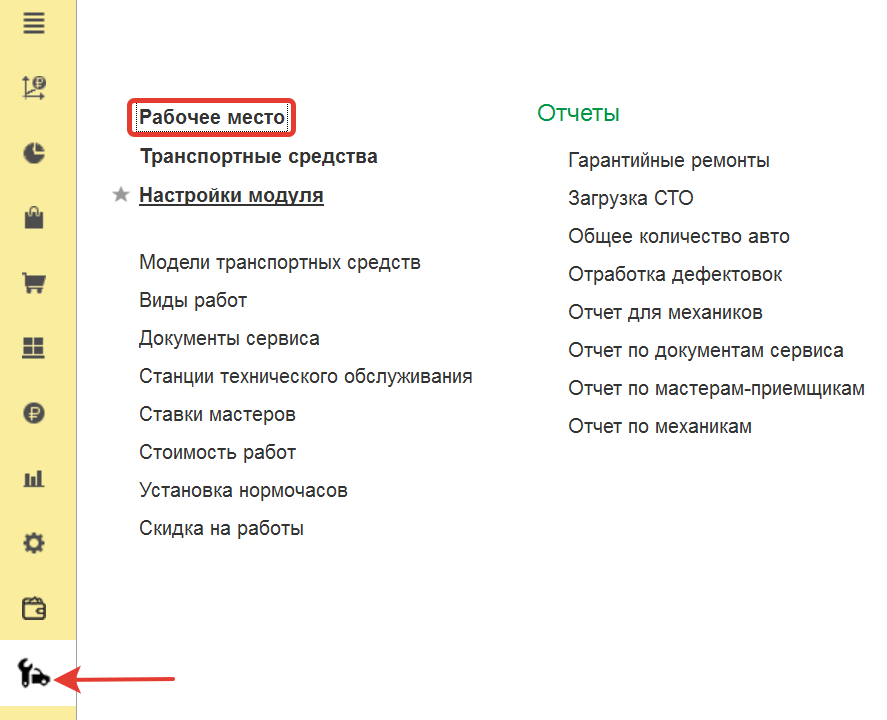
Доступ к рабочему месту осуществляется по одноименной ссылке.
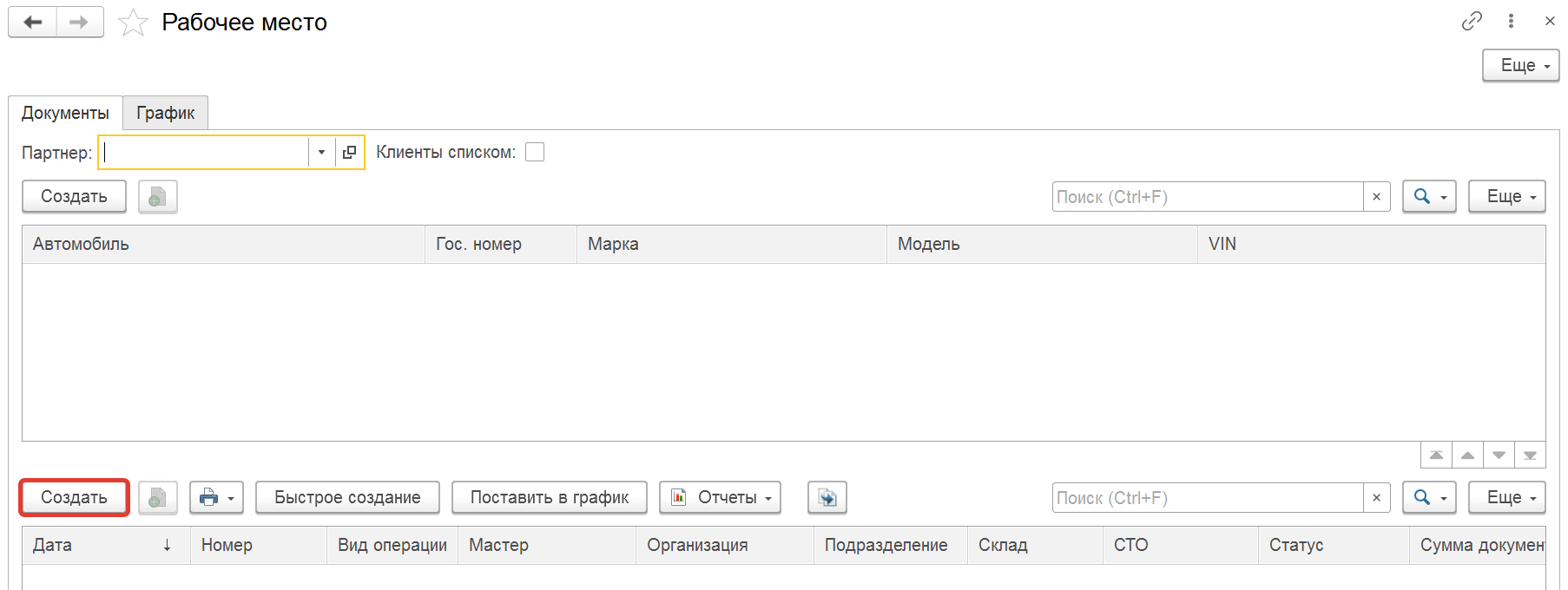
При установленной галке Клиенты списком, рабочее место имеет следующий вид:
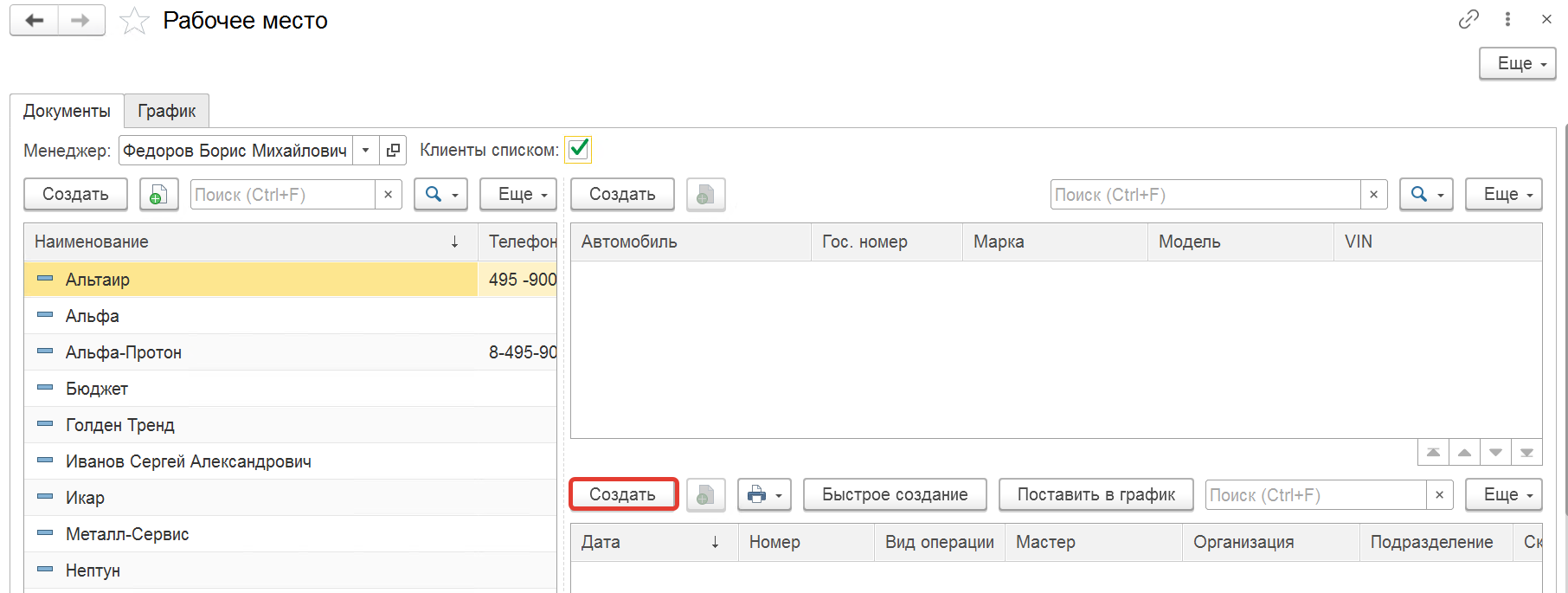
По кнопке Создать открывается окно создания документов.
Скидки на работы
Модуль позволяет использовать автоматические скидки на работы.
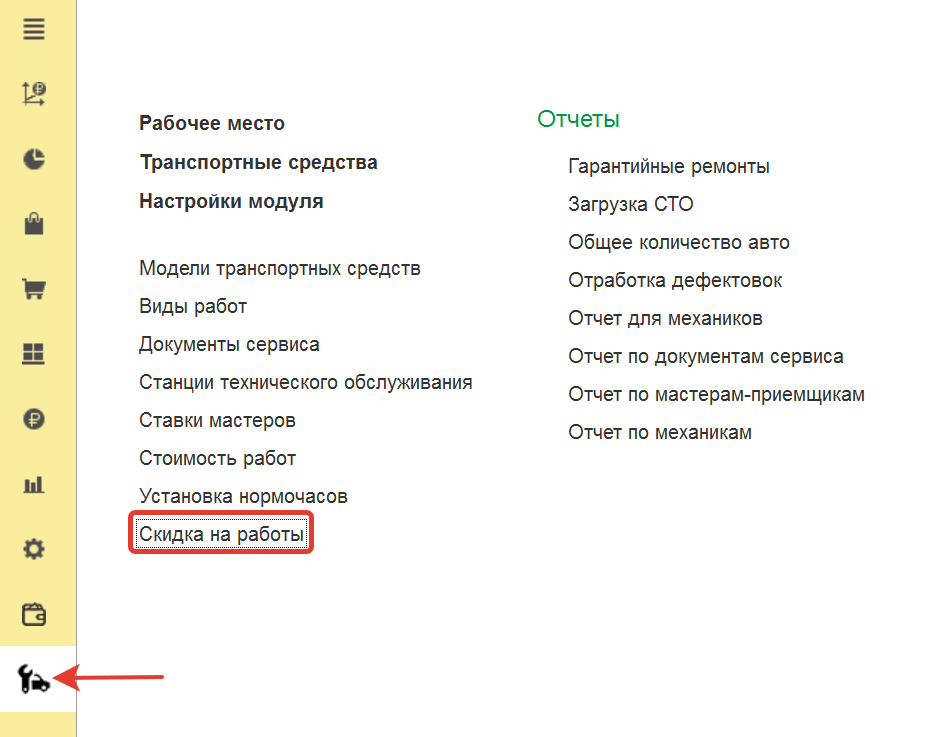

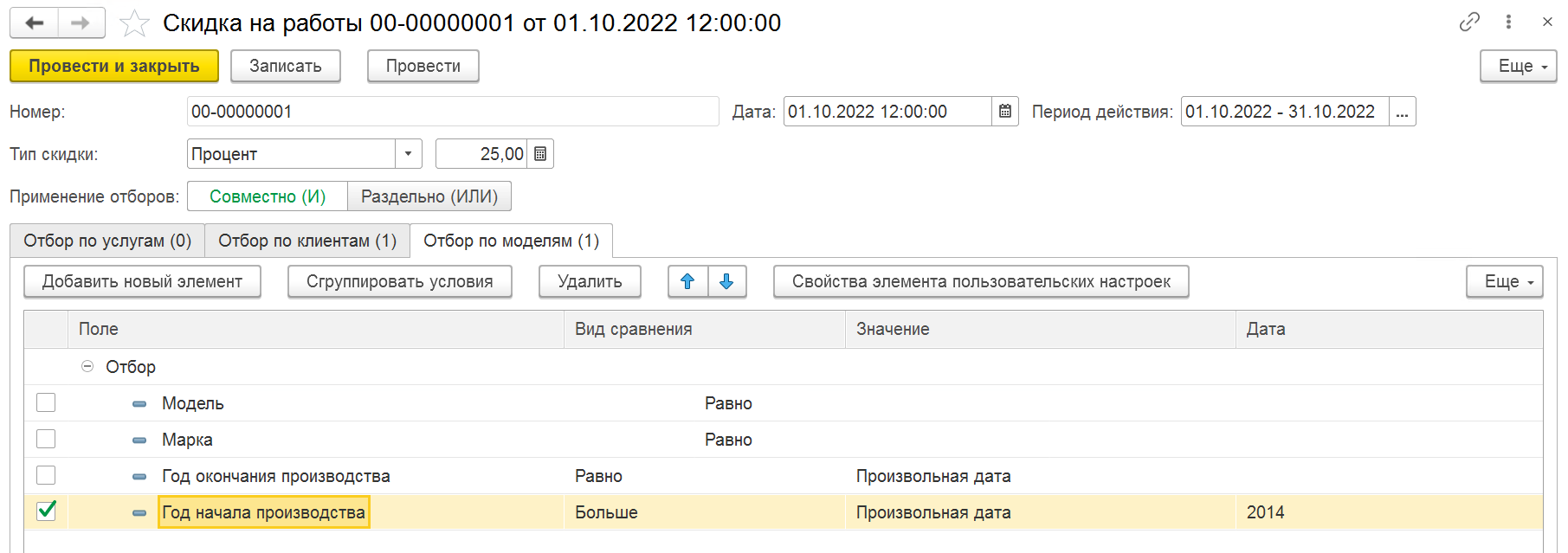
Документ состоит из следующих реквизитов:
- Период действия – период действия скидки.
- Тип скидки – выбрать один из вариантов: Процент или Уменьшение до суммы. Указать размер скидки.
- Применение отборов – выбрать один из вариантов: Совместно (И) или Раздельно (ИЛИ). При варианте Совместно (И) скидка срабатывает, удовлетворены всем условия отбора. При варианте Раздельно (ИЛИ) скидка срабатывает, если сработало хотя бы одно условие отбора: по услугам, по клиентам или по моделям.
Указать условия отбора, при которых будет работать скидка. Условия задаются на соответствующих вкладках.
При необходимости можно добавлять поля для реквизитов, по которым будет производиться отбор, нажав на кнопку Добавить новый элемент.
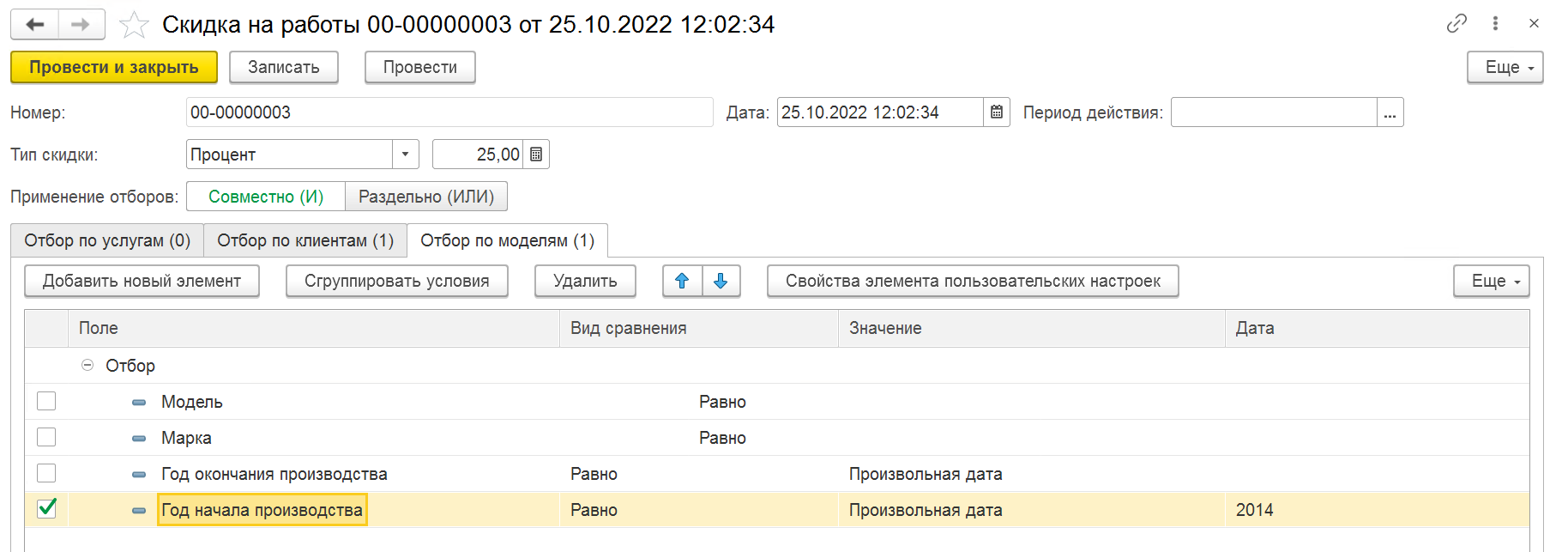
Рассмотрим пример. На скринах ниже представлены настройки, согласно которым сработает скидка в размере 25% при одновременном выполнении условий отбора:
- Клиент находится в бизнес-регионе Ростов.
- Год начала производства модели авто клиента – больше 2014 года:
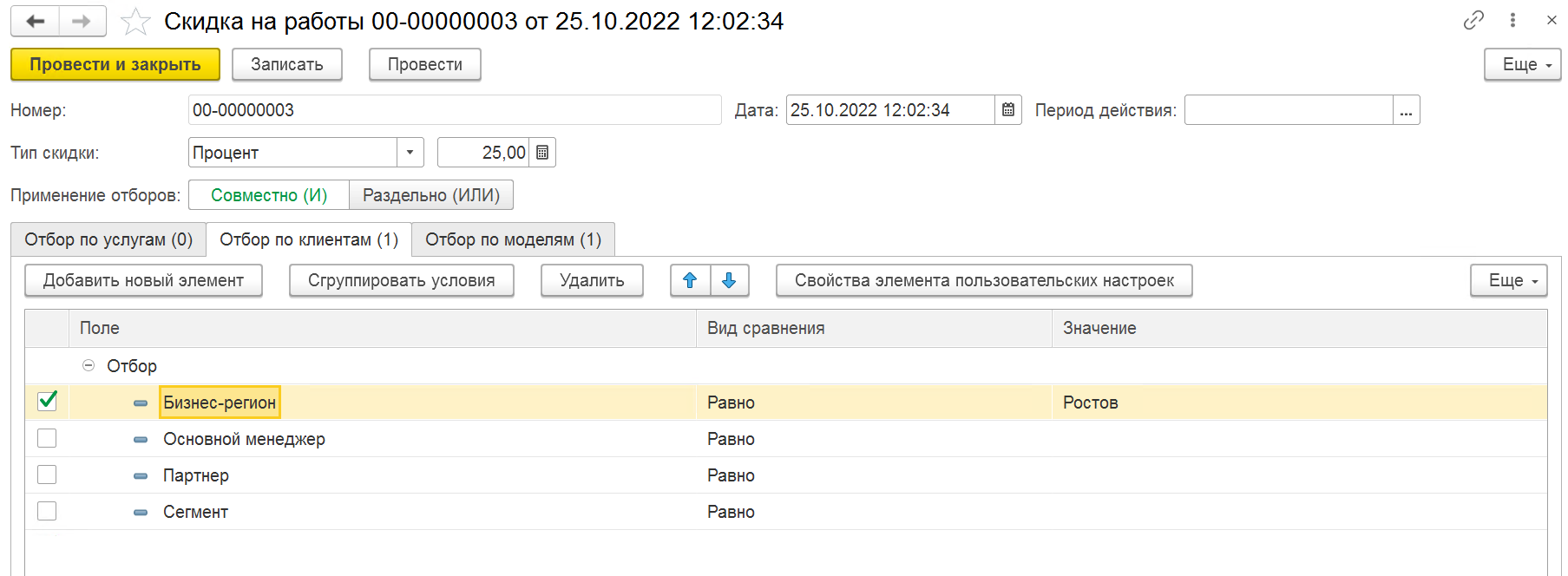
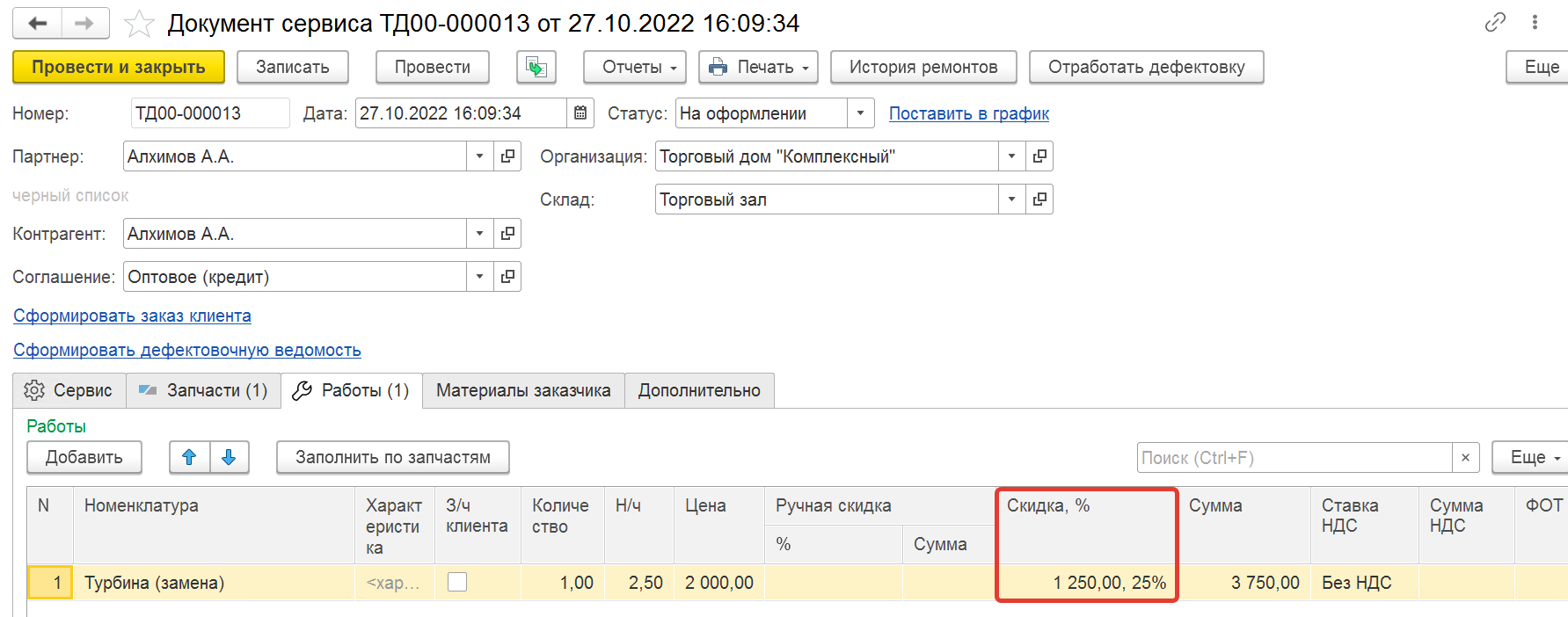
Скидка сработала корректно (скидки рассчитываются при записи):
Ручные скидки
Для возможности использования ручных скидок, в настройках модуля должен быть установлен флаг:
Скидки могут назначаться как на запчасти, так и на работы.
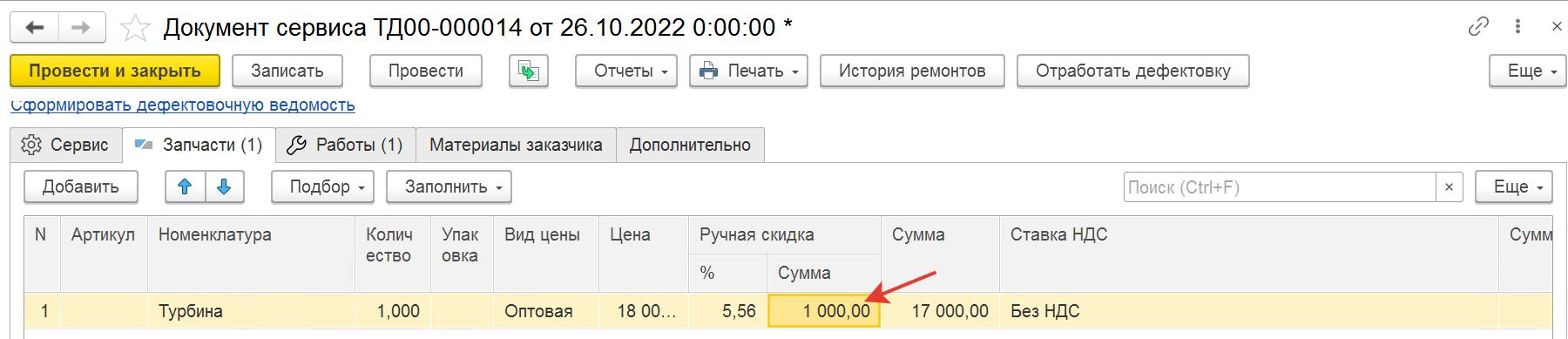
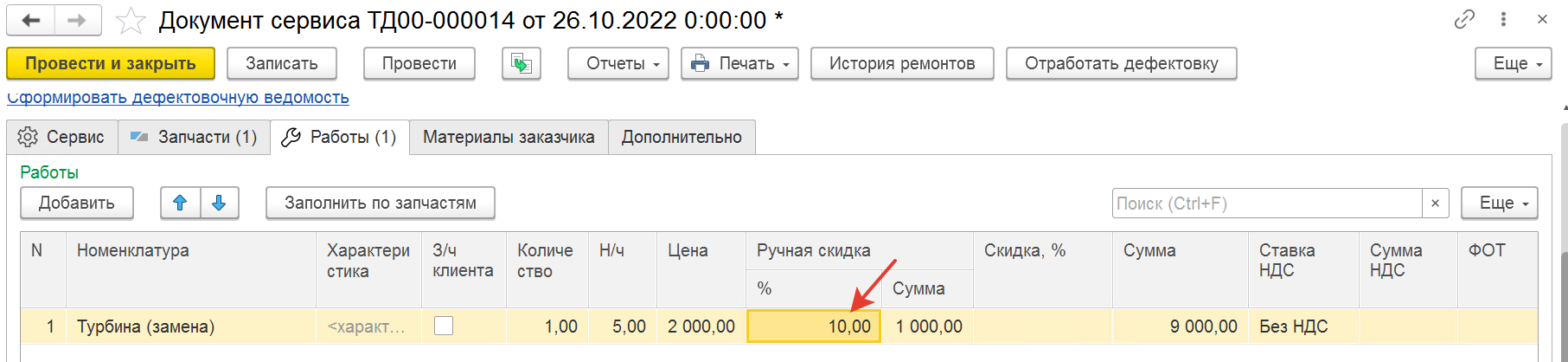
В Документе сервиса на закладке Запчасти или Работы соответственно в поле Ручная скидка установить размер скидки в процентном или стоимостном выражении. Сумма уменьшается на размер скидки:
Гарантийный ремонт
В случае возникновения гарантийного случая, создается заявка на гарантийный ремонт. Предполагается, что запчасть клиенту заменят бесплатно по гарантии.
Документ Гарантийный ремонт можно создать тремя способами:
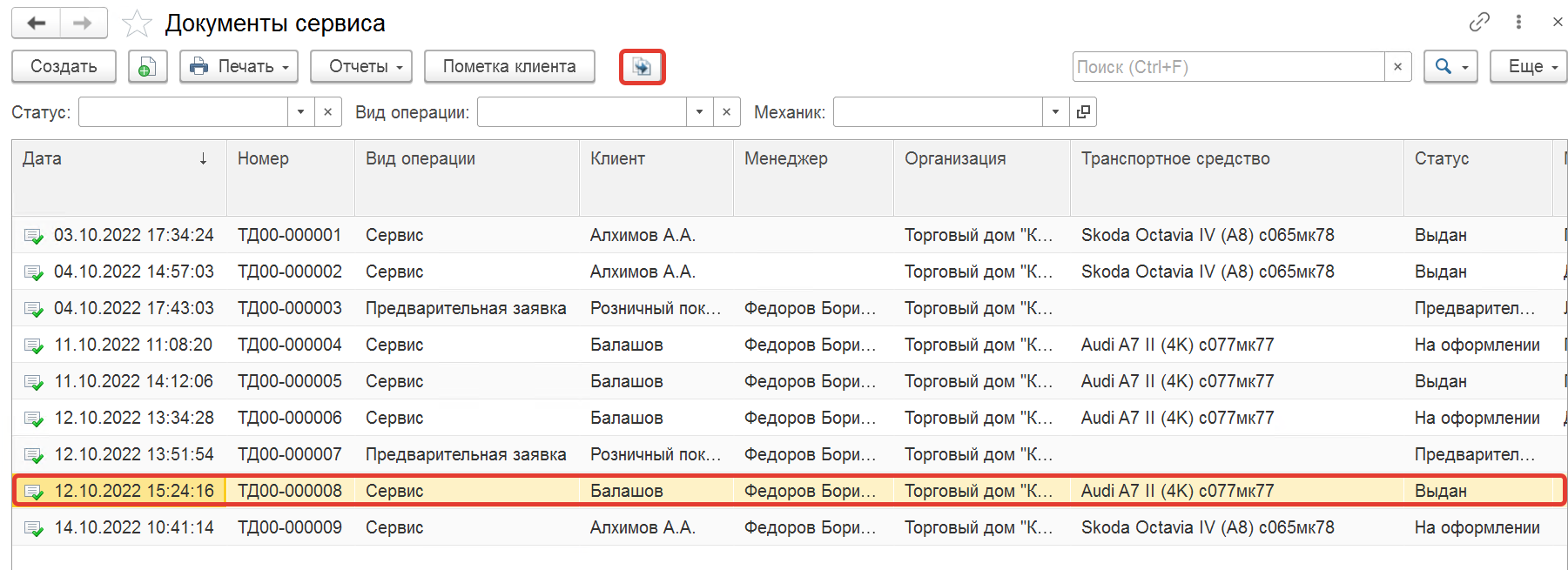
- Из списка Документов сервиса - выделить тот, по которому будет производиться гарантийный ремонт, и нажать Гарантийный ремонт:
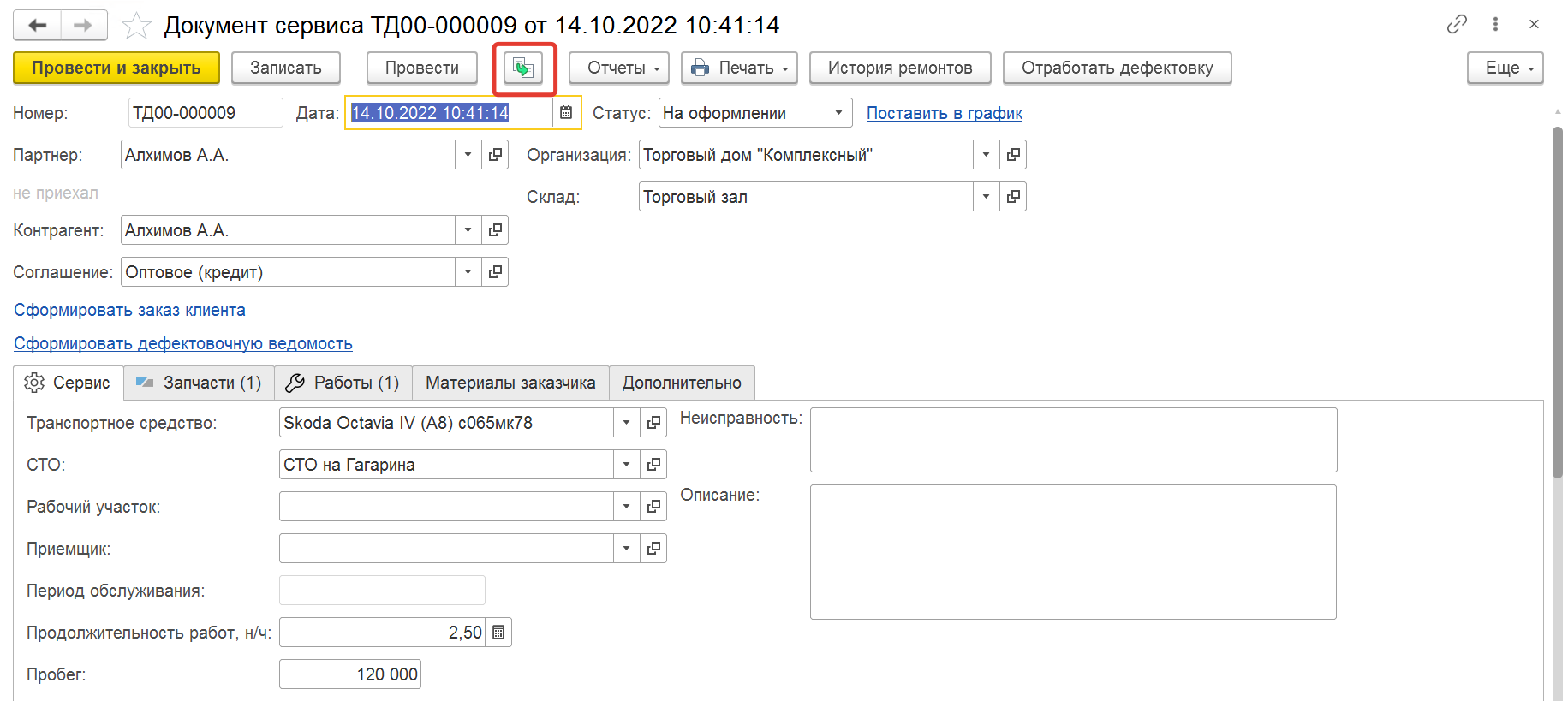
- Из формы Документа сервиса:
- Из Рабочего места - выделить документ, по которому будет производиться гарантийный ремонт, и нажать Гарантийный ремонт:
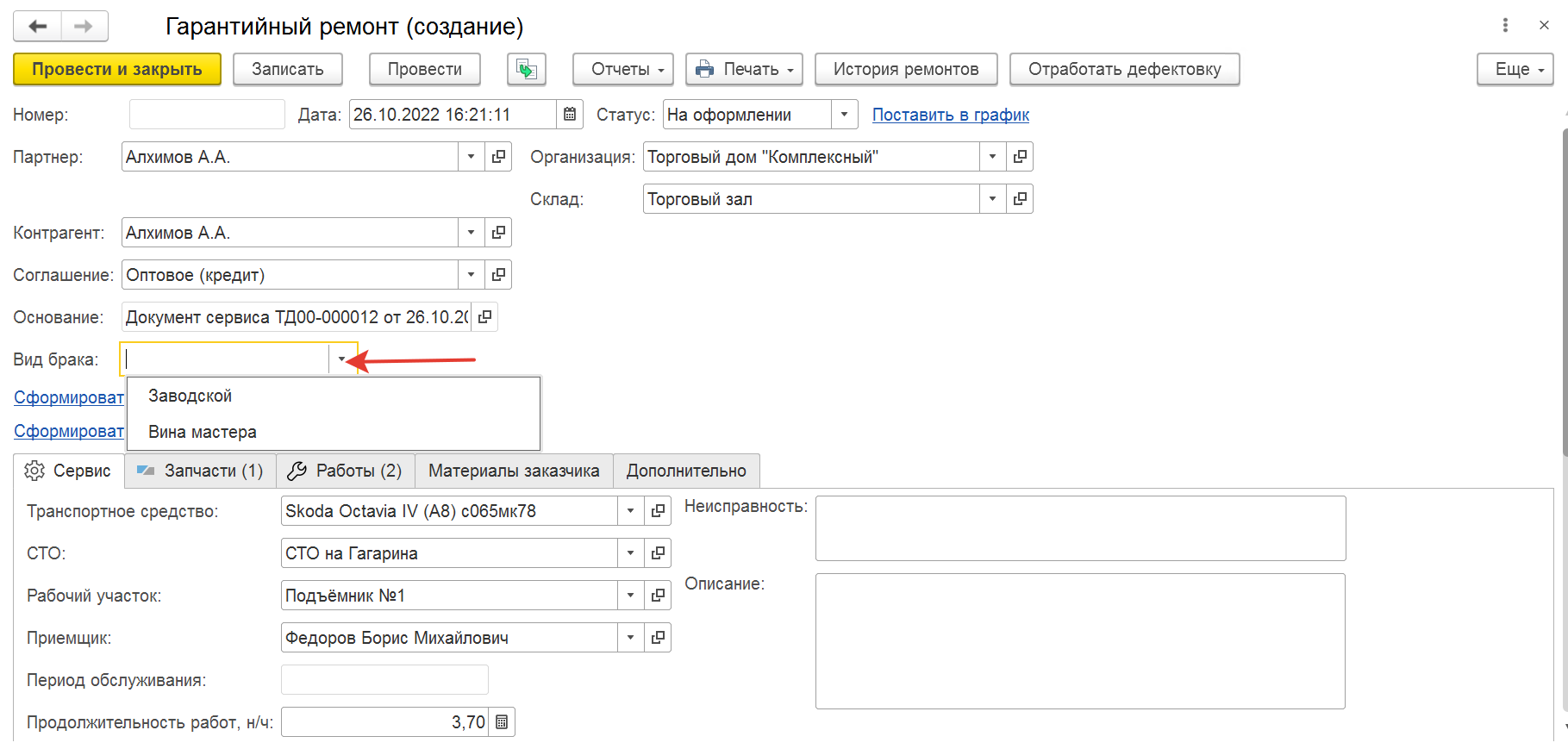
Документ заполняется автоматически. В поле Вид брака выбрать подходящий вариант:
- Заводской - брак, связанный с неисправностью устанавливаемых запчастей.
- Вина мастера - брак, возникший по вине мастера, связанный с нарушением технического процесса ремонта.
В обоих случаях запчасть клиенту заменят бесплатно, т.е. клиент повторно не платит ни за материалы, ни за услуги. Но т.к. система не позволяет проводить документы с нулевой стоимостью, то запчасти и услуги будут стоить клиенту по 0,01 руб:
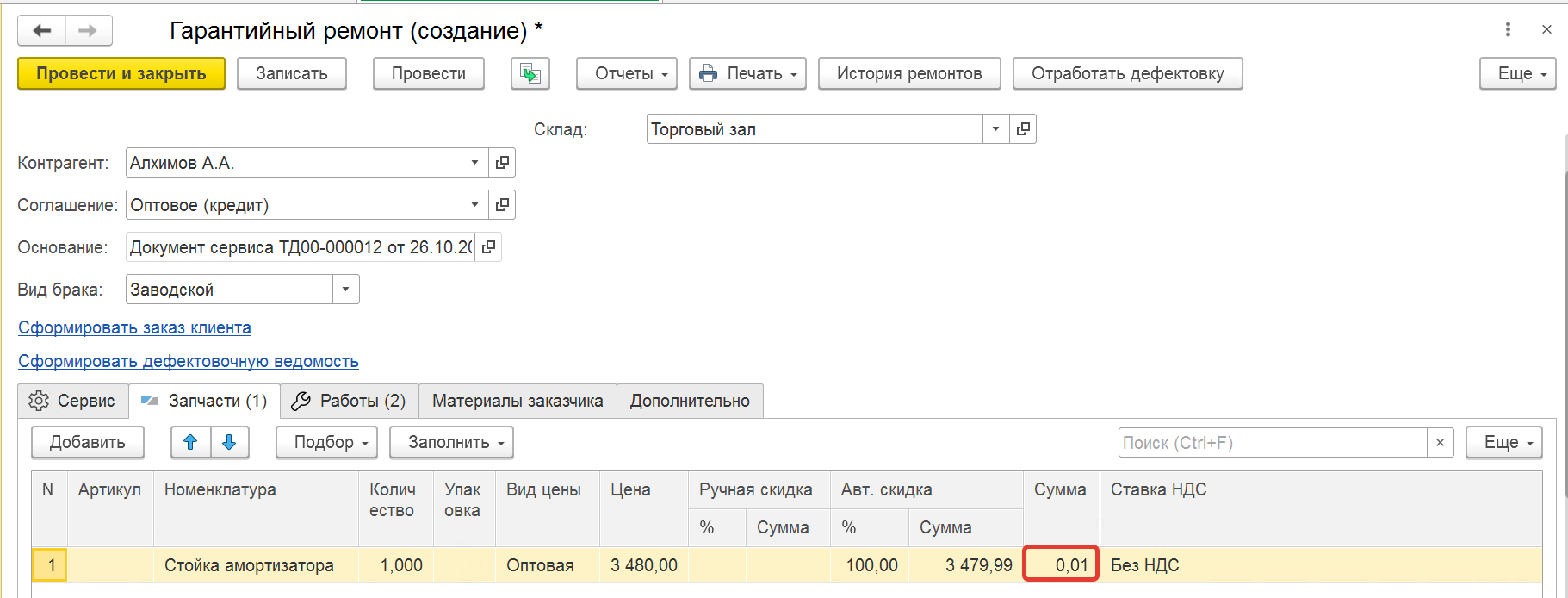
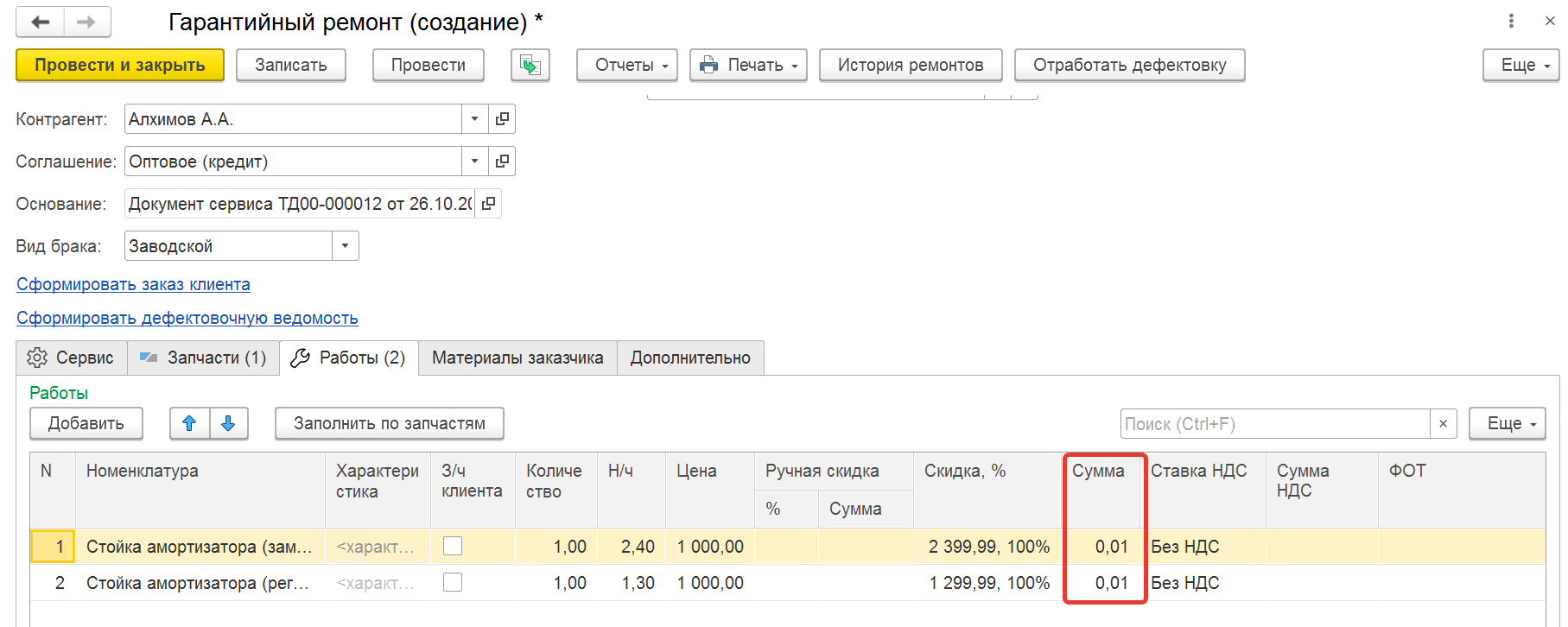
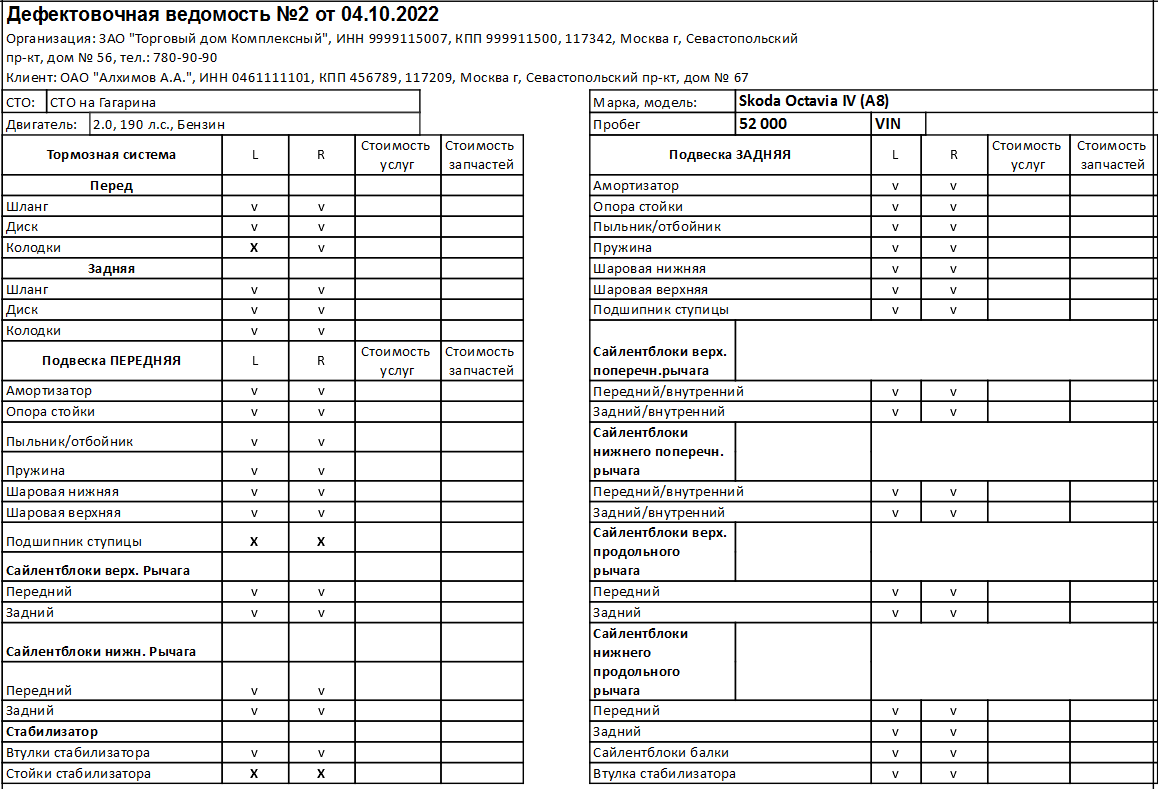
Дефектовочная ведомость
Дефектовочная ведомость – это чек-лист по проверке основных узлов и агрегатов автомобиля.
Формируется из сервисной заявки по одноименной ссылке:
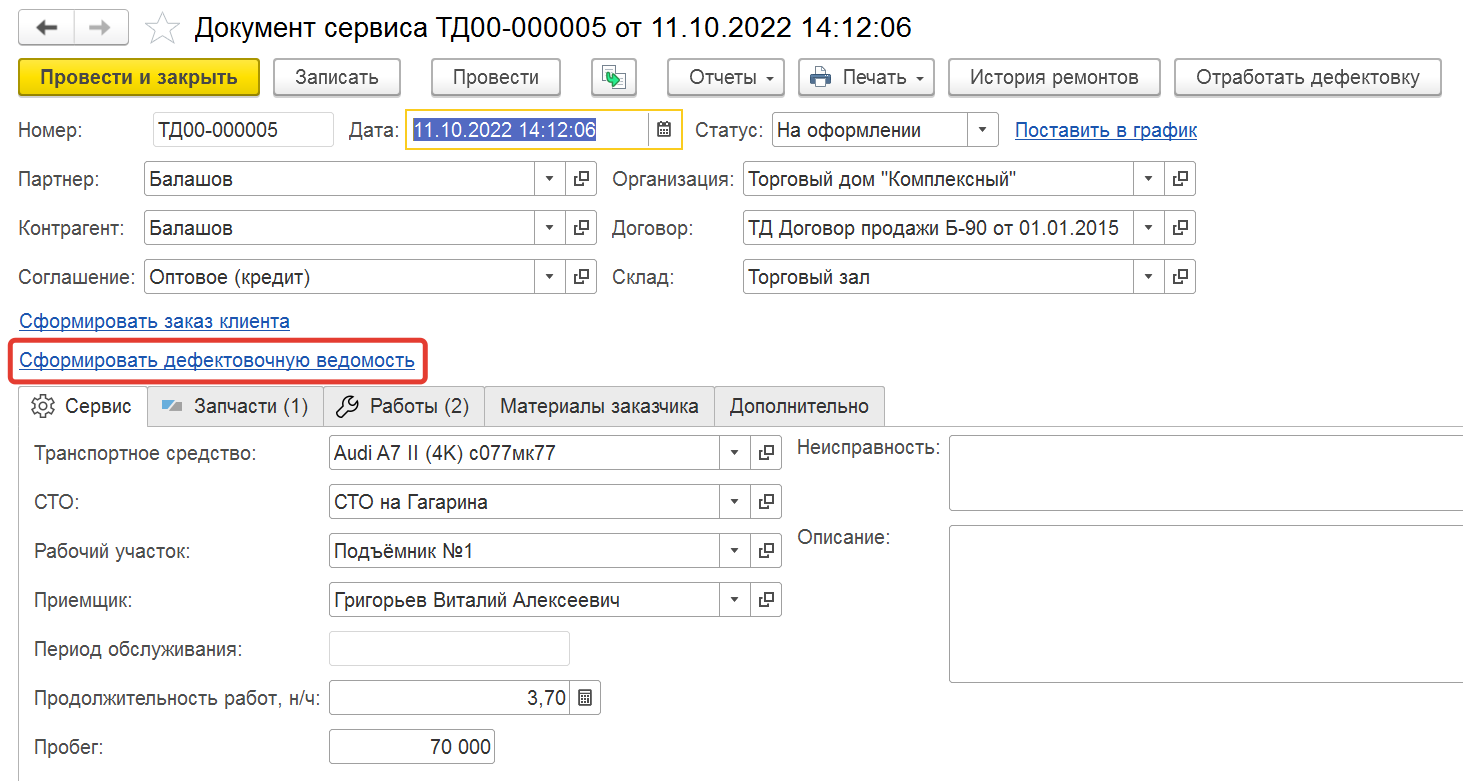
В открывшейся форме указать неисправности, состояние, стоимость услуг и стоимость запчастей:
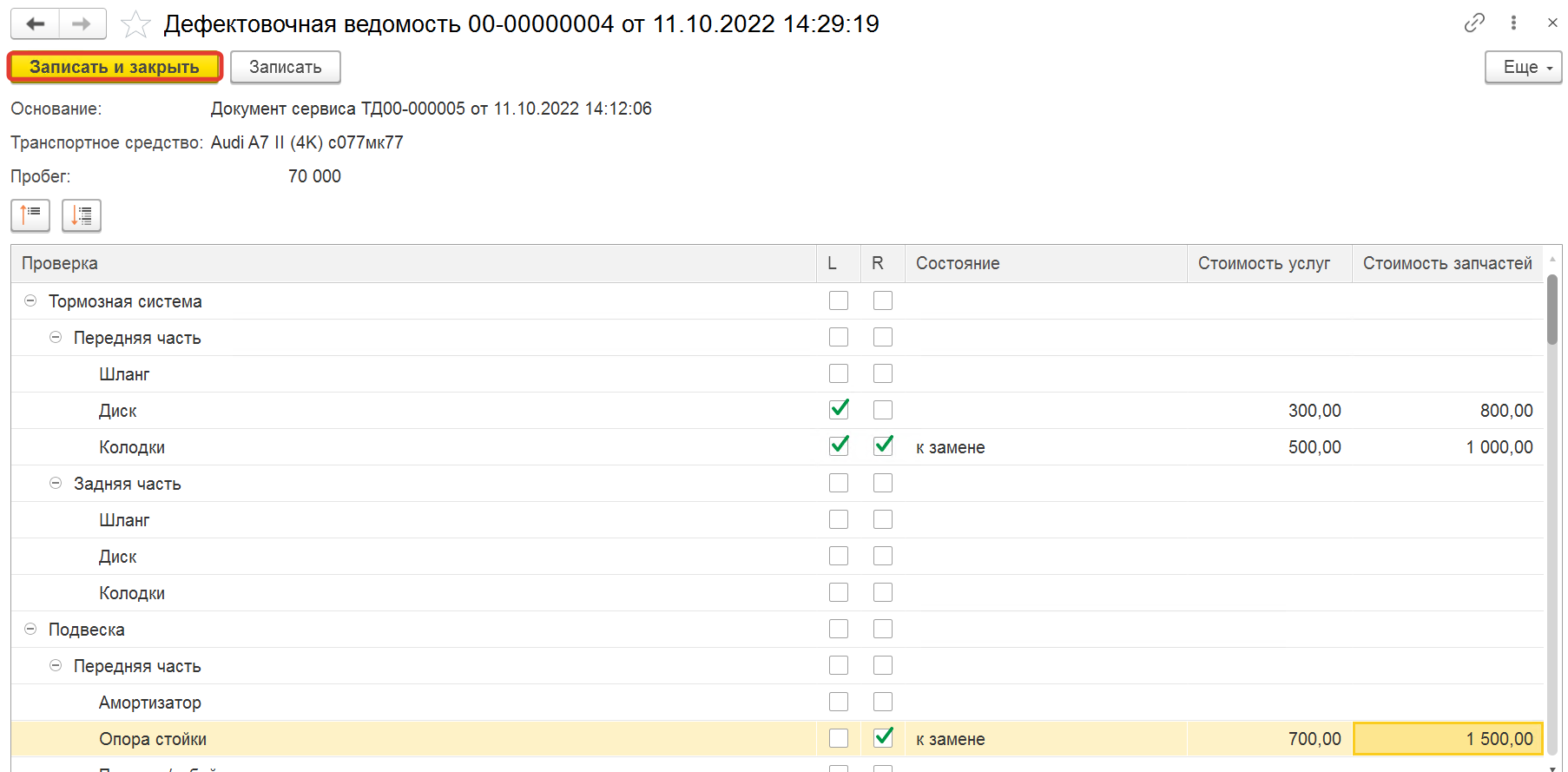
В строке проверки появился флажок Отклонено клиентом — отмечает работу, от которой клиент отказался на приемке. Кнопка Поставить на контроль переносит отмеченные строки в новый регистр сведений Контроль рекомендаций (автосервис) со статусом На контроле: рекомендация не теряется и напомнит о себе позже. Срок напоминания считается от даты дефектовки плюс число дней из настройки Напоминать о рекомендации через, дней (по умолчанию 30). Повторное нажатие кнопки по уже поставленной на контроль строке новую запись не создает.
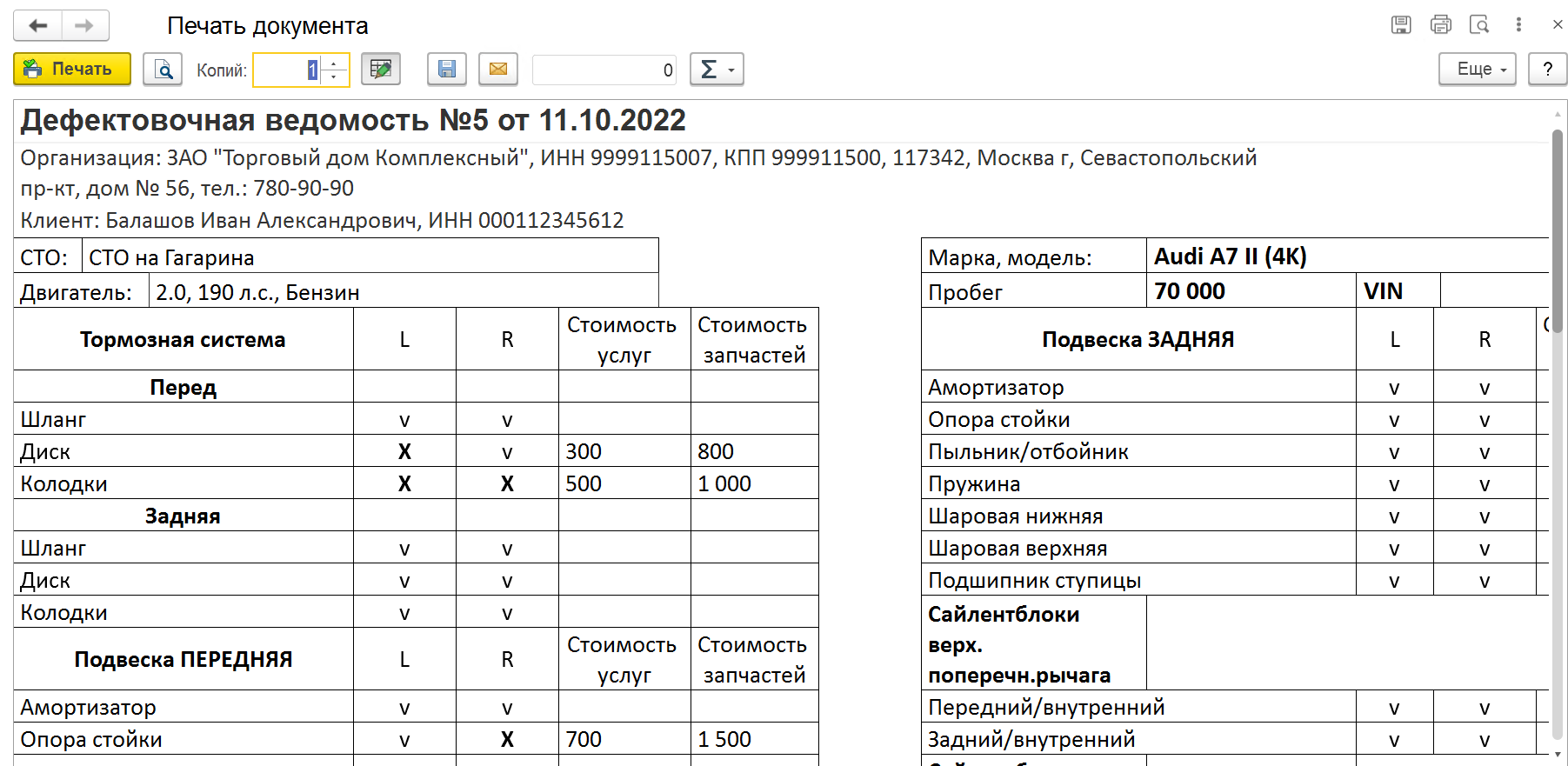
Печатная форма выглядит вот так:
В подвале автоматически заполняется Приемщик и Исполнитель услуги дефектовки:

Для автоматического заполнения исполнителя, в настройках модуля в поле Услуга диагностики указать Услугу дефектовки:
Формирование заказа клиента
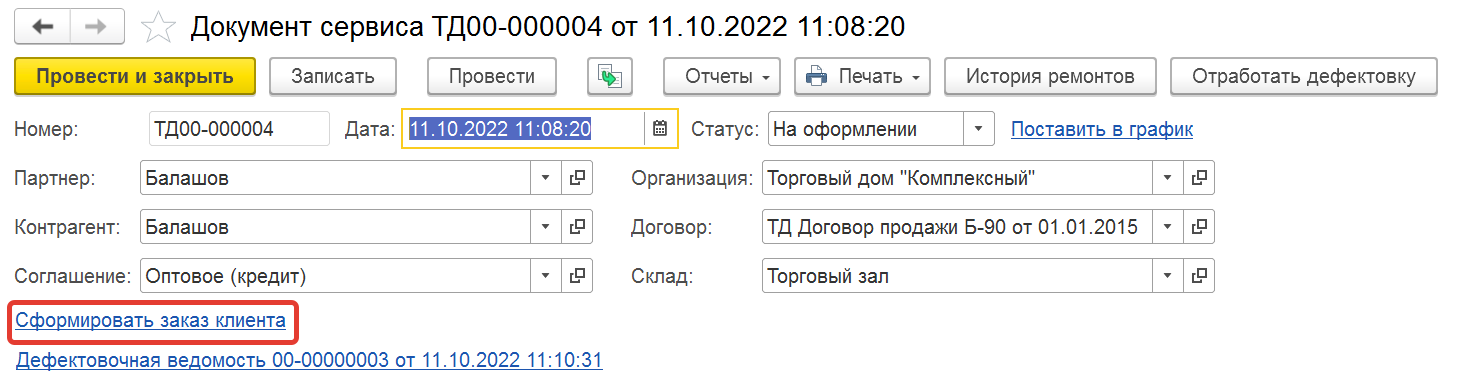
По окончании ремонта на основании создается Заказ клиента (по одноименной гиперссылке), заполняется автоматически:
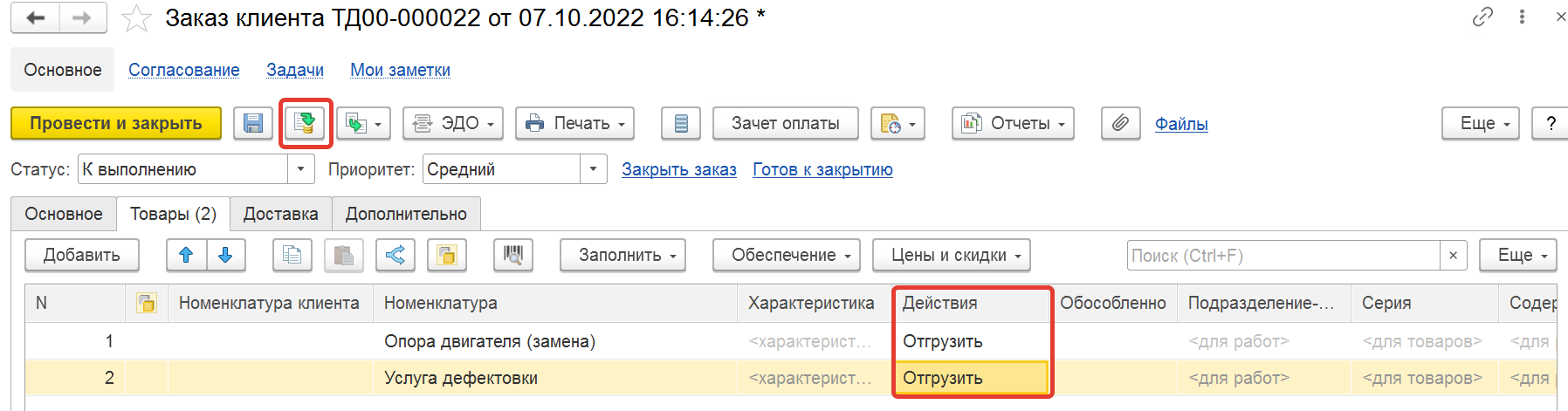
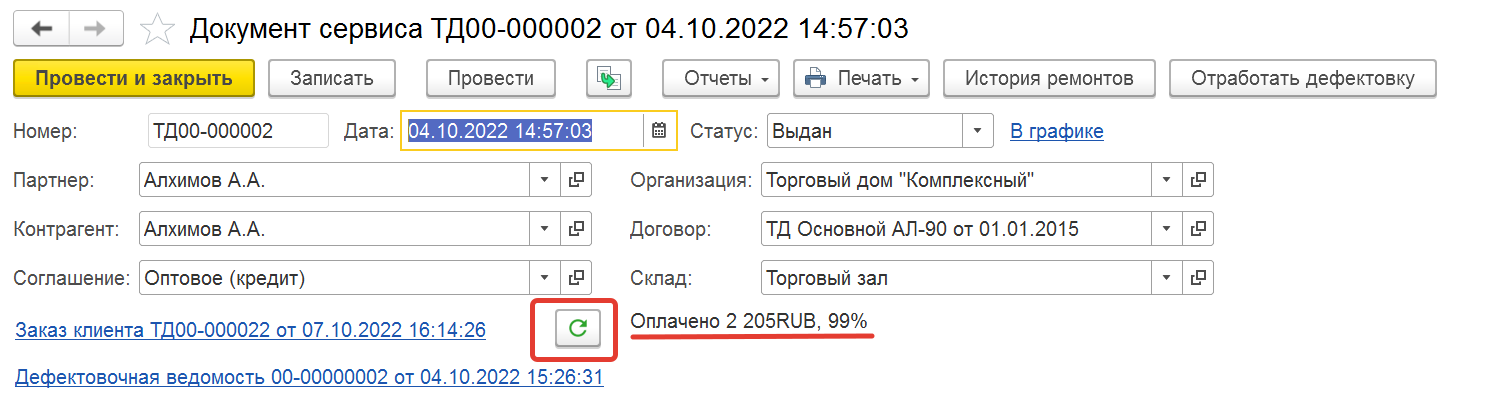
Если сервисная заявка была изменена, для автоматического изменения Заказа клиента нужно нажать кнопку Обновить. Правее кнопки отображается информация о состоянии оплаты по Заказу. Для корректного отображения оплаты расчеты с клиентами рекомендуется производить в разрезе заказов клиента:
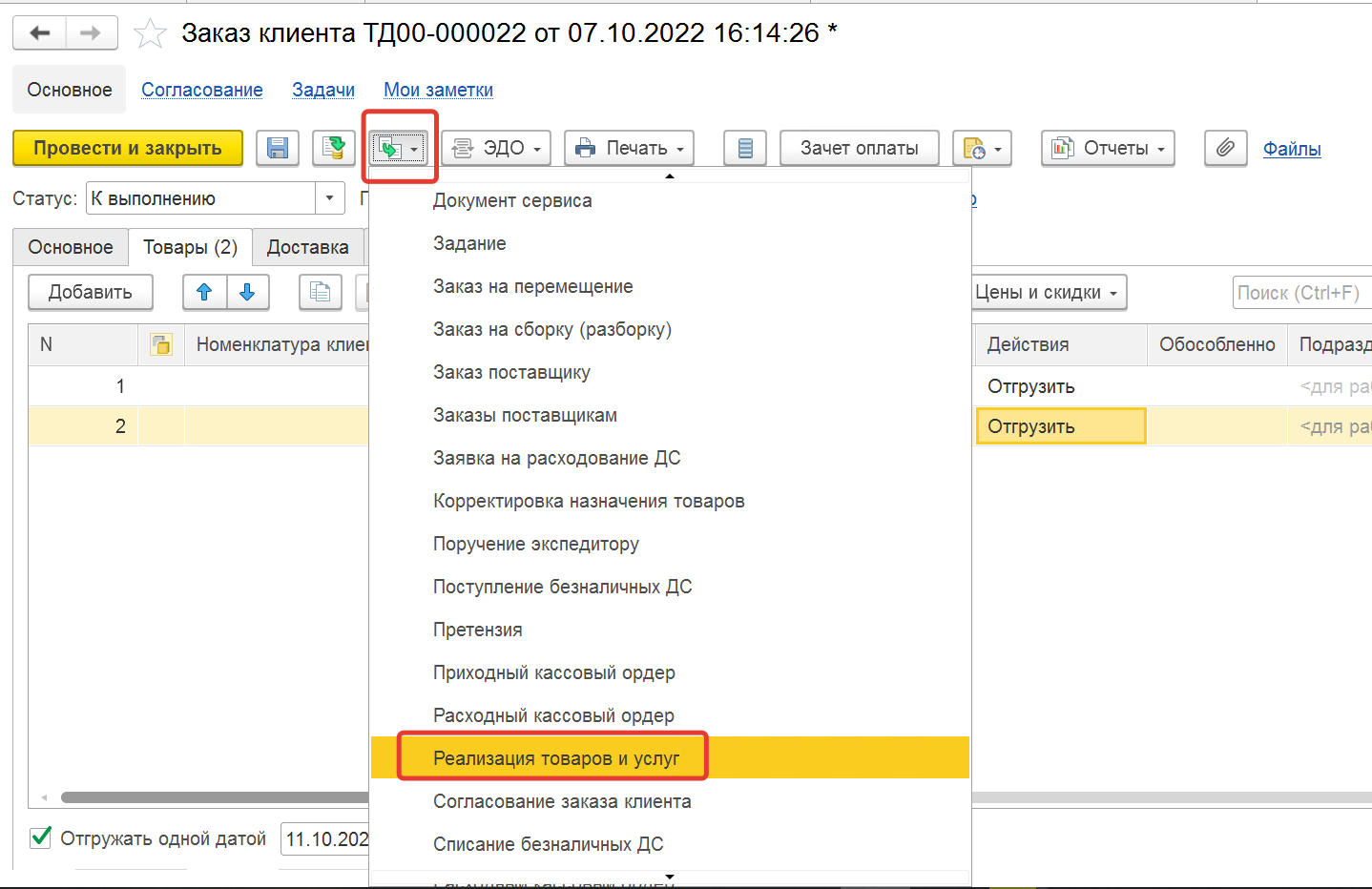
На основании Заказа клиента создать Реализацию товаров и услуг (заполняется автоматически):
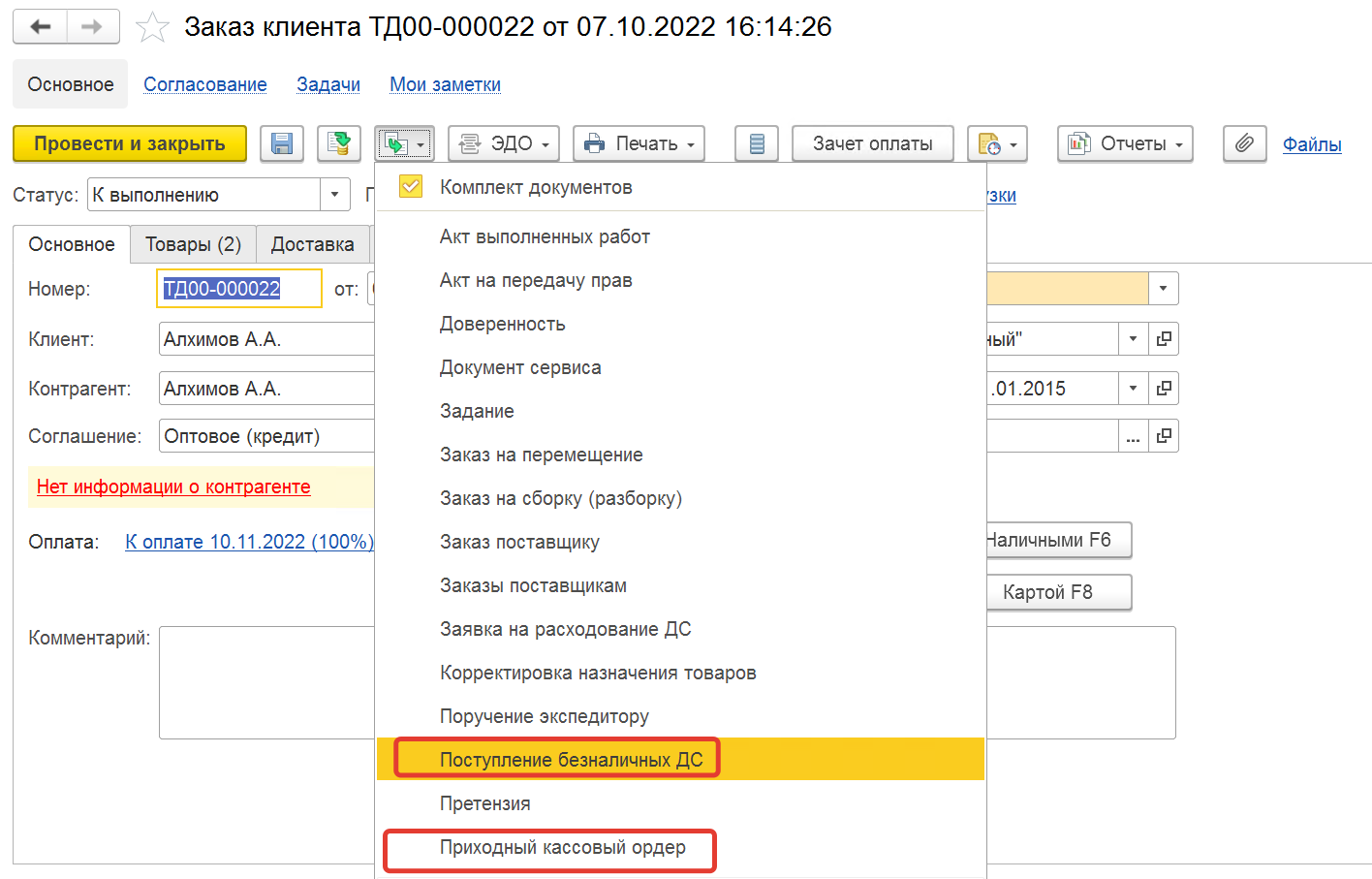
Далее на основании Заказа клиента создать Приходный кассовый ордер или Поступление безналичных ДС:
В журнале отражается информация об оплате:
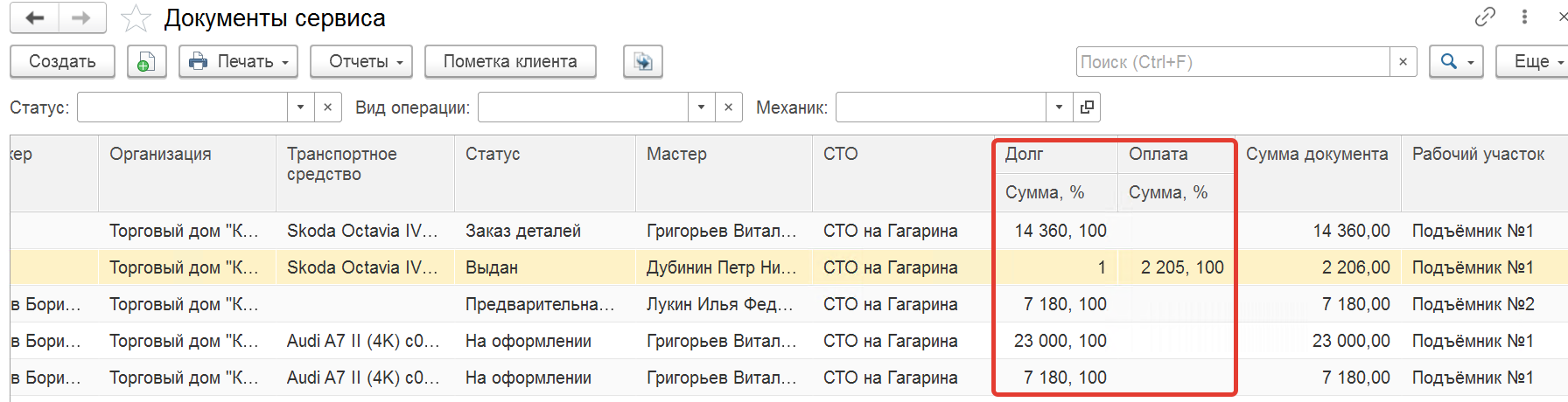
Рабочий график
График позволяет планировать проведение работ по участкам и формировать загрузку сервиса.
Его можно заполнить из заявки по ссылке Поставить в график:
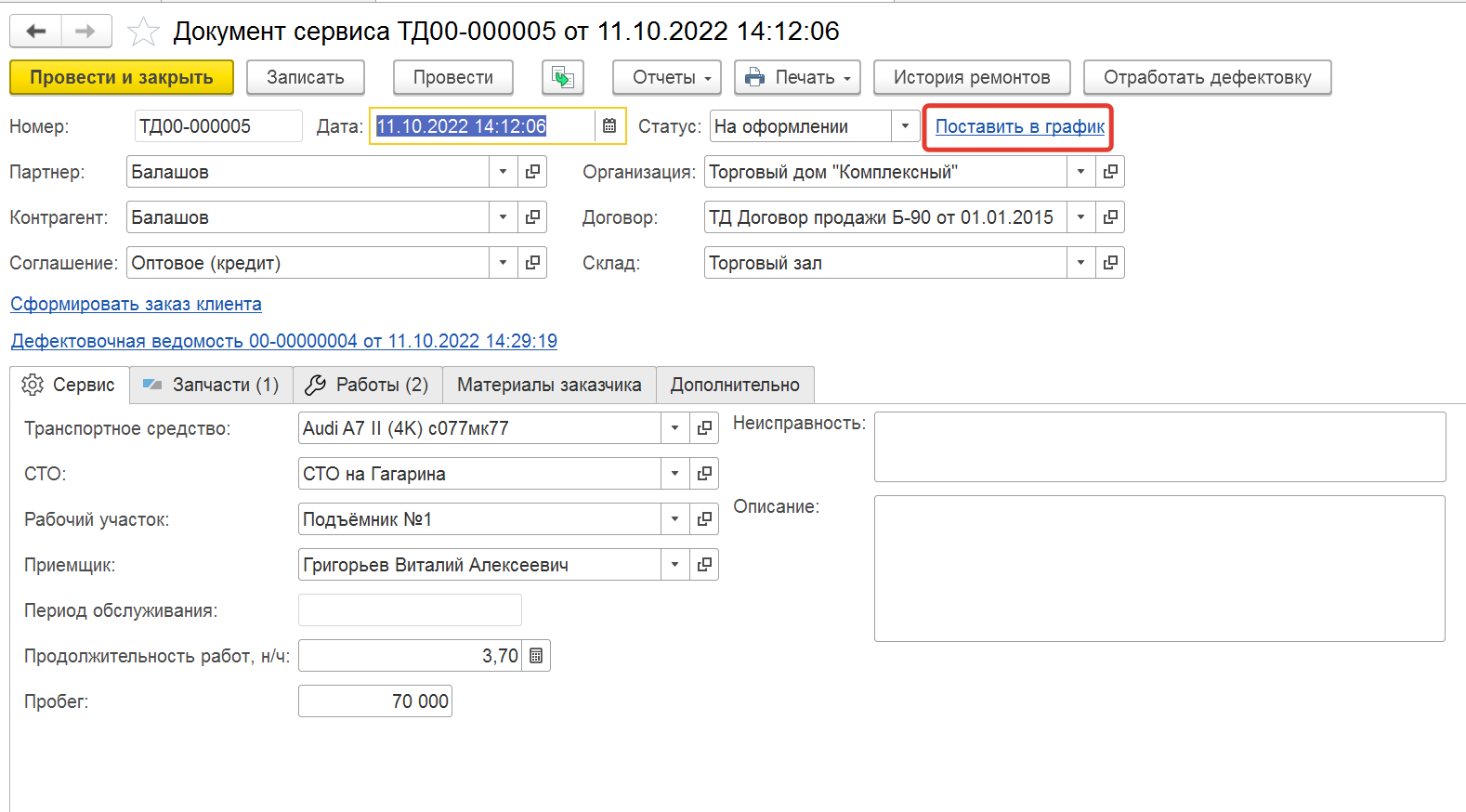
В открывшейся форме видим следующие поля:
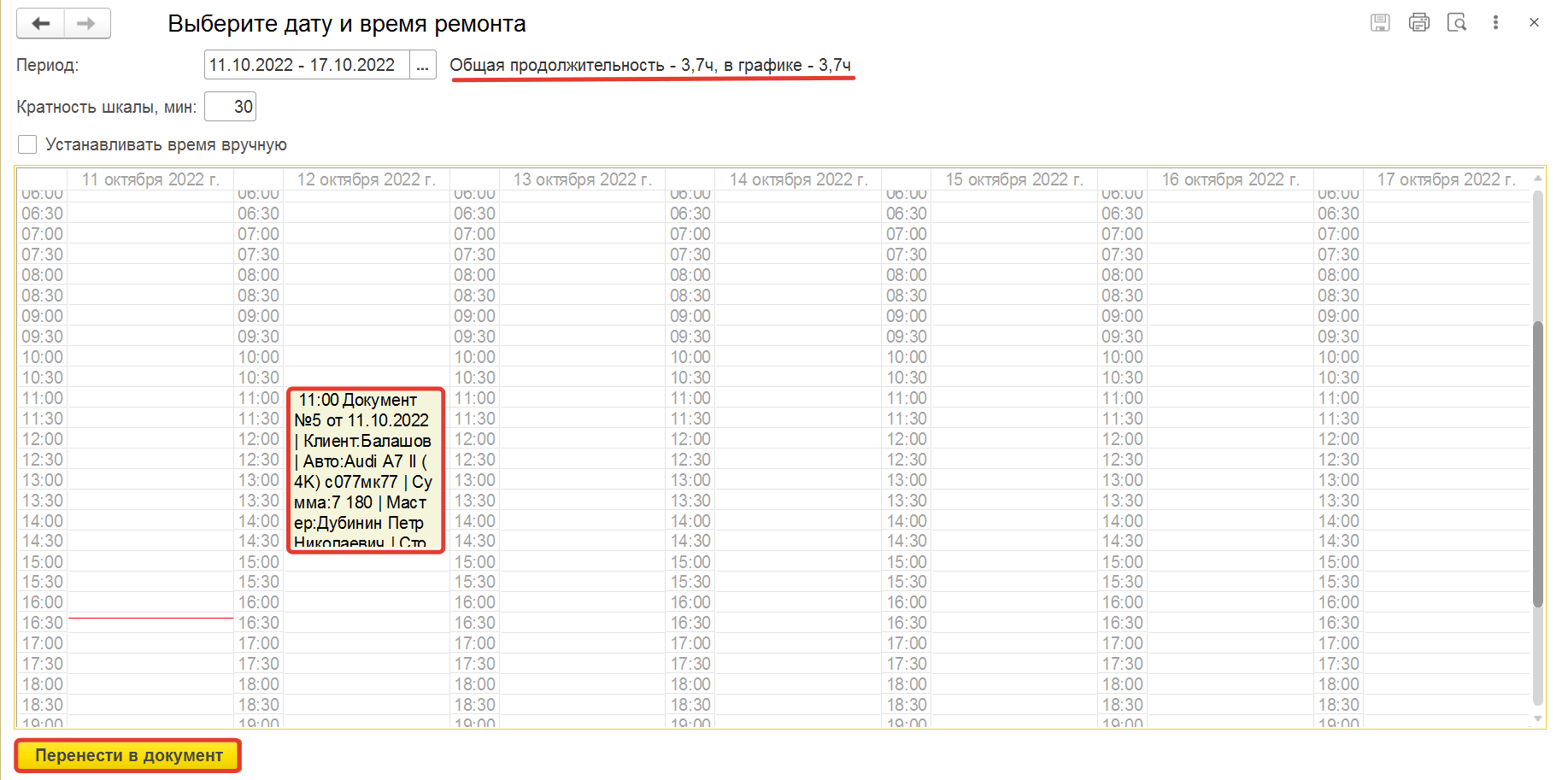
Период - по умолчанию заполняется период от текущей даты плюс 7 календарных дней.
Кратность шкалы, мин - можно указать кратность шкалы графика. По умолчанию 30 мин.
Устанавливать время вручную - установленная галка позволяет вручную обозначить время ремонта. Удобно использовать для разбивки ремонта на несколько частей.
Для установки ремонта в графике нужно кликнуть мышью напротив выбранного времени. График заполнится одним блоком:
Если необходимо разбить ремонт на несколько частей в один день в разное время (например, утром и вечером) или запланировать работы в течение нескольких дней, нужно поставить галку Устанавливать время вручную, кликнуть напротив выбранного времени:
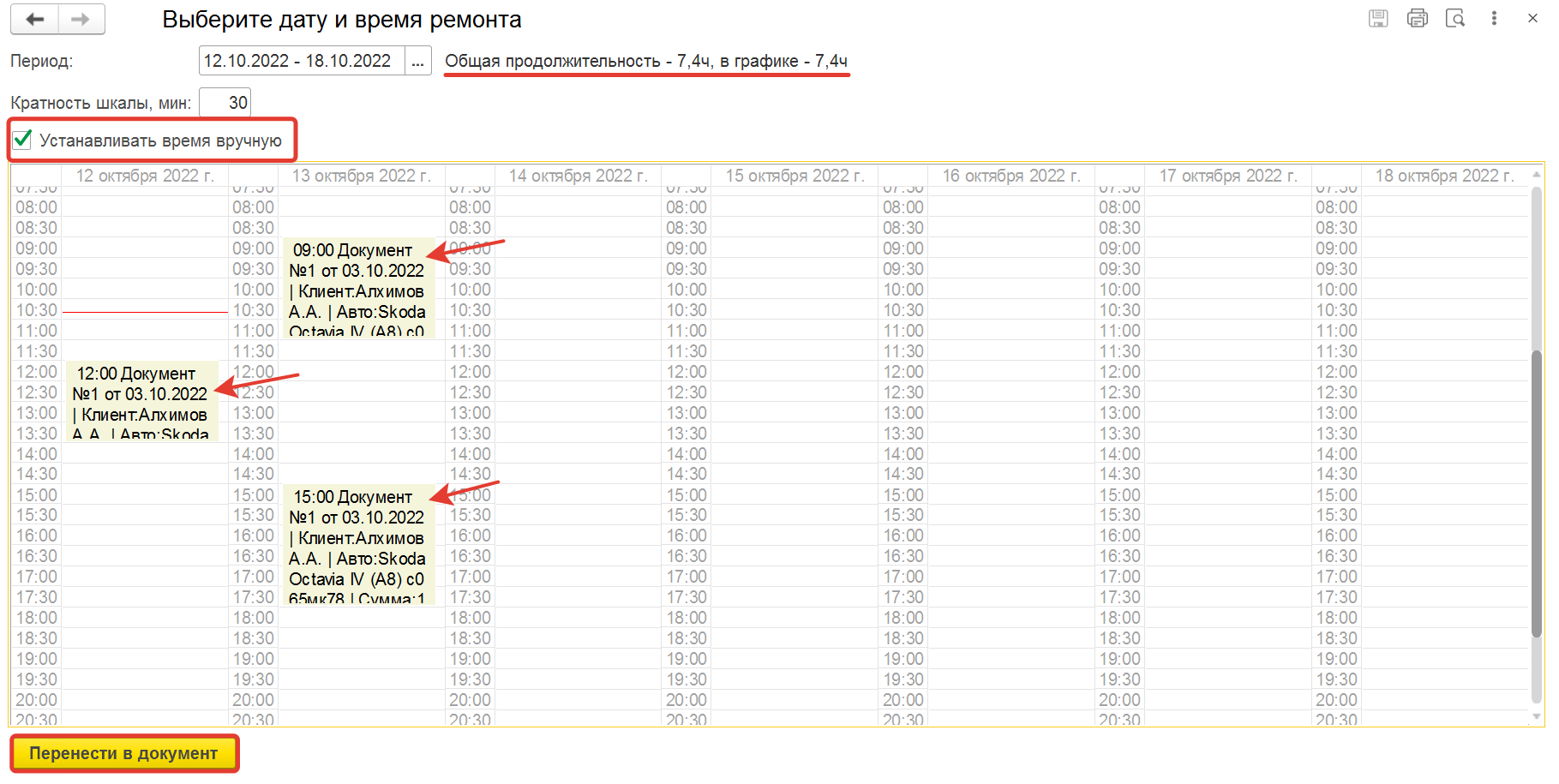
Блок можно растягивать вверх-вниз за края с помощью мыши, тем самым регулируя время в графике. Кликнув по блоку, появляется окно, в котором, нажав на соответствующие кнопки, можно редактировать или удалить блок:
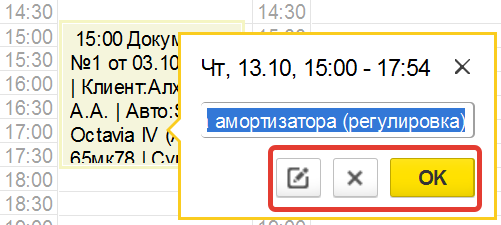
По кнопке Редактировать открывается окно, где можно задать период и время ремонта:
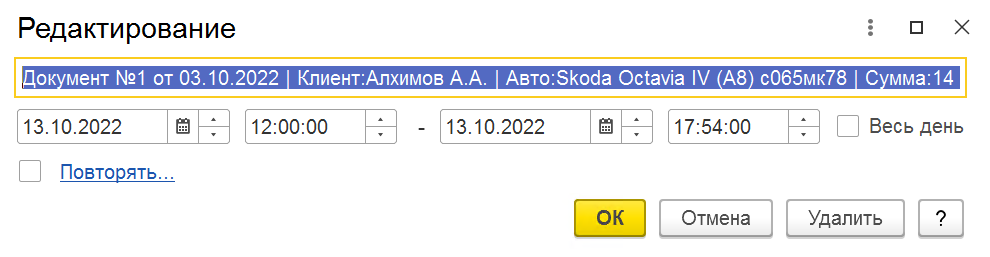
После заполнения Графика, в заявке на сервис заполнится период обслуживания, а также ссылка Поставить в график изменится на В графике:
Рабочее место автосервиса
Рабочее место предназначено для просмотра информации по Партнерам (вкладка Документы), а также для просмотра загрузки сервиса (вкладка График).
Из Рабочего места можно создавать:
Транспортное средство клиента
Документы сервиса
Предварительную заявку
Гарантийный ремонт
На первой вкладке содержится информация об автомобиле клиента и обо всех заявках на ремонт:
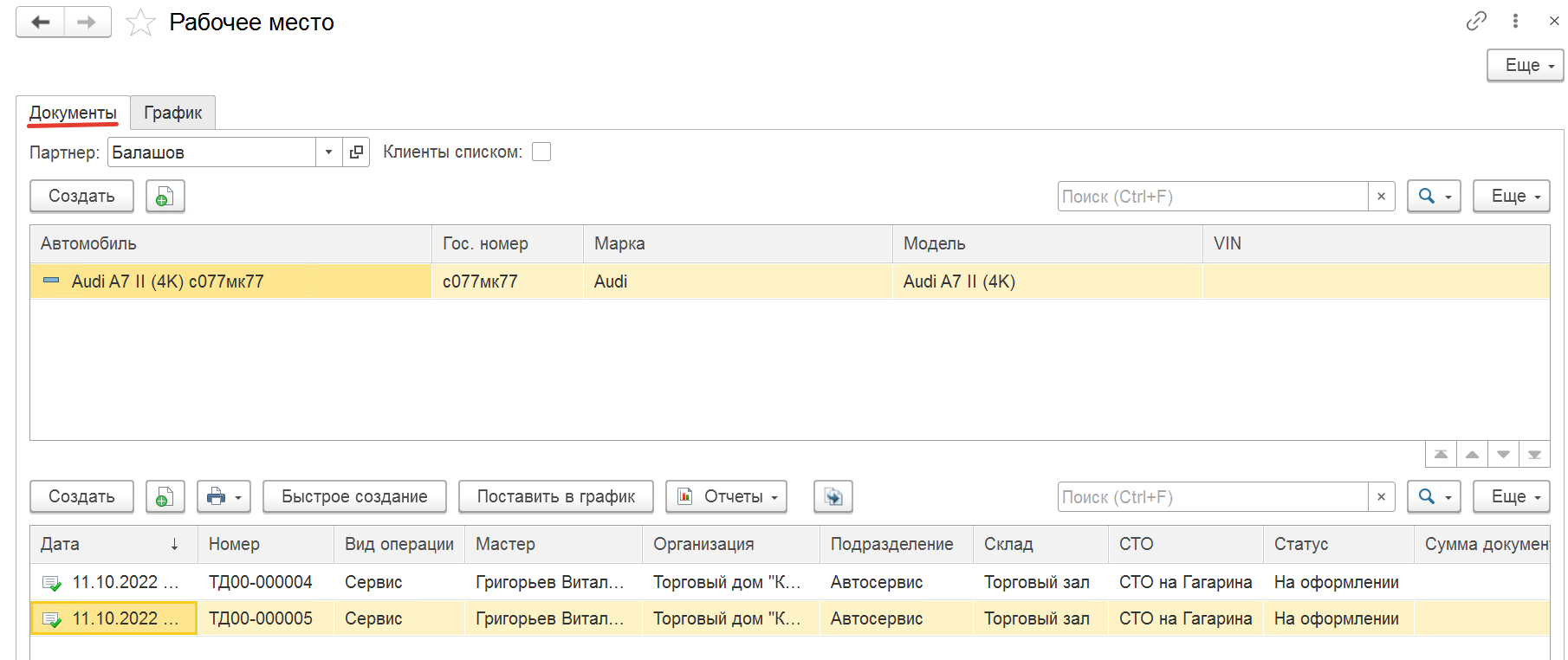
Ниже расположена таблица с перечнем использованных запчастей и выполненных работ по всем документам клиента:
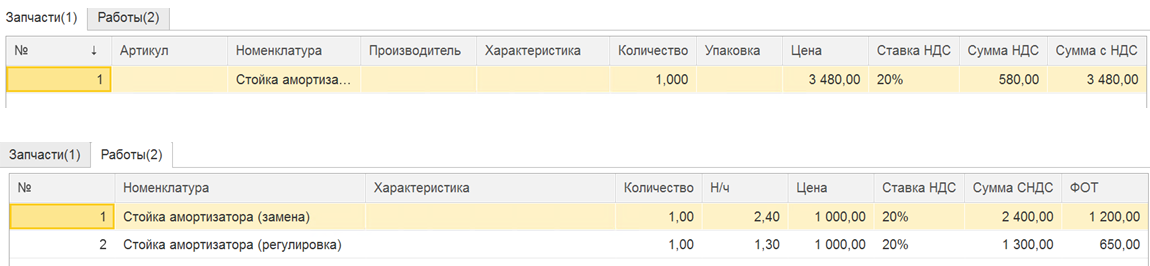
При установленной галке Клиенты списком, Рабочее место имеет следующий вид:
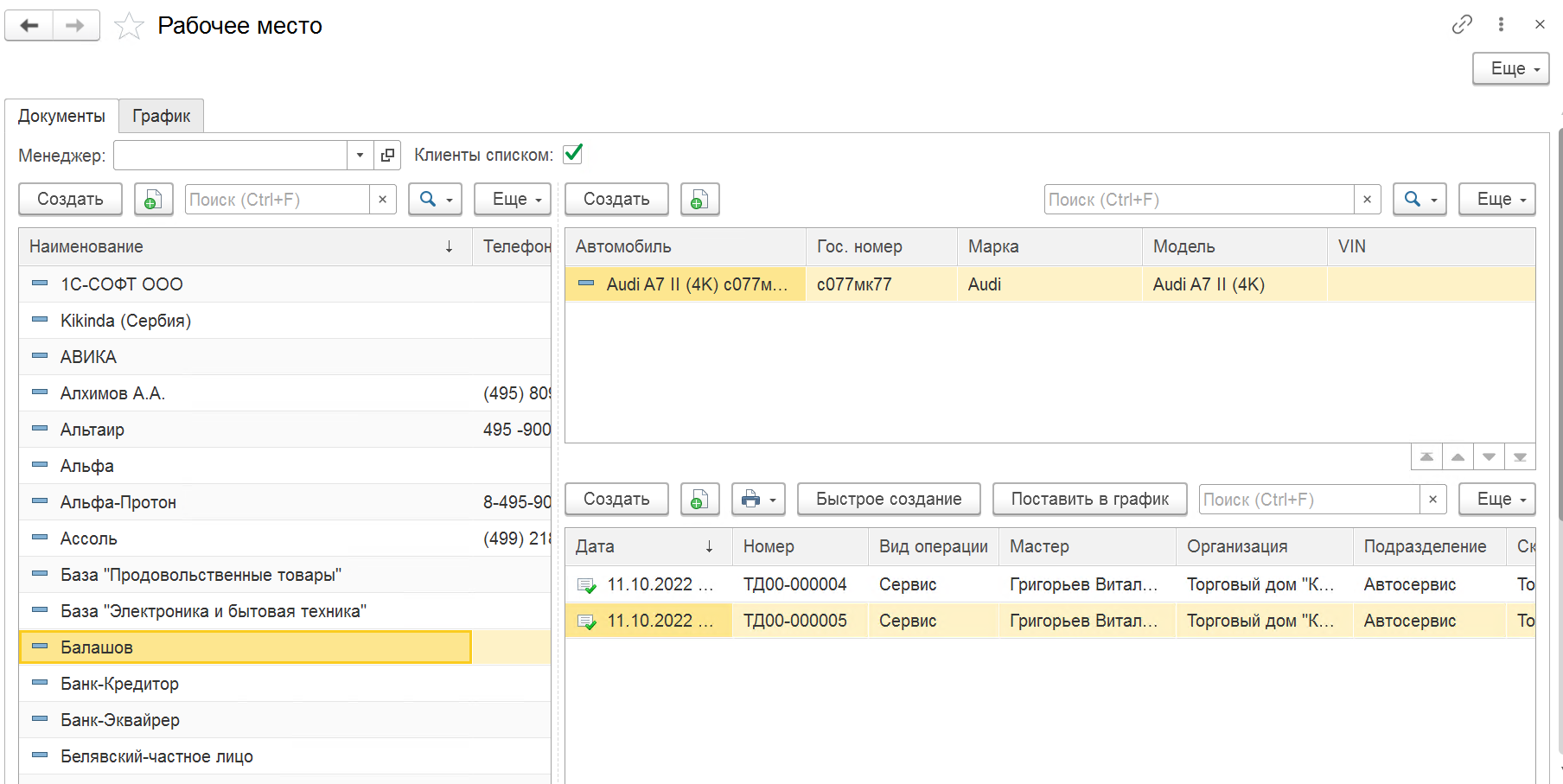
На вкладке График находится непосредственно график работы сервиса в разрезе рабочих участков с разбивкой по дням:
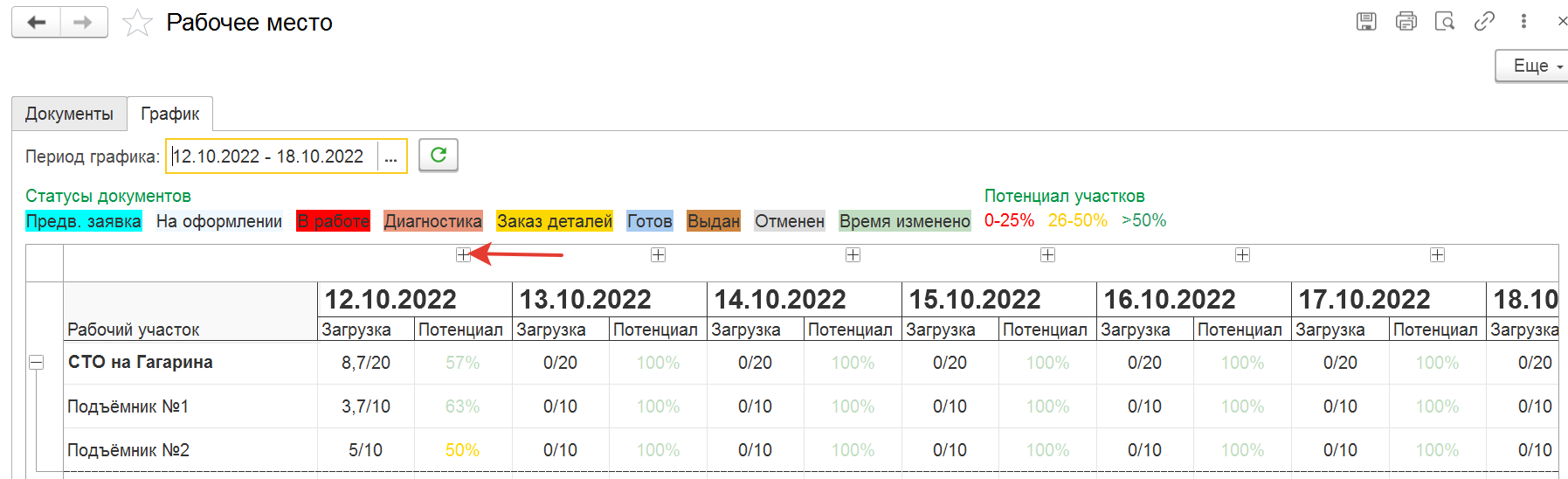
По умолчанию Период графика заполняется как текущая дата плюс 7 календарных дней.
Нажав на плюсик над датой, видим разбивку рабочего дня по часам и минутам:
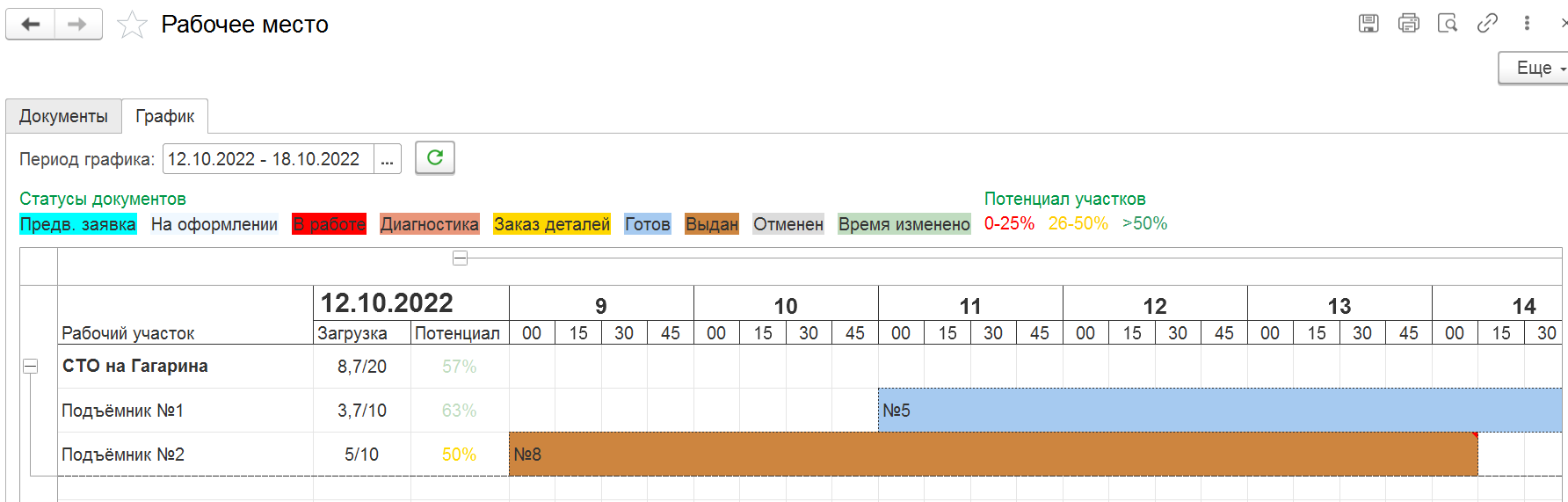
Согласно графику, 12.10.2022 на СТО на Гагарина запланирован ремонт:
- Подъемник №1: с 11:00 до 14:30 по Документу сервиса №5 (находится в статусе На оформлении).
- Подъемник №2: с 9:00 до 14:00 по Документу сервиса №8 (находится в статусе Диагностика).
В зависимости от процента загрузки участков меняется цвет шрифта в колонке Потенциал:
- От 0 до 25% - красный.
- От 25% до 50% - оранжевый.
- Свыше 50% - зеленый.
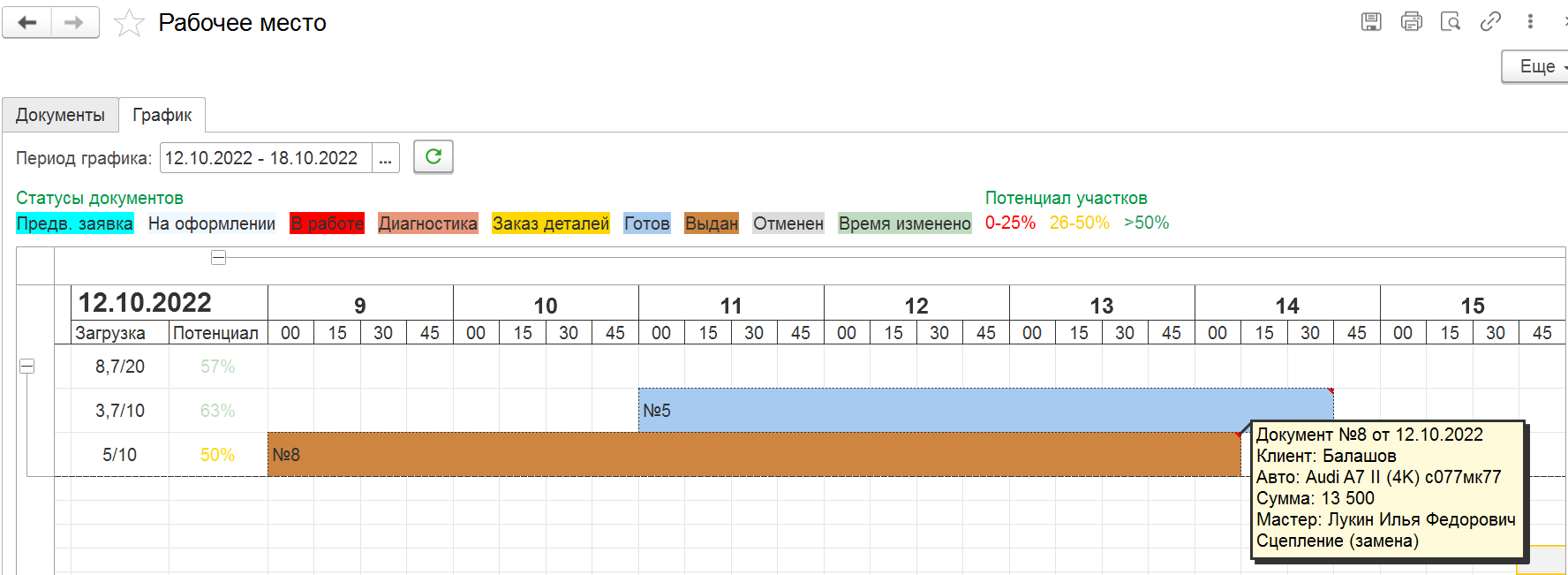
При наведении курсора мыши на блок заявки в графике, появляется всплывающее окно с информацией по данному Документу сервиса:
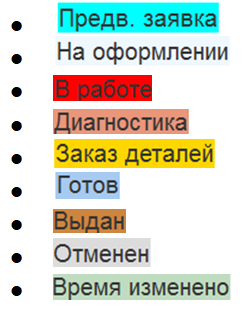
В зависимости от статуса меняется цвет блока заявки в графике:
Предварительная заявка
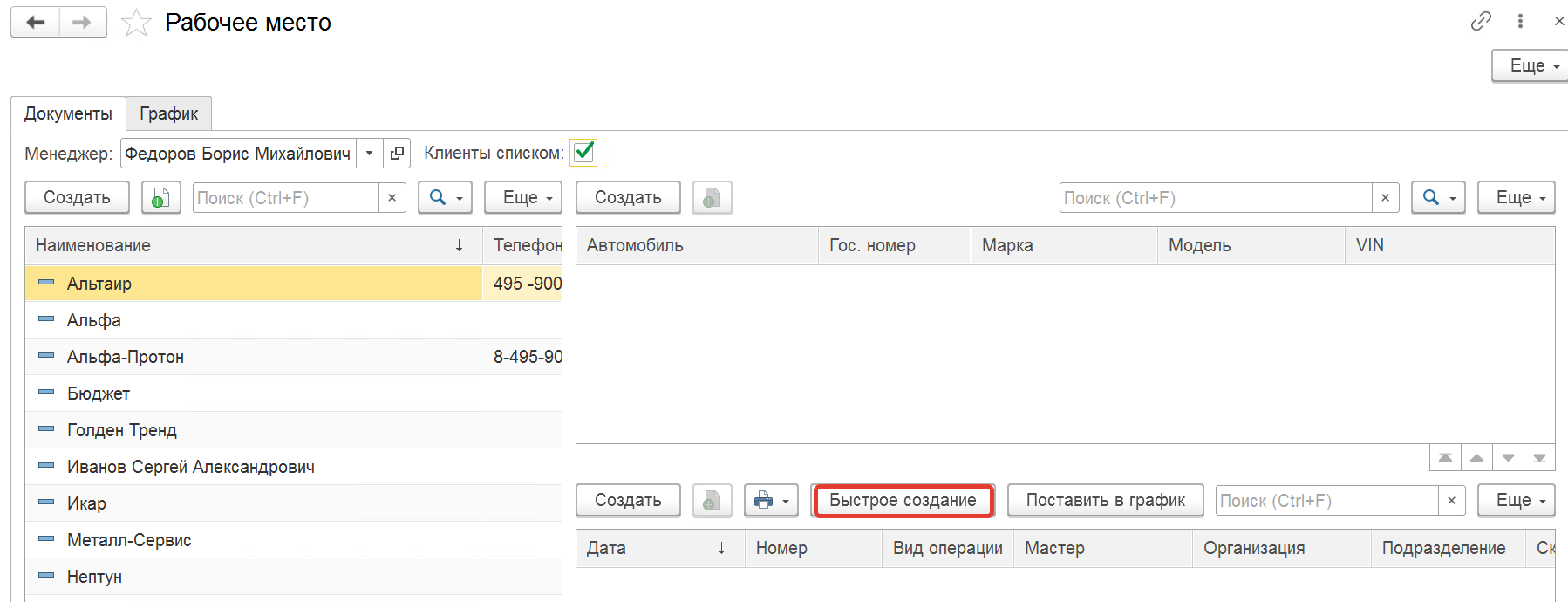
Для того, чтобы быстро сориентировать клиента по стоимости услуг, можно из Рабочего места сформировать Предварительную заявку, нажав кнопку Быстрое создание:
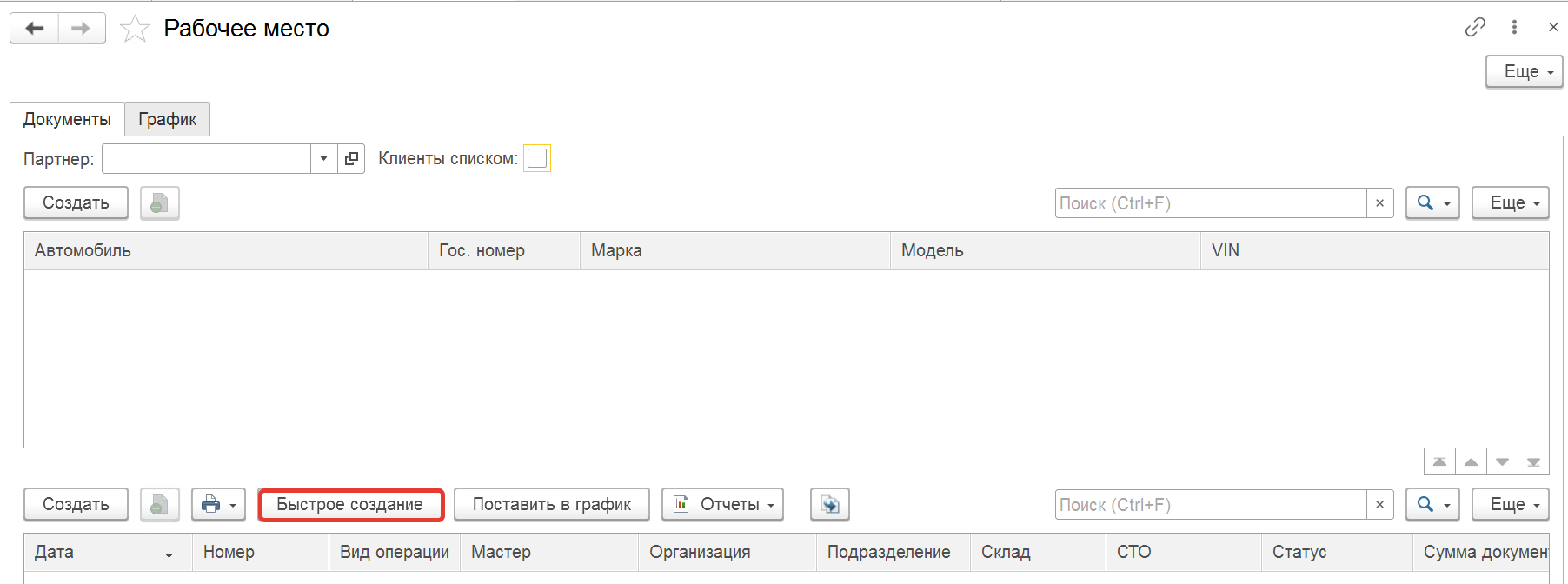
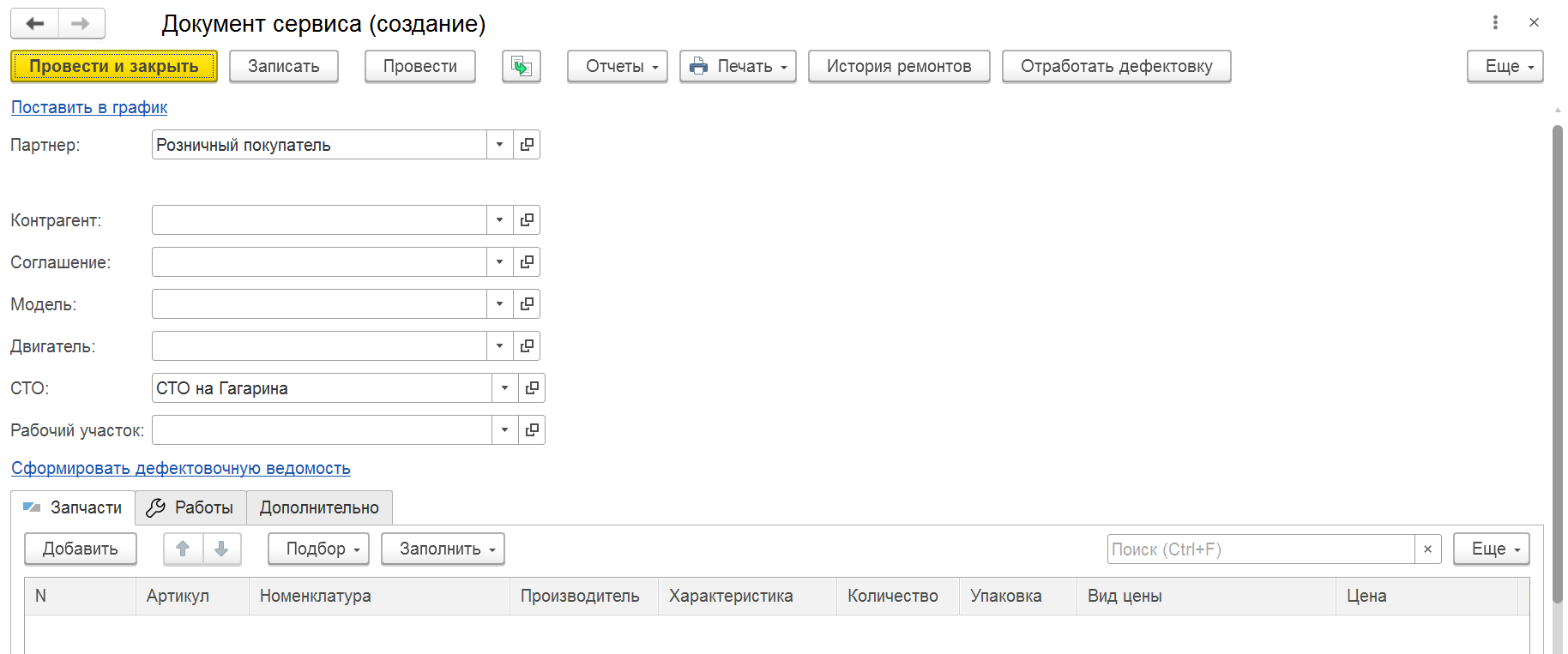
В открывшейся форме заполнить следующие поля:
- Партнер - Розничный покупатель.
- Контрагент - Розничный покупатель.
- Соглашение - указать соглашение.
- Модель - выбрать модель автомобиля из списка.
- Двигатель - выбрать из списка.
- СТО - указать сервис, на котором оформляется заявка.
- Рабочий участок - выбрать из списка участок, на котором планируется проведение ремонта.
На вкладках Запчасти и Работы указать запчасти и работы соответственно.
По ссылке Поставить в график указать планируемую дату и время ремонта.
По ссылке Сформировать дефектовочную ведомость можно сформировать дефектовку.
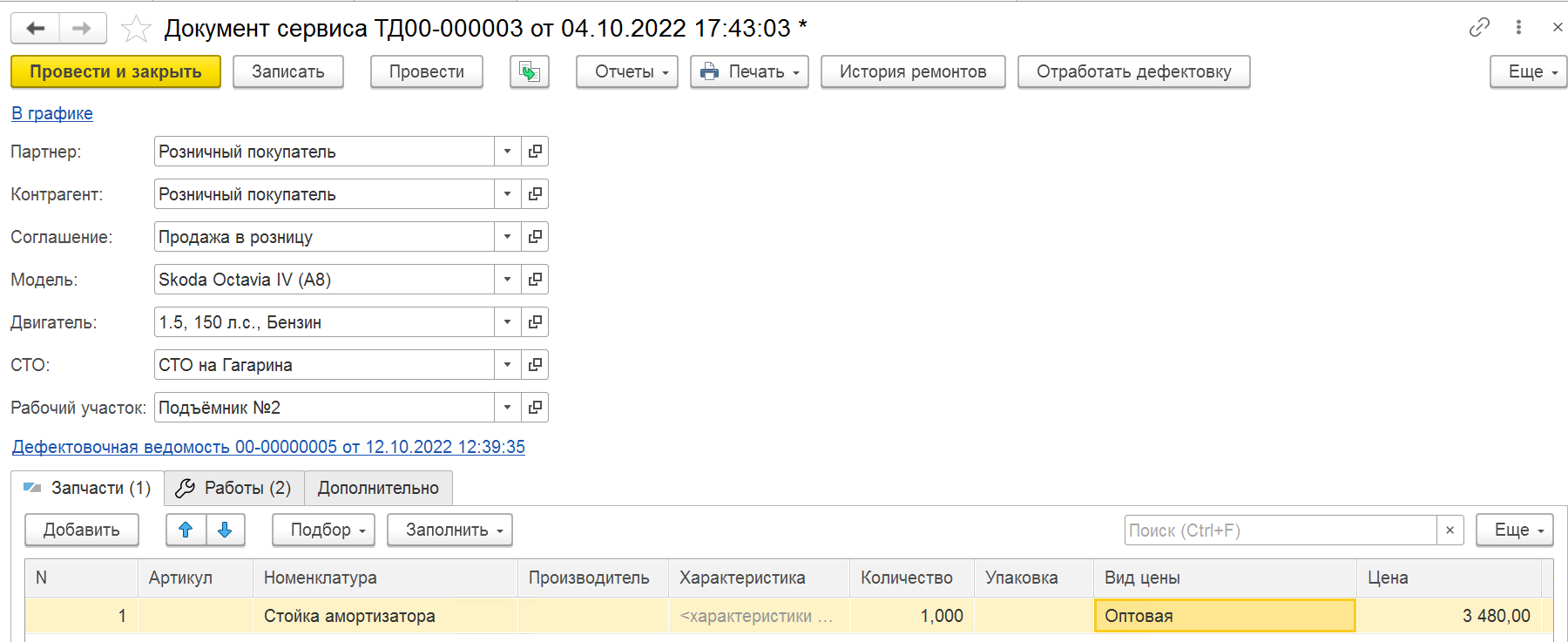
Заполненная Предварительная заявка выглядит вот так:
В подвале расположена легенда:

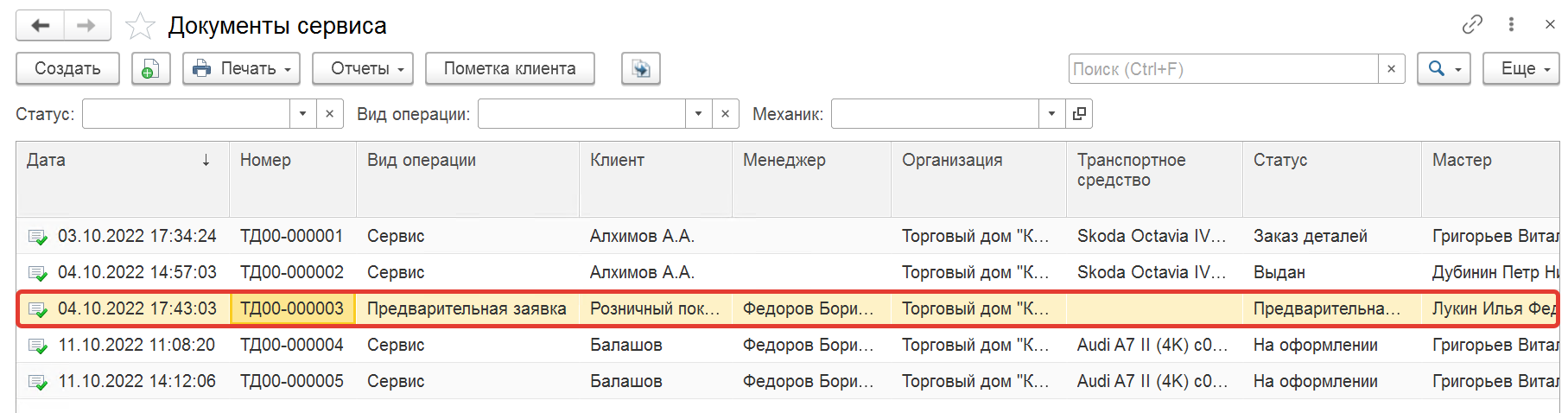
Если клиент, по которому ранее была оформлена Предварительная заявка, приехал на ремонт, необходимо в поле Партнер вместо Розничного покупателя выбрать данного клиента:
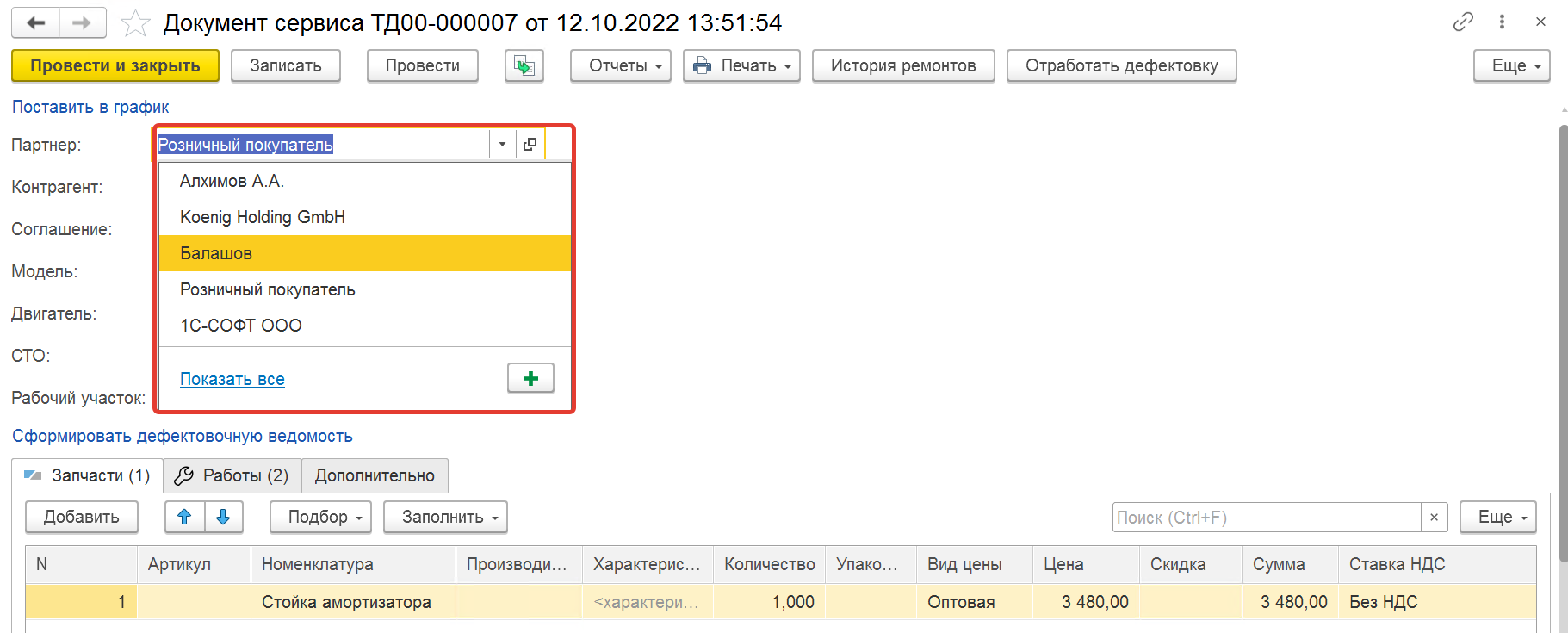
Форма автоматически примет стандартный вид сервисной заявки. Останется только заполнить недостающую информацию и, при необходимости, откорректировать данные по запчастям и работам, изменить статус.
Уведомления клиентам
Расширение само сообщает клиенту о ходе ремонта, не занимая этим мастера-приемщика. Сообщение уходит в двух точках: при приемке автомобиля, то есть создании документа сервиса, и при переводе документа в статус Готов. Отправка выполняется фоновым заданием, поэтому запись и проведение документа не задерживаются и не прерываются, даже когда канал связи недоступен.
Каналы включаются флажками в форме Настройки уведомлений — она открывается в разделе Автосервис, сразу под командой Настройки модуля:
- WhatsApp и MAX – через сервис Green API: указываются идентификатор инстанса, Api-токен и адрес сервиса.
- Telegram – через тот же инстанс Green API.
- SMS – штатным механизмом 1С:Управление торговлей, указывается отправитель.
- Электронная почта – штатной учетной записью исходящей почты.
Тексты задаются шаблонами с подстановками %Номер%, %Дата%, %Автомобиль% и %Клиент% — отдельно для приемки и для готовности. Телефон и адрес почты берутся из контактной информации владельца автомобиля и его контрагента. Кнопка Тест-отправка отправляет пробное сообщение на указанный номер, поэтому настройки проверяются до первого живого клиента.
Напоминания о плановом техническом обслуживании
В разделе Автосервис есть рабочее место Напоминания о ТО. Оно показывает автомобили клиентов, которым подошел срок планового обслуживания, и рассылает владельцам напоминания по каналам связи, включенным в настройках уведомлений: WhatsApp и MAX, Telegram, SMS и электронная почта.
Срок обслуживания считается от даты последнего проведенного документа сервиса, к которой прибавляется интервал по модели автомобиля из регистра сведений Регламент ТО. Для моделей без записи в регистре применяется интервал по умолчанию из настроек модуля. Если по автомобилю накоплено два и более замеров пробега, дополнительно строится прогноз по километрам, и плановой датой становится более ранний из двух сроков; при одном замере пробег в списке показывается справочно, а срок определяется по месяцам.
Список содержит:
- отметку для отправки;
- транспортное средство и государственный номер;
- владельца и телефон;
- дату последнего визита и последний пробег;
- пробег и плановую дату следующего ТО;
- просрочку в днях и дату последнего напоминания.
Двойной щелчок по строке открывает карточку автомобиля, кнопка Документ сервиса — последний документ сервиса по нему. Рассылку запускает сотрудник кнопкой Отправить отмеченным, отправки по расписанию нет. Текст сообщения задается шаблоном события Напоминание о ТО в настройках уведомлений, с подстановками клиента, автомобиля, государственного номера, даты ТО и пробега.
Отправленное напоминание фиксируется в регистре сведений Отправленные напоминания. Пока не истечет пауза, заданная в настройках модуля, автомобиль повторно в список не попадает, и клиента не беспокоят раньше срока. Отказ по одному клиенту — из-за отсутствующего телефона или ошибки канала связи — рассылку не прерывает: остальным напоминания уходят, а несостоявшиеся отправки показываются отдельным списком.
Допродажа отложенных рекомендаций дефектовки
Не каждую рекомендацию дефектовки клиент оплачивает сразу — часть работ откладывается «на потом» и обычно там и остается: ничего не напомнит о них снова. Расширение ведет такие рекомендации отдельно и напоминает о них клиенту, когда подходит срок, вместо того чтобы полагаться на память мастера-приемщика.
В строке проверки дефектовочной ведомости появился флажок Отклонено клиентом, а кнопка Поставить на контроль переносит отмеченные строки в регистр сведений Контроль рекомендаций (автосервис) со статусом На контроле. Срок напоминания — дата дефектовки плюс число дней из настройки Напоминать о рекомендации через, дней (по умолчанию 30).
Рабочее место Рекомендации на контроле (раздел Автосервис, панель навигации) показывает, кому и когда пора позвонить. Поле Запас по сроку, дней задает, насколько вперед смотреть: в список попадают строки, у которых срок напоминания наступает не позже чем через указанное число дней. Флажок Показывать все, включая закрытые добавляет в список уже отправленные, выполненные и отмененные строки.
| Колонка | Назначение |
|---|---|
| Отправить | отметка строки для рассылки |
| Дефектовка, номер строки | ссылка на исходную ведомость и строку рекомендации |
| Транспортное средство, гос. номер, клиент | кому и по какому автомобилю рекомендация |
| Рекомендация, состояние узла, стоимость | что предложено и во сколько это обойдется клиенту |
| Напомнить | плановая дата напоминания |
| Статус | На контроле, Напоминание отправлено, Выполнено, Отменено |
| Отправлено, канал | дата отправки и канал последнего напоминания |
| Заказ выполнения | ссылка на документ, которым рекомендация закрыта |
Кнопки рабочего места: Обновить, Отправить отмеченным, Выполнено, Отменено, Отметить все, Снять отметки, Дефектовка, Справка. Рассылка напоминаний ручная — кнопкой Отправить отмеченным, отправки по расписанию нет. Каналы те же, что у остальных уведомлений автосервиса: WhatsApp, SMS и email через Green API. Отправка проставляет строке статус Напоминание отправлено, дату отправки и канал. Кнопки Выполнено и Отменено закрывают строку контроля вручную: клиент согласился на работу или отказался окончательно.
Текст напоминания задается в настройках уведомлений — событие Напоминание об отложенной рекомендации и свой шаблон текста с подстановками %Клиент%, %Автомобиль%, %ГосНомер%, %Работа%, %Стоимость%.
Отчеты
На скрине ниже представлен список отчетов для пользователей с полными правами:
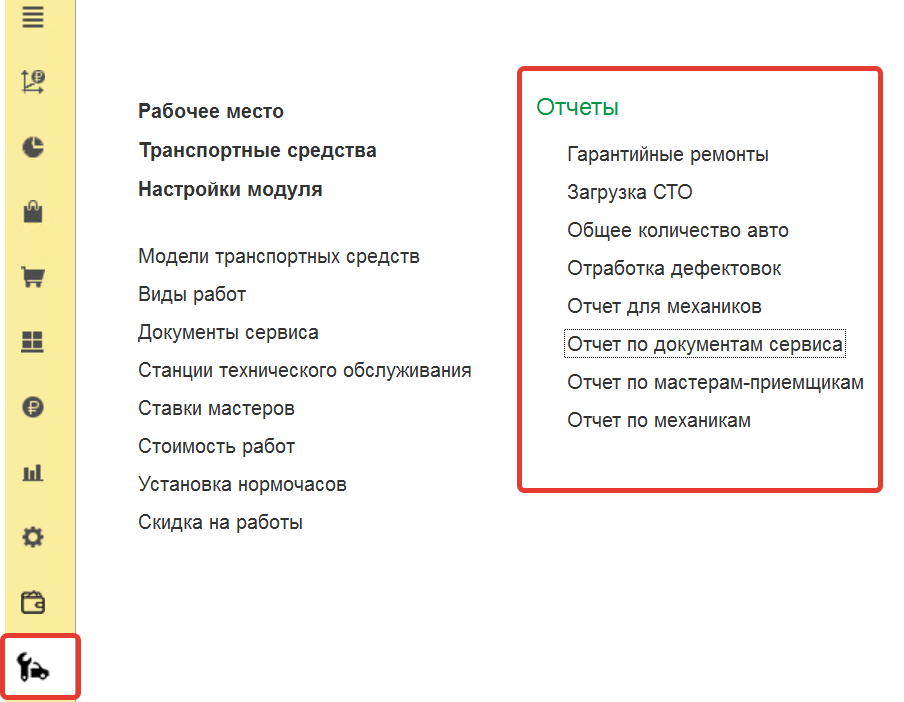
Пользователям с обычными правами доступны следующие отчеты:
- Отработка дефектовок
- Отчет для механиков
Отчет Отработка дефектовок
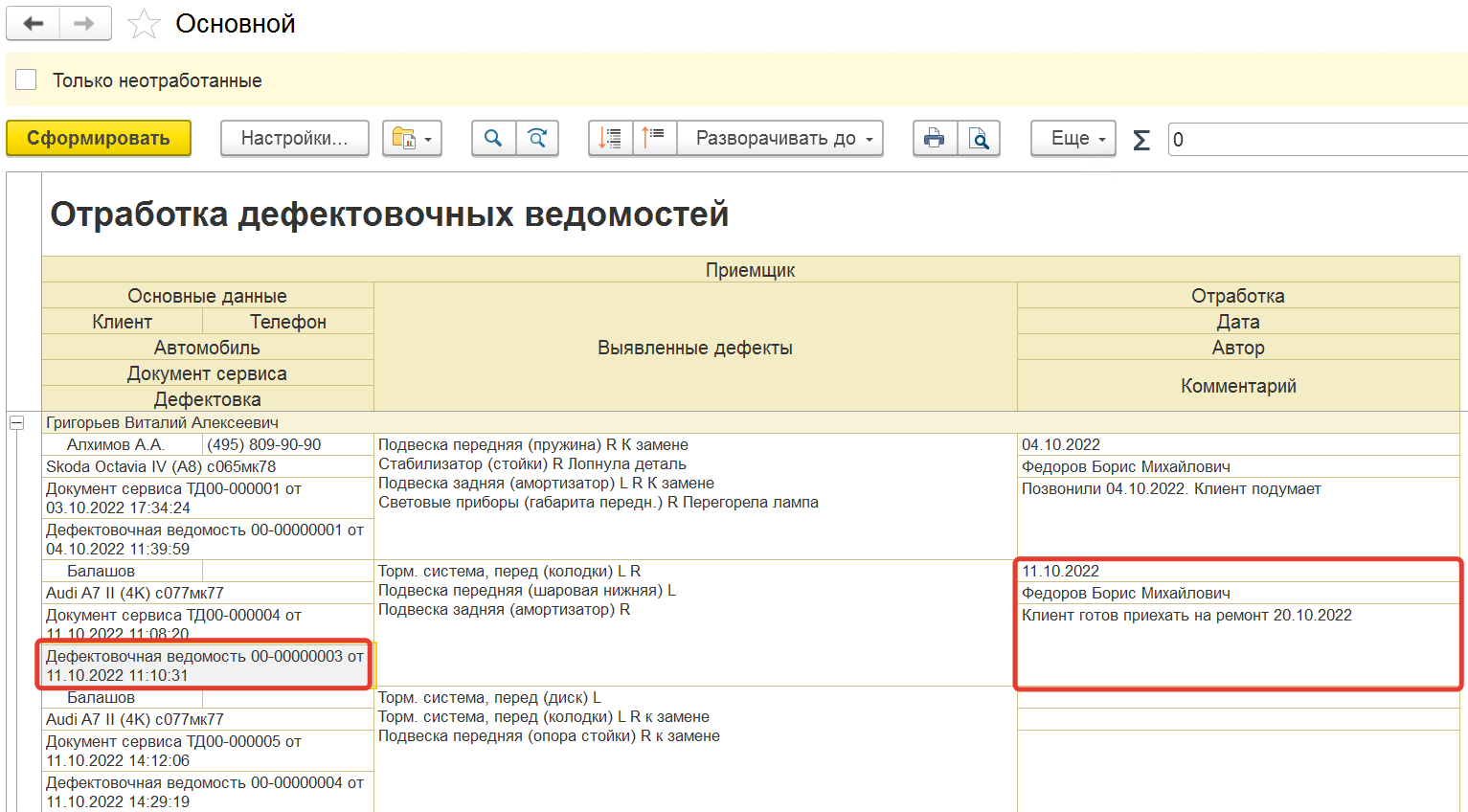
Для оказания дополнительных услуг по ремонту и обслуживанию на СТО удобно проводить обзвон по Дефектовочным ведомостям, используя данный отчет:
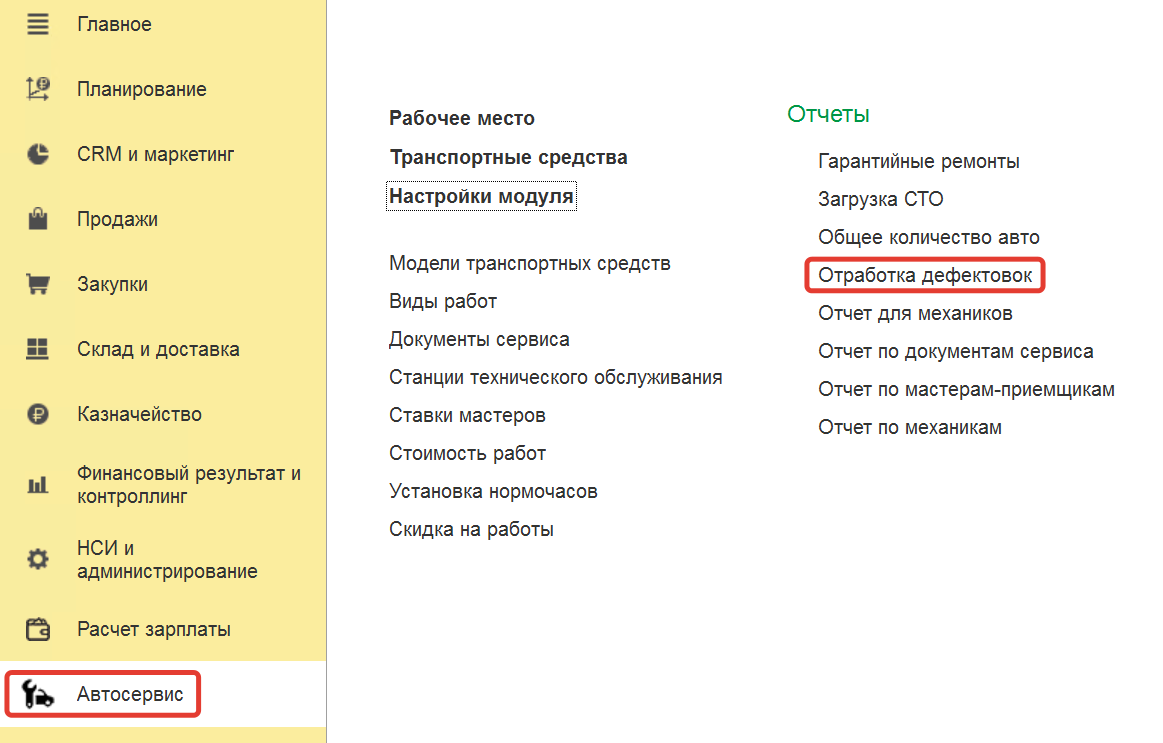
При необходимости можно установить галку Только неотработанные, что позволяет сформировать отчет только по неотработанным дефектовкам:
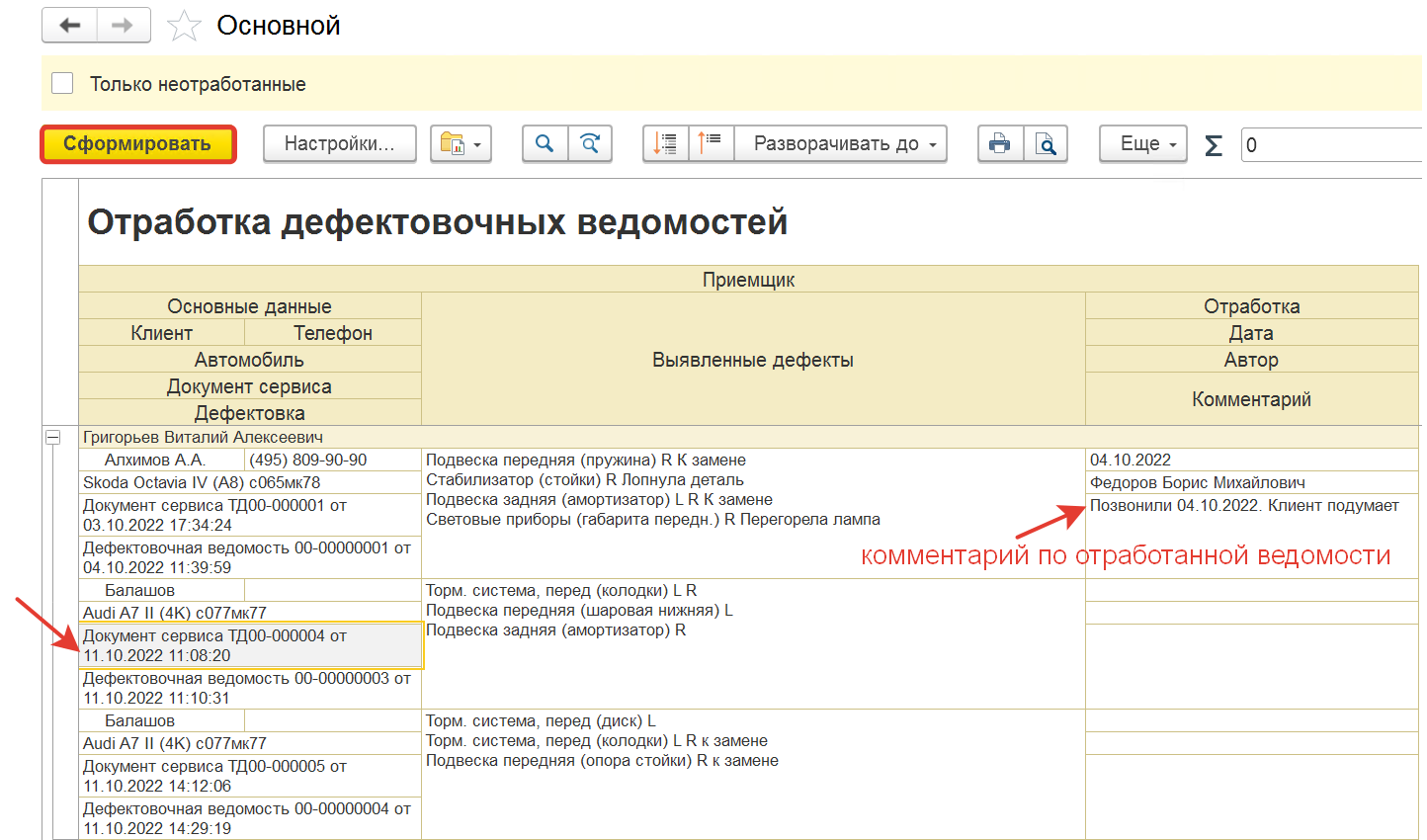
Для отработки дефектовки, жмем одноименную кнопку:
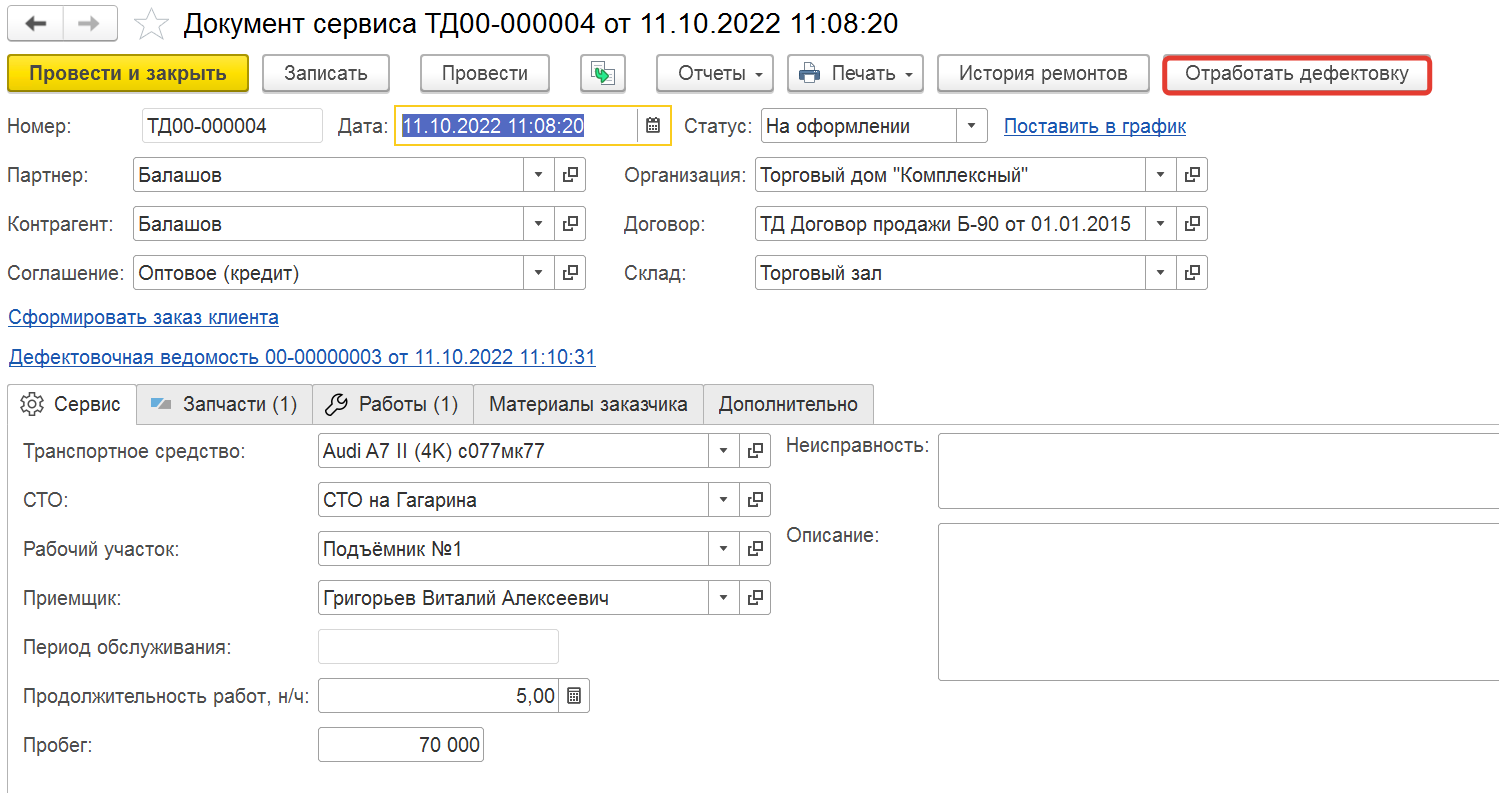
В открывшемся окне ввести комментарий:
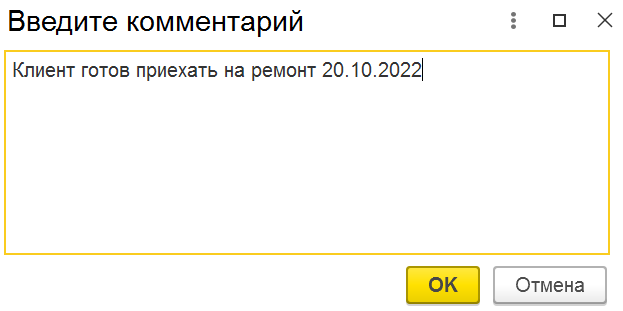
В отчете появится комментарий по отработанной дефектовке:
Отчет Гарантийные ремонты
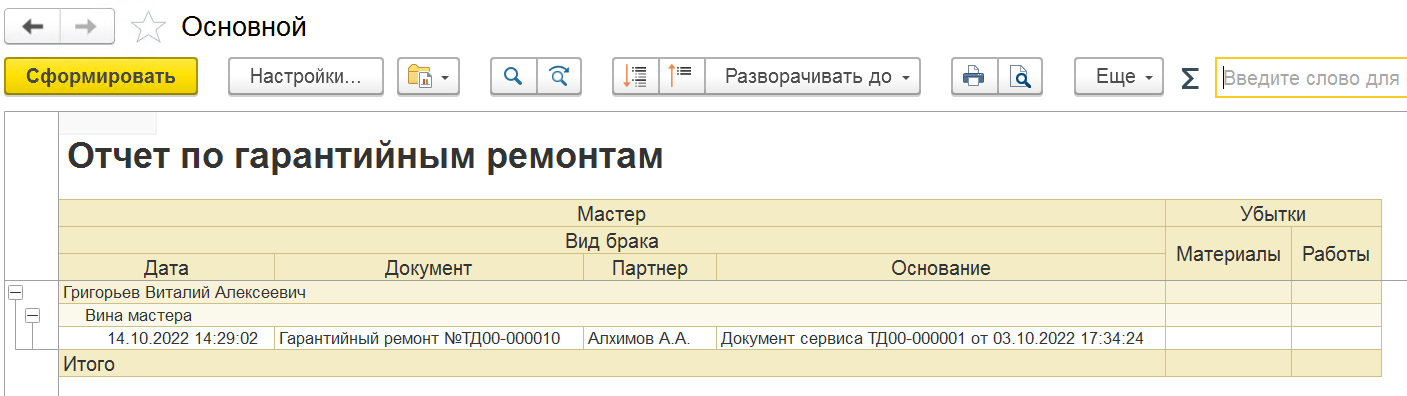
Отчет отражает информацию по Гарантийным ремонтам в разрезе мастеров-приемщиков за период:
Отчет Загрузка СТО
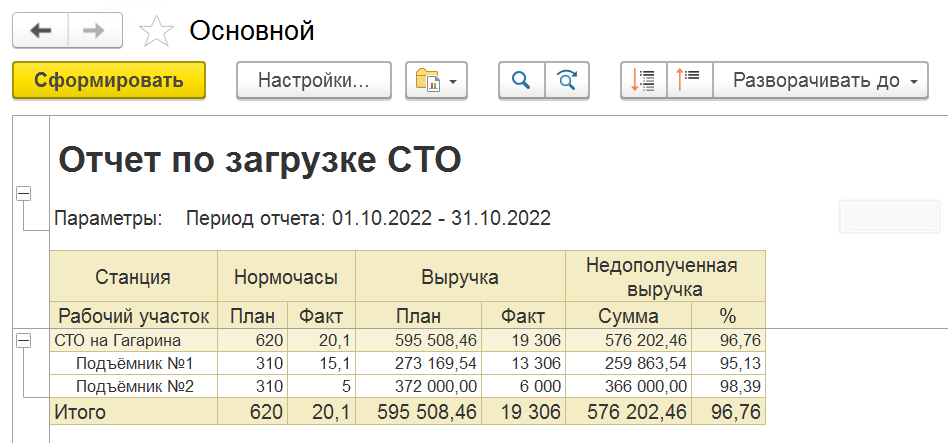
Отчет отражает плановые и фактические показатели нормо-часов, выручки, сумму и процент недополученной выручки как сервиса в общем, так и по рабочим участкам в отдельности за определенный период времени. Выручка Факт – это сумма стоимости работ по заказам в статусе Выдан:
Отчет Общее количество авто
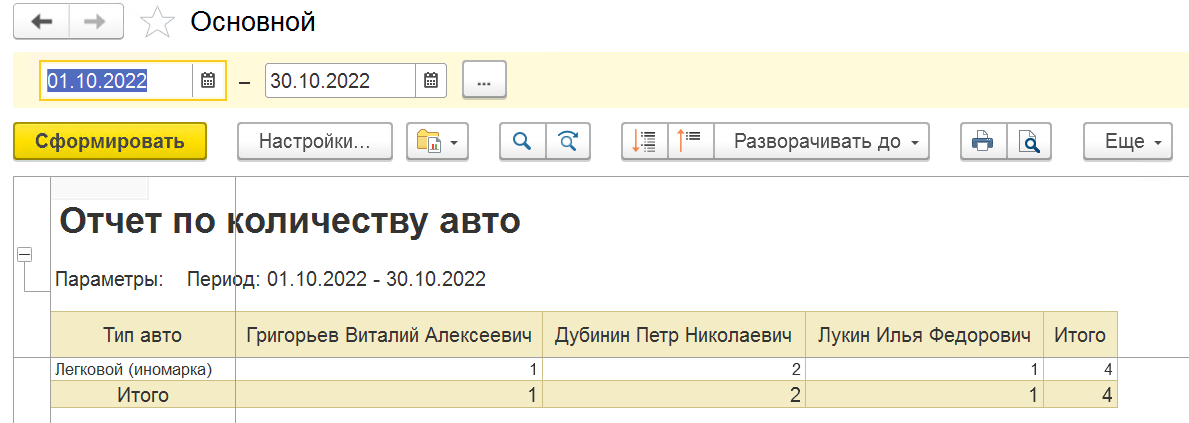
Отчет отражает количество отремонтированных авто в разрезе исполнителей работ за период:
Отчет Для механиков
Отчет По документам сервиса
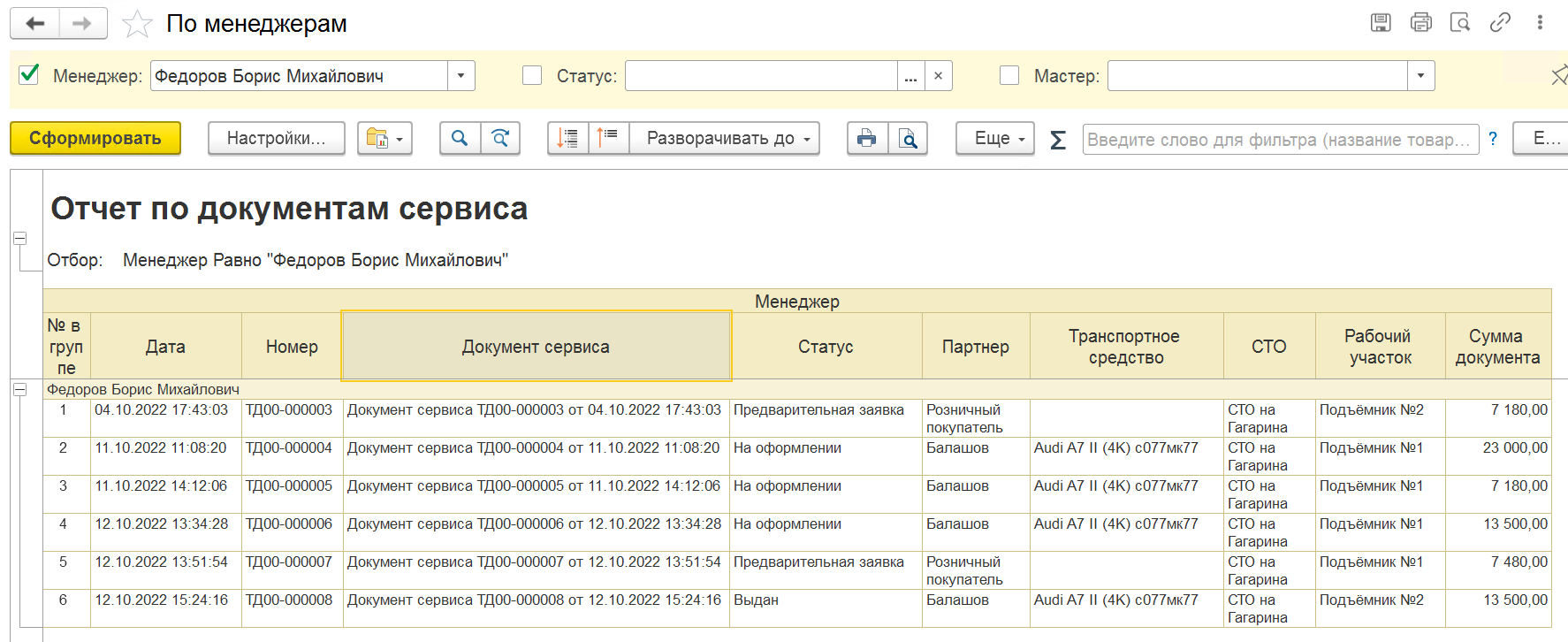
Показывает информацию по заявкам в разрезе менеджеров.
Для формирования отчета можно использовать фильтры:
- По менеджерам.
- По статусам.
- По мастерам (приемщикам).
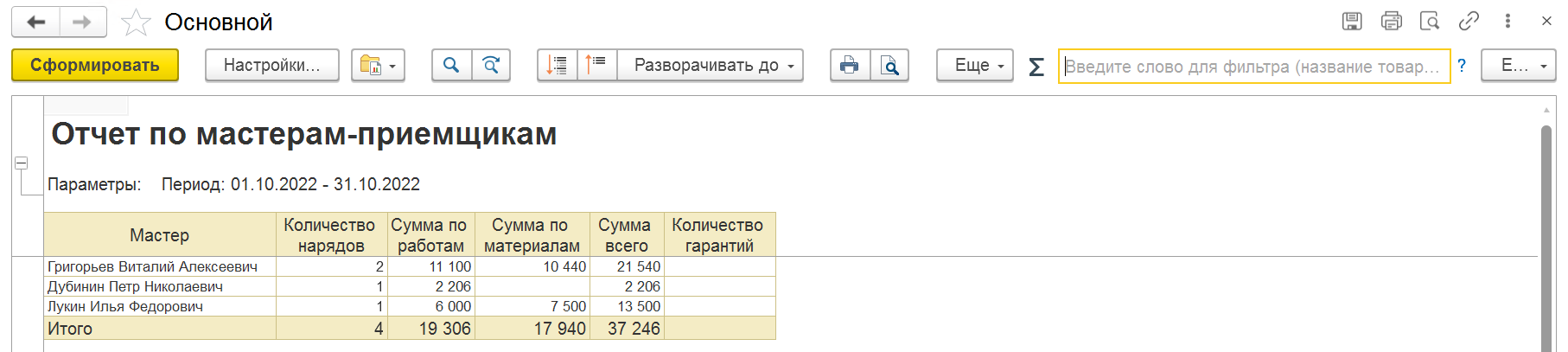
Отчет по мастерам-приемщикам
Отчет показывает количество нарядов (заявок) в разрезе мастеров-приемщиков и суммы по нарядам за период.
Отчет формируется по заявкам в статусе Выдан.
В отдельных колонках выведена информация:
- Сумма по работам - стоимость услуг;
- Сумма по материалам - стоимость запчастей;
- Сумма всего – общая сумма заявки.
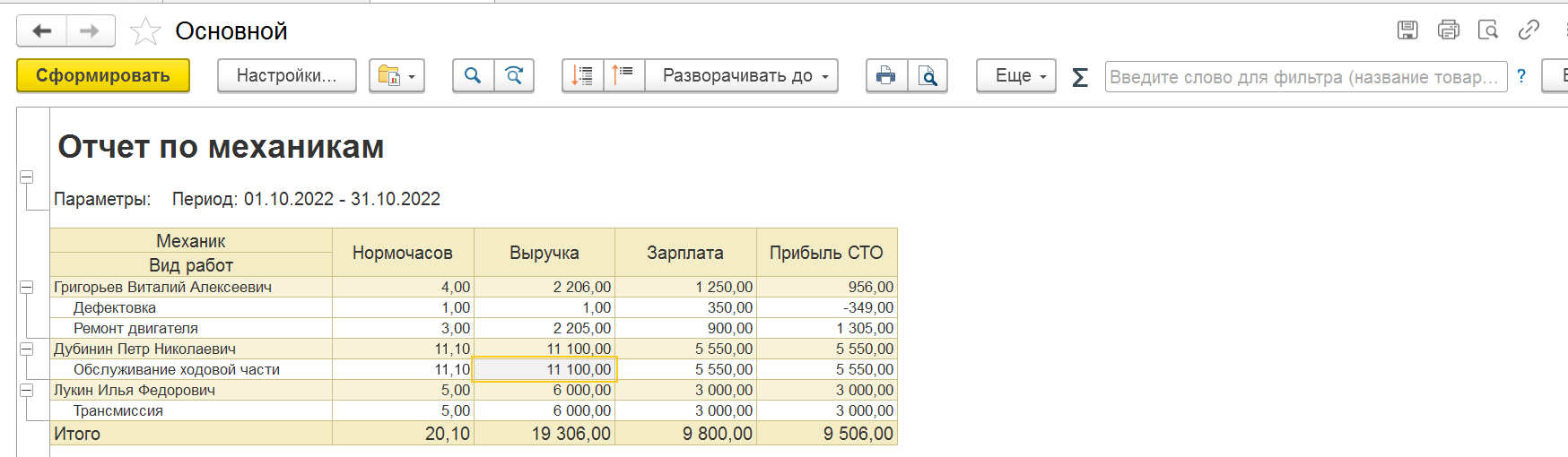
Отчет по механикам
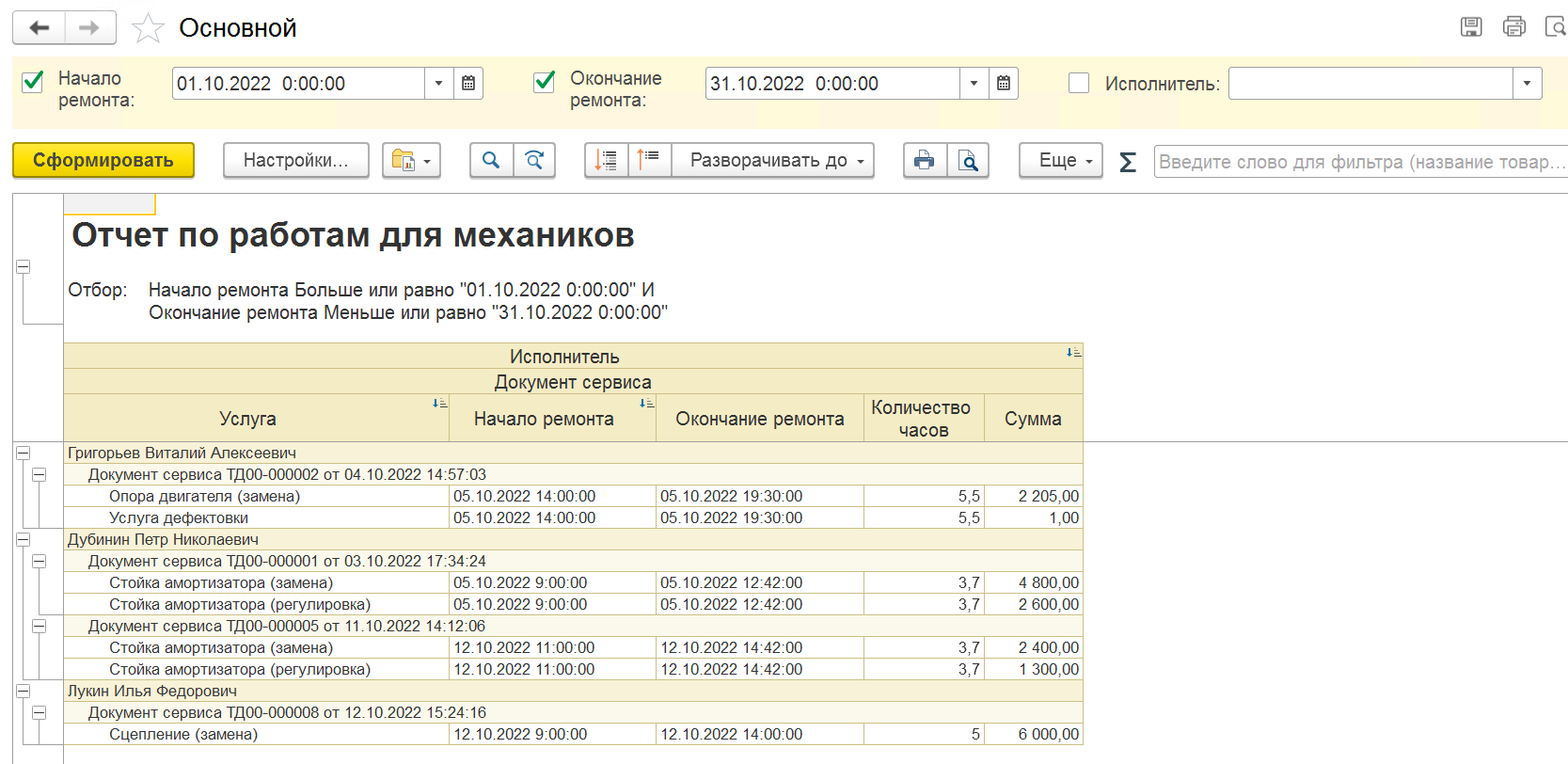
В отчете представлена информация о выручке и прибыли автосервиса с детализацией по механикам в разрезе видов работ, нормо-часы на выполнение данных работ, а также указана сумма премии исполнителей за период.
Ниже выводится таблица Ставок мастеров по всем видам работ сервиса:
Отчет «Отработка рекомендаций дефектовки»
Показывает, что дала допродажа отложенных рекомендаций за период: сколько строк предложено, сколько напоминаний отправлено, сколько выполнено и отменено, сумма выполненных работ и конверсия. Разрезы — мастер, клиент, транспортное средство, дефектовка, канал, заказ выполнения. Два варианта отчета: Конверсия и Суммы.
Сколько стоит заказать такую доработку с нуля
| У стороннего программиста 1С | Готовое решение | |
|---|---|---|
| Стоимость | 51 000–85 000 ₽ | 14 000 ₽ |
| Сроки | 2 недели на ТЗ и согласование, затем ~17 часов работы | 5 минут на установку |
| Ваше участие | ~4 часа на постановку задачи, приемку и тесты | Скачать файл и подключить по инструкции |
| Риск | Результат виден только в конце работ | Разработка уже написана и работает у других компаний |
Расчет по рыночной ставке 3 000–5 000 ₽/час: столько стоит час стороннего программиста 1С. Итоговая экономия — от 37 000 ₽ и около двух недель ожидания.
Как установить — 5 минут
- Скачиваете архив сразу после оплаты — из личного кабинета или прямо с этой страницы — и распаковываете его.
- Открываете базу 1С и подключаете файл штатными средствами — конфигурация при этом не меняется. Пошаговая инструкция со скриншотами. Не хочется разбираться самому — при оформлении можно добавить установку под ключ за 2 100 ₽: подключимся удаленно и поставим сами.
Для вашего 1С-специалиста
- Как разработка встраивается в 1С?
- Это расширение конфигурации (файл .cfe) — подключаемый модуль, который встраивается в типовую программу и добавляет формы, реквизиты, отчеты или меняет поведение существующих объектов, физически не правя код типовой.
- Правится ли типовая конфигурация?
- Нет. Все разработки CoderStar подключаются как расширения или внешние обработки/отчеты — типовая конфигурация остается «чистой», ее код не меняется.
- Сохраняется ли поддержка вендора и ИТС?
- Да. Поскольку типовая конфигурация не дорабатывается напрямую, обновления от фирмы «1С» накатываются штатным образом, поддержка вендора и ИТС сохраняется.
- Как отключить или откатить расширение?
- Удаление расширения занимает столько же времени, сколько установка (несколько минут в списке «Расширения»), и не оставляет следов в типовой конфигурации.
- Открыт ли исходный код?
- Да. После покупки вы получаете файл без шифрования и защиты — его можно изучить, модифицировать или адаптировать в Конфигураторе под свои задачи без ограничений, без обращения к нам.
- Работает ли в 1С:Fresh?
- Нет — 1С:Fresh (облачный режим работы 1С) имеет свои ограничения, разработка в нем не работает.
- Работает ли в базовых версиях конфигураций?
- Нет. В базовых версиях (например, «Бухгалтерия предприятия. Базовая») отключена возможность подключения расширений конфигурации — нужна версия ПРОФ или старше.
Паспорт разработки — страница для согласования с руководителем
Оцените разработку
Общий рейтинг появляется при ≥ 3 оценках. Мы не скрываем плохие — все оценки идут в общую статистику.
Войдите, чтобы оценить разработку.
Частые вопросы
Как получить разработку и установить ее в 1С?
После оплаты картой или СБП ссылка для скачивания приходит на email в течение минуты. При оплате по счету от ИП — автоматически после поступления денег на расчетный счет. Ручные оплаты (USDT, перевод на казахскую карту) подтверждаем в рабочее время — обычно в течение часа.
К разработке приложена инструкция по подключению. Установка занимает 5 минут. Если что-то не получится — напишите, подключимся удаленно через AnyDesk и поставим за вас.
Какие способы оплаты доступны?
Можно ли оплатить в тенге, белорусских рублях или долларах?
А если что-то пойдет не так после установки?
Что произойдет после очередного обновления 1С?
Каждая разработка тестируется на новых релизах 1С до их публичного выхода. На момент, когда вы обновите конфигурацию, совместимая версия уже готова и ждет скачивания.
Если в течение 3 месяца после покупки выйдет новый релиз — обновление бесплатно (просто скачайте свежую версию из личного кабинета). Дальше доступна цена обновления — 20% от текущей цены разработки. Альтернатива — годовой абонемент, покрывающий все обновления и новые разработки сайта.
Какие версии 1С НЕ поддерживаются?
Разработка не работает в 1С:Fresh — это облачный режим работы 1С со своими ограничениями. Список совместимых конфигураций указан в начале описания, в других конфигурациях использование не предполагается.
Также расширения не работают в базовых версиях конфигураций 1С (например, «Бухгалтерия предприятия. Базовая») — в них отключена возможность подключения расширений конфигурации. Нужна версия ПРОФ или старше.
На сколько баз 1С действует одна покупка?
Можно ли дорабатывать код самостоятельно?
Какие закрывающие документы вы предоставляете?
Можно ли посмотреть демо до покупки?
Какой артикул у этой разработки?
Комментарии (4)
Добрый день! Установили вашу разработку и есть вопрос. Можно ли сделать связку документов из модуля "Автосервис" с документами основной конфигурации или для этого необходимо внедрять его в основную конфигурацию.
Добрый день! В расширении это сделать не удастся, придется вносить изменения в основную конфигурацию.
Добрый день! Сколько времени необходимо программисту для решения данного вопроса и какой тариф по оплате.
Добрый день! На следующей неделе могу вам помочь с этим, сделаю бесплатно.
А если это делать через внесение изменений в основную конфигурацию это не будет потом мешать обновлениям программы?
Может помешать. Конечно, лучше такие работы не делать.
А хотелось бы уточнить у вас, этот документ "Документ сервиса" по структуре подчиненных является основным или Заказ клиента является основным???
Структура подчиненности не работает для документа сервиса. Но по логике разработки предполагается, что сначала создается документ сервиса, а на основании него заказ клиента.
Ребята, как круто вы работаете!
Ну почему нет такой штуки для сервисного центра по ремонту оргтехники! Аналоги есть, но все как то не то. Если б была с возможностями как ваш автосервис...
Спасибо на добром слове) Такая задача у нас есть, но это на перспективу.
добрый вечер, Дмитрий! идея такая, сделать Вашу разработку Автосервис универсальным, а именно, доработать ее, чтоб можно было ее настроить для салонов красоты, медицинских центров, стоматологии, основной принцип работы в этих сферах похожи друг на друга
1) АвтоСервис-СалонКрасоты-МедицинскийЦентр
2) слесарь-мастер-врач
3) услуги
нашло бы еще больше применения Вашей разработки
Здравствуйте, Асылбек! Да, идея отличная. Спасибо!
Покупаете разработки несколько раз в год?
Тогда выгоднее годовой абонемент: все 288 разработок каталога и обновления к ним за 50 000 ₽ в год.

Чтобы оставить комментарий, войдите или зарегистрируйтесь.