
Загрузка картинок номенклатуры из Яндекс.Картинок в 1С — по артикулу или наименованию
У вас тысячи товаров без фото? Расширение находит изображения через Яндекс.Картинки и подгружает их в карточки. Запрос формируется по выбранному полю: артикул, наименование, «артикул + наименование» или штрихкод. На один товар можно загрузить несколько изображений и выбрать основное. За день — то, на что вручную ушел бы месяц.
Текущий релиз 791.1.1.13 от Что нового
Подробное описание
Карточка товара без фотографии хуже продаётся на сайте и в маркетплейсе, а искать картинку к каждой позиции вручную долго: открыть поиск, подобрать подходящую, скачать, переименовать, прикрепить к номенклатуре. А в справочнике таких позиций сотни и тысячи. Эта обработка выполняет загрузку картинок номенклатуры из интернета прямо из списка номенклатуры 1С. Вы выделяете товар, видите результаты поиска Яндекса и одним щелчком загружаете нужную картинку в присоединённые файлы карточки. Для больших объёмов есть пакетная загрузка: она обходит выбранные позиции сама и в конце показывает отчёт.
Что это даёт
- Картинки попадают в карточку номенклатуры как присоединённые файлы, а признак «Устанавливать как основную» сразу делает картинку основной.
- Поисковый запрос собирается по наименованию, артикулу или штрихкоду товара; служебные слова из наименования убираются, поэтому картинок находится больше.
- Много позиций проходит одна команда, при этом карточки, где картинки уже есть, остаются нетронутыми.
- Лишние файлы отсекает фильтр качества: слишком мелкие и слишком тяжёлые картинки в карточку не попадают.
- Любая загрузка отменяется: журнал хранит, что и откуда загружено, а прежняя основная картинка возвращается одной кнопкой.
Поиск и загрузка картинок номенклатуры в 1С
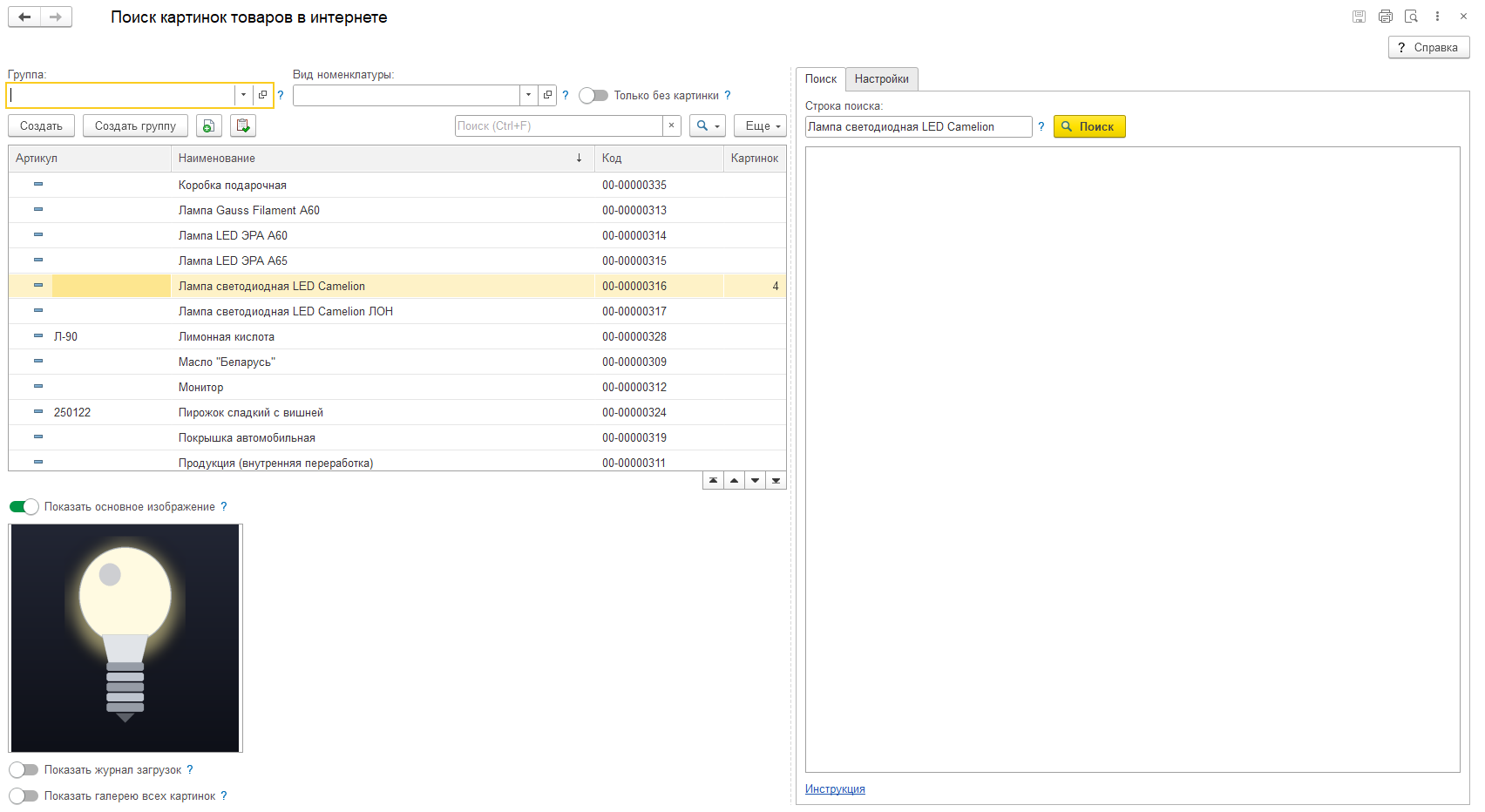
Слева находится справочник номенклатуры в иерархическом виде, справа — две вкладки: «Поиск» и «Настройки». Выделите товар в списке: на вкладке «Поиск» заполнится строка поиска. Её текст зависит от настройки Поле поиска: наименование, артикул, артикул вместе с наименованием или штрихкод. Текст допускает ручную правку. Нажмите кнопку Поиск.
Результаты поиска показываются здесь же, на вкладке «Поиск». Наведите курсор на нужную картинку и нажмите на пиктограмму скачивания: файл загрузится и прикрепится к номенклатуре.

Щелчок по самой картинке открывает окно предварительного просмотра. В нём выберите нужный размер и нажмите кнопку загрузки.

После загрузки в углу экрана появляется оповещение, а в колонке «Картинок» списка у товара увеличивается число файлов. Открыв карточку номенклатуры, вы увидите загруженную картинку.

Для одного товара загружается любое количество картинок. Признак Устанавливать как основную назначает загружаемую картинку основной независимо от того, есть ли у товара уже основная.
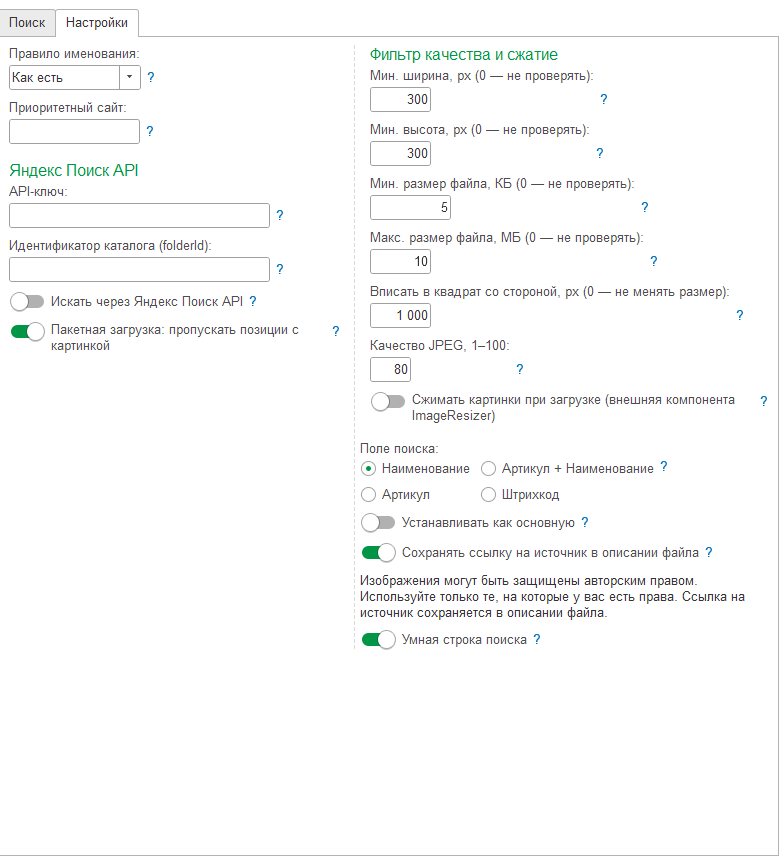
Название файла определяет настройка Правило именования:
- «Как есть» — имя берётся из ссылки на картинку;
- «По артикулу»;
- «По наименованию»;
- «По коду»;
- «Случайный набор символов»;
- «Текущая дата».
Если выбрано правило «По артикулу», а у товара артикул не заполнен, файл получит имя из ссылки, как при правиле «Как есть».

В поле Приоритетный сайт указывается сайт, с которого картинки ищутся в первую очередь.
Умная строка поиска
В наименованиях товаров много лишнего: «шт», «уп», «компл», повторы слов, скобки. Для поисковой системы это шум. Признак Умная строка поиска убирает из запроса служебные слова (шт, уп, упак, компл, pcs, pc, ед), повторы и знаки препинания, а в сборке для УТ 11 добавляет бренд товара, если его ещё нет в строке. Умная строка действует при поиске по наименованию и по сочетанию артикула с наименованием.
Отбор номенклатуры
Чтобы не просматривать весь справочник, ограничьте список. Отбор по группе показывает номенклатуру только выбранной группы, отбор по виду номенклатуры — только выбранного вида. Признак Только без картинки оставляет в списке товары, у которых картинок ещё нет, так что работа идёт по тем позициям, где она требуется.
Журнал загрузок и откат
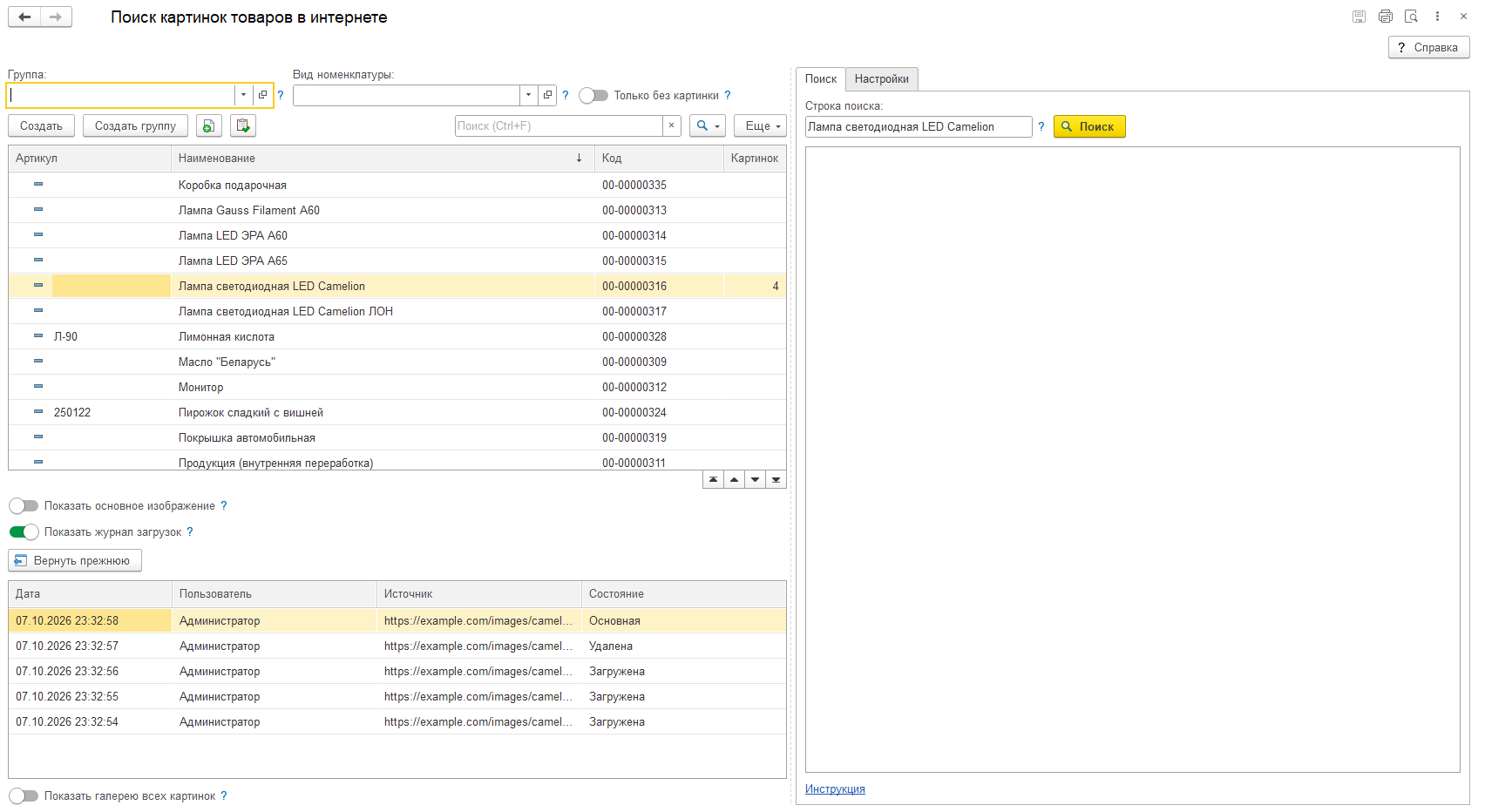
Признак Показать журнал загрузок выводит под списком журнал по выделенному товару: дата, пользователь, источник (адрес картинки) и состояние: «Основная», «Загружена» или «Удалена». Если загрузили не ту картинку, выберите строку журнала и нажмите Вернуть прежнюю: прежняя основная картинка возвращается, а загруженная удаляется.
⚠️ Журнал и права пользователя
Журнал строится по журналу регистрации, поэтому пользователю требуется право на его просмотр. Без этого права журнал остаётся пустым и выводится сообщение о недоступности, а сама загрузка картинок работает. В журнале отображаются 50 последних загрузок по выделенному товару.
Галерея картинок товара
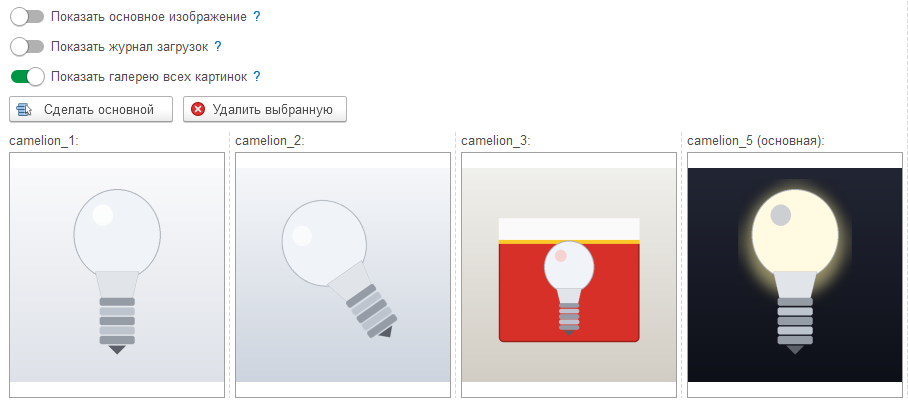
Признак Показать галерею всех картинок выводит плитками все картинки выделенной номенклатуры. Основная картинка отмечена в подписи. Выберите плитку и нажмите Сделать основной или Удалить выбранную. В галерее отображаются файлы форматов jpg, jpeg, png, gif, bmp, webp, tif и tiff, не более 60 штук. Признак Показать основное изображение показывает основную картинку выделенного товара под списком, не открывая карточку.
Картинки удаляются и из списка: выделите одну или несколько позиций, вызовите контекстное меню правой клавишей мыши и выберите Удалить картинки.
Пакетная загрузка картинок товаров из интернета
Выделите в списке нужные позиции и нажмите на командной панели списка кнопку Найти и загрузить для выбранных. Для каждой позиции обработка сама находит картинку и загружает её. По итогу выводится отчёт: по каждой позиции указано «Загружено», «Не найдено», «Ошибка» или «Пропущено». Признак Пакетная загрузка: пропускать позиции с картинкой защищает заполненные карточки от изменений.
Пакетная загрузка работает через Яндекс Поиск API. Чтобы её включить, получите в Яндекс Облаке API-ключ сервисного аккаунта и идентификатор каталога, введите их на вкладке «Настройки» и включите признак Искать через Яндекс Поиск API. Тот же доступ показывает результаты поиска в виде сетки миниатюр: нужную картинку загружаете щелчком. Если сервис недоступен, обработка сообщает причину.
Фильтр качества и сжатие картинок при загрузке в 1С
Чтобы в карточки не попадали мелкие и слишком тяжёлые файлы, на вкладке «Настройки» задаются ограничения. Значение 0 в любом из них означает «не проверять».
| Параметр | Что задаёт |
|---|---|
| Мин. ширина и высота, px | Меньшие картинки не загружаются, причина показывается в сообщении. |
| Мин. размер файла, КБ | Файлы меньшего размера не загружаются. |
| Макс. размер файла, МБ | Файлы большего размера не загружаются. |
| Вписать в квадрат со стороной, px | При включённом сжатии большая сторона картинки не превысит это значение. |
| Качество JPEG, 1–100 | Степень сжатия при пересохранении. |
| Сжимать картинки при загрузке | Уменьшает и пересжимает файлы внешней компонентой ImageResizer. |
Если внешняя компонента ImageResizer недоступна, картинка всё равно загружается, только без сжатия, а причина выводится в сообщении. Перед загрузкой обработка проверяет, что по ссылке находится картинка: адрес страницы или файла другого типа отклоняется.
Авторские права
Изображения в интернете могут быть защищены авторским правом, используйте только те, на которые у вас есть права. Признак Сохранять ссылку на источник в описании файла записывает адрес источника в описание присоединённого файла, так что источник каждой картинки всегда известен.
Совместимость и на чём проверено
Обработка подключается как внешняя через справочник «Дополнительные отчёты и обработки». Есть сборки для 1С:Управление торговлей 11 (подходит также для комплексной автоматизации и ERP), 1С:Управление нашей фирмой 3.0 и 1С:Розница 2.3. Не работает в 1С:Фреш. Работа проверена на 1С:Управление торговлей 11.5, дата проверки 7 октября 2026 года.
История релизов
-
791.1.1.13 текущий
Описание изменений к этому релизу не публиковалось.
-
791.1.1.12
Описание изменений к этому релизу не публиковалось.
-
791.1.1.11
Описание изменений к этому релизу не публиковалось.
-
791.1.1.10
Описание изменений к этому релизу не публиковалось.
-
791.1.1.8
Описание изменений к этому релизу не публиковалось.
Предыдущие релизы — 3 релиза
-
791.1.1.6
Описание изменений к этому релизу не публиковалось.
-
791.1.1.5
Описание изменений к этому релизу не публиковалось.
-
791.1.1.0
Описание изменений к этому релизу не публиковалось.
Комментарии (4)
Значение не является значением объектного типа (Ключ)
{ВнешняяОбработка.ПоискКартинокТоваровВИнтернете.Форма.Форма.Форма(189)}:Если НРег(Заголовок.Ключ) = "content-type"
{ВнешняяОбработка.ПоискКартинокТоваровВИнтернете.Форма.Форма.Форма(155)}:Результат = ЗагрузитьКартинкуНаСервере(ДанныеСобытия.Href, ТД);
[ОшибкаВоВремяВыполненияВстроенногоЯзыка, ОшибкаИспользованияВстроенногоЯзыка]
Добрый день, ошибка возникает при добавлении картинки в номенклатуру, а также при установке флага Галерея картинок в окне Номенклатура полностью пропадает список номенклатуры
Добрый день! Взял в работу, разбираюсь
Добрый день, возможно добавить в разработку просмотр всех картинок по 1 номенклатуре(иногда добавляю несколько картинок для более развернутого понимая описания номенклатуры)?
Добрый день, Владимир!
Сделаем галерею картинок + добавим несколько новых возможностей. Думаю в течение нескольких дней будет готово.
Поле объекта не обнаружено (КодироватьКакКомпонентURL)
{ВнешняяОбработка.ПоискКартинокТоваровВИнтернете.Форма.Форма.Форма(133)}:Возврат КодироватьСтроку(Строка, СпособКодированияСтроки.КодироватьКакКомпонентURL);
{ВнешняяОбработка.ПоискКартинокТоваровВИнтернете.Форма.Форма.Форма(118)}:ТекстЗапроса = КодироватьДляURL(СтрокаПоиска);
[ОшибкаВоВремяВыполненияВстроенногоЯзыка, ОшибкаИспользованияВстроенногоЯзыка]
Добрый день, при вызове поиска выходит ошибка, а так же не запоминает настройки.
1С:Предприятие 8.5 (8.5.1.1529)
Управление торговлей, редакция 11 (11.5.26.113)
Добрый день! Ошибку исправили, скачайте пожалуйста новую версию
Здравствуйте, не хватает сортировки по категориям, так было бы проше добавлять картинки, и не листать в низ
1С УНФ
Здравствуйте! Вы имеете в виду именно сортировку, или все-таки отбор по категориям? Если речь про сортировку, то в каком виде? Сделать отдельную колонку с категорией или хотите прямо чтобы дерево товаров было внутри группировок?
1с УНФ в левом столбце просто список номенклатуры, а хотелось что бы были категории видны, а еще заметили что во время поиска картинок бывает подвисание и приходиться закрывать и открывать обработку
Добрый день. В архив с разработкой добавил отдельный файл с версией для УНФ. В ней вывел категорию отдельной колонкой списка + добавил сверху поле для отбора по категории. Новую версию можно скачать из личного кабинета.
По поводу подвисания не могу сказать в чем проблема.
Здравствуйте, правильно я понимаю, что это отдельный справочник, а не стандартный справочник номенклатуры? Если да, то есть ли возможность работать с ним в разрезе видов и свойств, или только по иерархии?
Добрый день! Нет, это стандартный справочник Номенклатура. Но навигация возможна только по иерархии.
Насколько я вижу по картинкам, в заголовке справочника написано не "Номенклатура", а "Поиск картинок в интернете". Как он открывается, из раздела НСИ и администрирование, по ссылке Номенклатура? Можно скрин?
В заголовке можно указать все что угодно. Это внешняя обработка, и открывается она аналогично другим внешним обработкам (при добавлении в конфигурацию вы сами выбираете место). Можете позвонить по телефону, указанному в шапке. Менеджер может провести для вас небольшую демонстрацию функционала.
Что вы получаете
-
Покажем как работает. Запросите демонстрацию — проведем встречу в удобном мессенджере и покажем функционал на вашей задаче.
-
Готовое решение. Не идея и не ТЗ — рабочая разработка для текущего и предыдущих релизов конфигураций, со скриншотами и инструкцией.
-
Безопасно для конфигурации. Разработки подключаются без вмешательства в типовую конфигурацию. Снимаются за минуту, если что-то пойдет не так.
-
Полная прозрачность. Открытый код, честные отзывы, закрывающие документы.
Сколько стоит заказать такую доработку с нуля
| У стороннего программиста 1С | Готовое решение | |
|---|---|---|
| Стоимость | 27 000–45 000 ₽ | 7 500 ₽ |
| Сроки | 2 недели на ТЗ и согласование, затем ~9 часов работы | 5 минут на установку |
| Ваше участие | ~2 часа на постановку задачи, приемку и тесты | Скачать файл и подключить по инструкции |
| Риск | Результат виден только в конце работ | Разработка уже написана и работает у других компаний |
Расчет по рыночной ставке 3 000–5 000 ₽/час: столько стоит час стороннего программиста 1С. Итоговая экономия — от 19 500 ₽ и около двух недель ожидания.
Как установить — 5 минут
- Скачиваете архив сразу после оплаты — из личного кабинета или прямо с этой страницы — и распаковываете его.
- Открываете базу 1С и подключаете файл штатными средствами — конфигурация при этом не меняется. Пошаговая инструкция со скриншотами. Не хочется разбираться самому — при оформлении можно добавить установку под ключ за 1 100 ₽: подключимся удаленно и поставим сами.
- Перед первым запуском обработки желательно сделать копию рабочей базы.
Для вашего 1С-специалиста
- Как разработка встраивается в 1С?
- Это внешний файл (.epf или .erf) — запускается вручную для конкретной задачи и не встраивается в интерфейс типовой конфигурации; открывается через меню «Файл → Открыть» или из подсистемы дополнительных отчетов и обработок.
- Правится ли типовая конфигурация?
- Нет. Все разработки CoderStar подключаются как расширения или внешние обработки/отчеты — типовая конфигурация остается «чистой», ее код не меняется.
- Сохраняется ли поддержка вендора и ИТС?
- Да. Поскольку типовая конфигурация не дорабатывается напрямую, обновления от фирмы «1С» накатываются штатным образом, поддержка вендора и ИТС сохраняется.
- Как удалить разработку?
- Достаточно удалить элемент справочника «Дополнительные отчеты и обработки» — безопасный режим для этого не нужен.
- Открыт ли исходный код?
- Да. После покупки вы получаете файл без шифрования и защиты — его можно изучить, модифицировать или адаптировать в Конфигураторе под свои задачи без ограничений, без обращения к нам.
- Работает ли в 1С:Fresh?
- Нет — 1С:Fresh (облачный режим работы 1С) имеет свои ограничения, разработка в нем не работает.
Паспорт разработки — страница для согласования с руководителем
Оцените разработку
Общий рейтинг появляется при ≥ 3 оценках. Мы не скрываем плохие — все оценки идут в общую статистику.
Войдите, чтобы оценить разработку.
Частые вопросы
Как получить разработку и установить ее в 1С?
После оплаты картой или СБП ссылка для скачивания приходит на email в течение минуты. При оплате по счету от ИП — автоматически после поступления денег на расчетный счет. Ручные оплаты (USDT, перевод на казахскую карту) подтверждаем в рабочее время — обычно в течение часа.
К разработке приложена инструкция по подключению. Установка занимает 5 минут. Если что-то не получится — напишите, подключимся удаленно через AnyDesk и поставим за вас.
Какие способы оплаты доступны?
Можно ли оплатить в тенге или долларах?
А если что-то пойдет не так после установки?
Что произойдет после очередного обновления 1С?
Каждая разработка тестируется на новых релизах 1С до их публичного выхода. На момент, когда вы обновите конфигурацию, совместимая версия уже готова и ждет скачивания.
Если в течение 3 месяца после покупки выйдет новый релиз — обновление бесплатно (просто скачайте свежую версию из личного кабинета). Дальше доступна цена обновления — 20% от текущей цены разработки. Альтернатива — годовой абонемент, покрывающий все обновления и новые разработки сайта.
Какие версии 1С НЕ поддерживаются?
Разработка не работает в 1С:Fresh — это облачный режим работы 1С со своими ограничениями. Список совместимых конфигураций указан в начале описания, в других конфигурациях использование не предполагается.
На сколько баз 1С действует одна покупка?
Можно ли дорабатывать код самостоятельно?
Какие закрывающие документы вы предоставляете?
Можно ли посмотреть демо до покупки?
Какой артикул у этой разработки?
Покупаете разработки несколько раз в год?
Тогда выгоднее годовой абонемент: все 292 разработки каталога и обновления к ним за 50 000 ₽ в год.

Чтобы оставить комментарий, войдите или зарегистрируйтесь.