Заказ-наряд в 1С:УНФ 3.0: прием заказа на работы и услуги
Заказ-наряд в 1С:УНФ 3.0 — это документ «Заказ покупателя» с видом операции «Заказ-наряд»: в нем фиксируется заказ на работы и услуги, материалы, исполнители и сроки. Разберем, как включить подсистему «Работы», как оформить заказ-наряд и что лежит на каждой вкладке формы, а также как настроить виды и состояния заказ-нарядов. Раздел «Работы» есть только в 1С:УНФ 3.0: в 1С:Рознице 3.0 такого документа нет.
Только 1С:УНФ 3.0. В 1С:Рознице 3.0 этой операции нет.
Заказ-наряд на работы и услуги — возможность 1С:УНФ 3.0. В 1С:Рознице 3.0 такого документа нет.
Что нужно сделать до этого урока
- знать, как заводятся услуги и работы в справочнике «Номенклатура» — уроки раздела «Справочники и НСИ»;
- понимать, как фиксируется выработка исполнителей — урок «Сдельные наряды».
Включаем подсистему «Работы»
Заказ-наряды доступны, когда в настройках программы включено выполнение работ и оказание услуг.
- Откройте Настройки программы и страницу Работы.
- Поставьте флажок Выполнение работ и оказание услуг. Без него раздел «Работы» и команда «Заказ-наряды» не показываются.
- Если заказ-наряды нужно разделить по типам (например, ремонт и монтаж) и вести для каждого свой порядок состояний, включите флажок Виды заказ-нарядов. Он доступен только при включенной подсистеме работ.
Отдельный флажок Приемка и передача в ремонт относится к ремонтам — они разобраны в уроке 63.
Заказ-наряд в метаданных и в интерфейсе
Отдельного документа «Заказ-наряд» в конфигурации нет. На экране вы видите «Заказ-наряд», а в метаданных это документ Заказ покупателя, у которого реквизит «Операция» принимает одно из значений:
- Заказ на продажу;
- Заказ на переработку;
- Заказ-наряд;
- Заявка на продажу;
- Заявка (заказ-наряд).
Для видов «Заказ-наряд» и «Заявка (заказ-наряд)» программа сама открывает специальную форму заказ-наряда и специальную форму списка — выбирать их отдельно не нужно. Команда Заказ-наряды лежит в разделе «Работы» и повторяется в разделах «Продажи», «CRM» и «Услуги».
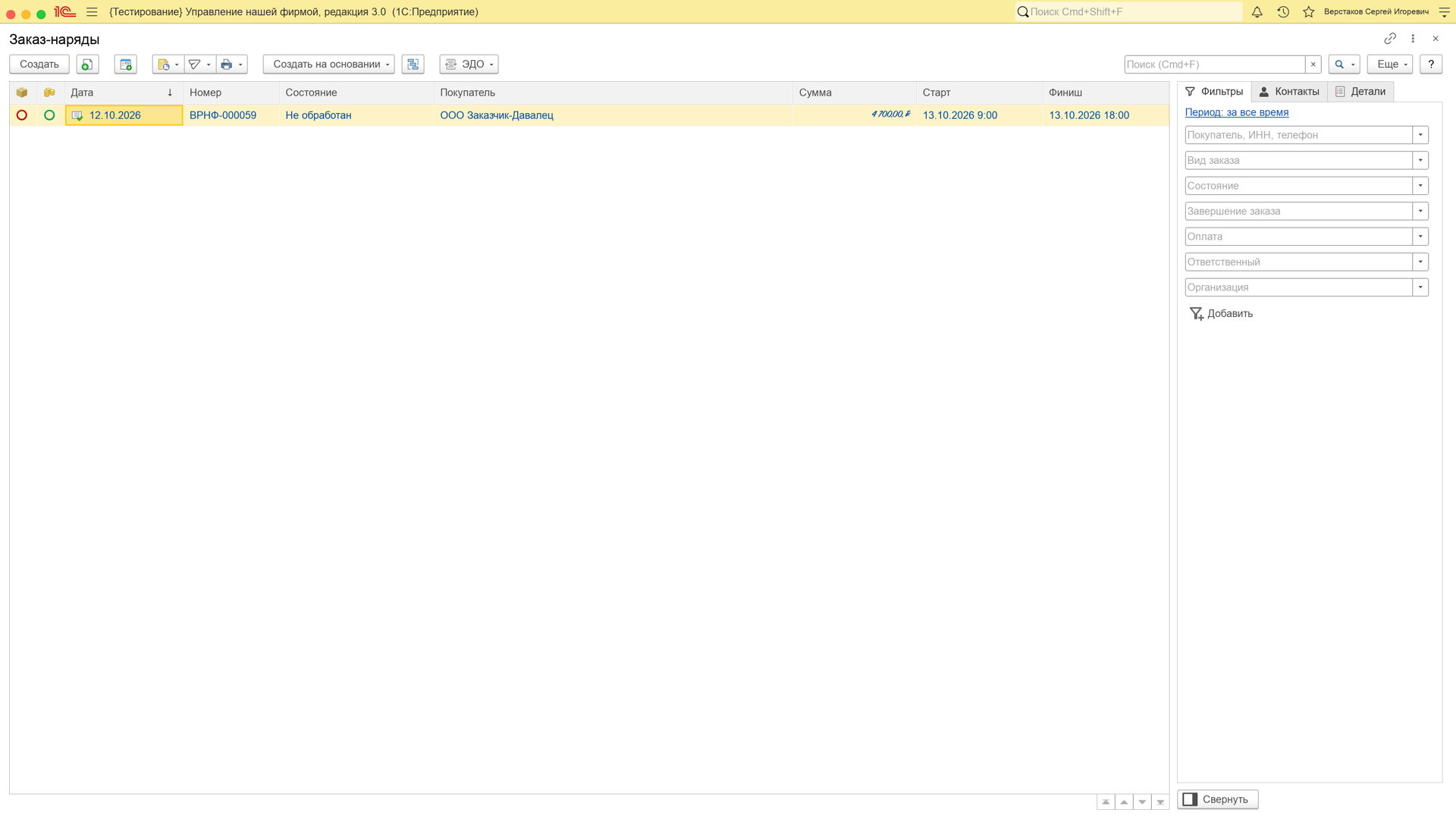
В списке показаны заказ-наряды документа «Заказ покупателя»; новый создается из командной панели над списком, в том числе по шаблону — кнопкой «Создать по шаблону». Откройте любой из них двойным щелчком или создайте свой — дальше разберем форму по вкладкам.
Форма заказ-наряда
Вкладки формы лежат в одной группе страниц: Главное, Работы, услуги, Товары, Материалы заказчика, Доставка, Оплата, Бонусы к начислению, Ресурсы, Платежный календарь, ЭДО, Дополнительно и Завершение заказа. Часть вкладок показывается только при включенных соответствующих признаках документа, поэтому на вашей форме их может быть меньше.
Вкладка «Главное»
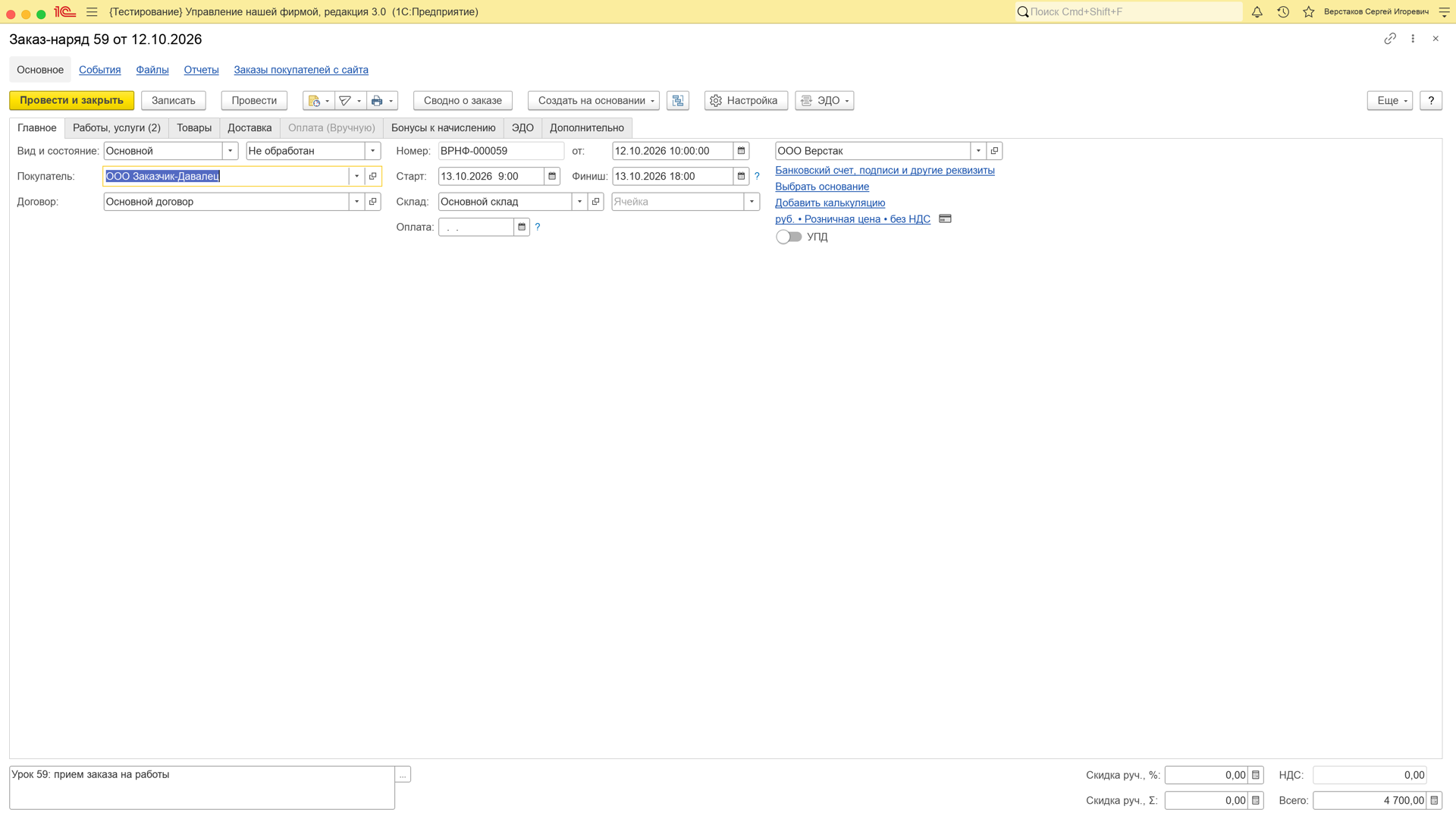
На вкладке собраны реквизиты шапки:
- Вид и состояние — вид заказ-наряда и его Состояние. Поле вида скрыто, пока не включены «Виды заказ-нарядов»;
- Покупатель — заказчик работ и Договор с ним;
- Операция — вид операции документа, для заказ-наряда это «Заказ-наряд»;
- Номер и дата документа («от»);
- Старт и Финиш — плановое начало и окончание работ;
- Склад и Ячейка — откуда резервируются запасы;
- Оплата — срок оплаты;
- Организация — от чьего имени выполняются работы.
Состояние заказ-наряда меняют по ходу работы: заказ принят, в работе, выполнен, завершен. Набор состояний и их порядок задаются в справочниках — они разобраны ниже.
Вкладка «Работы, услуги»
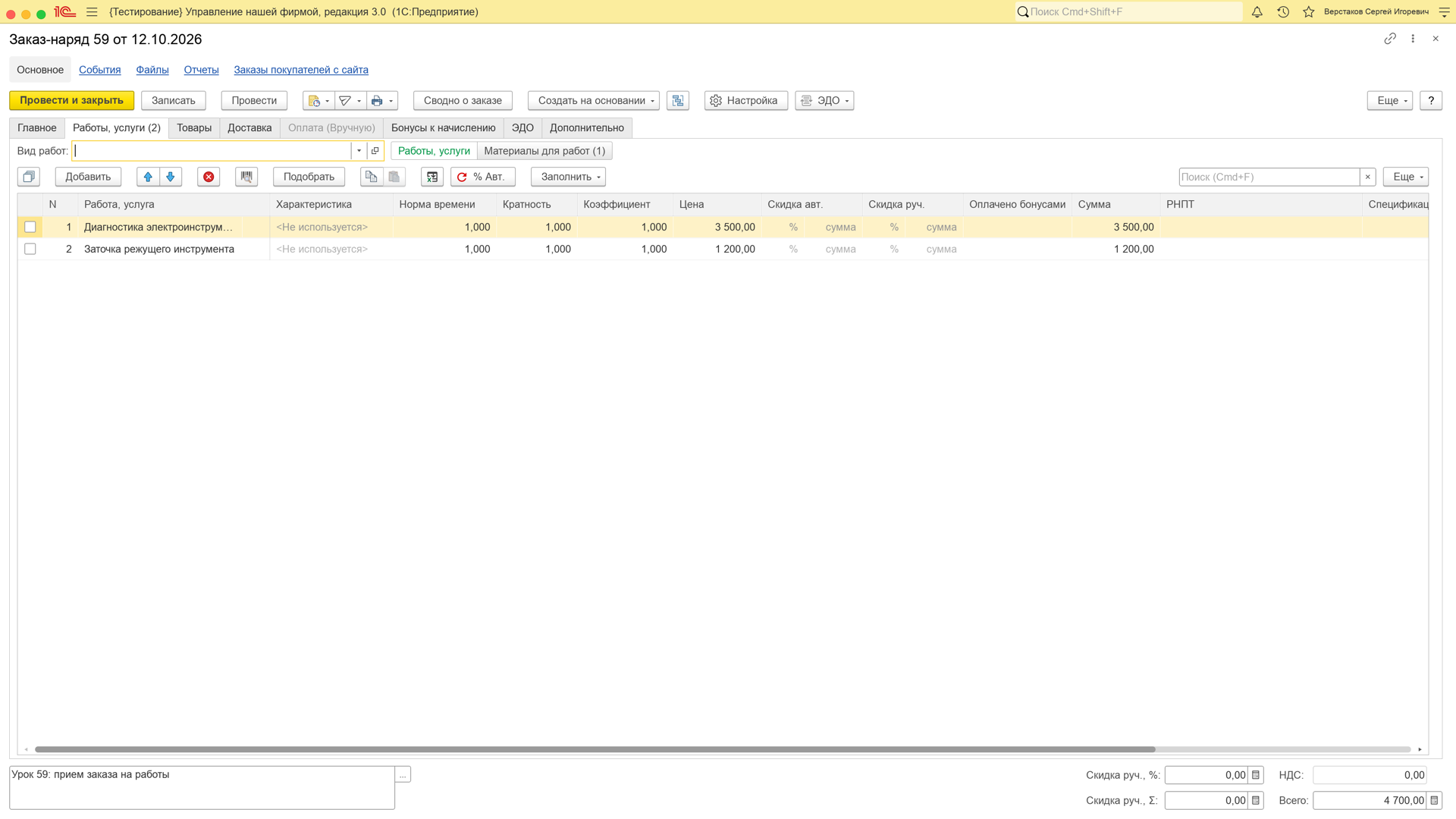
На вкладке перечисляются работы и услуги заказчику. Переключатель режима просмотра таблиц меняет набор таблиц на вкладке:
- Работы, услуги — только таблица работ, этот пункт есть всегда;
- Материалы для работ (N) — работы и рядом материалы, которые под них списываются; в скобках программа показывает число строк материалов;
- Зарплата за работу (N) — работы и таблица исполнителей с начислением.
Сам переключатель появляется, только если в настройке документа включен флажок «Использовать материалы» или «Использовать зарплату исполнителей». Пункт с зарплатой показывается, когда включен флажок зарплаты исполнителей и в программе используется подсистема зарплаты, а у пользователя есть право просматривать раздел «Персонал».
Таблица работ содержит колонки:
- Вид работ и Работа, услуга — позиция справочника «Номенклатура», работа или услуга;
- Характеристика и Содержание — уточнение и текст, который попадет в печатную форму;
- Норма времени — количество работы в единицах услуги, например нормо-часов;
- Кратность и Коэффициент;
- Цена, % Скидки и сумма скидки, % Авт. и Сумма авт. — ручные и автоматические скидки;
- Сумма, % НДС, Сумма НДС и Всего;
- Спецификация — если работа выполняется по спецификации с составом материалов.
Сумма строки считается так: норма времени умножается на кратность и коэффициент, получается количество строки; оно умножается на цену, и из результата вычитаются ручные и автоматические скидки. Пересчет идет сразу при изменении нормы времени, кратности, коэффициента или цены. Например, работа с нормой времени 2 нормо-часа, кратностью 1, коэффициентом 1,5 и ценой 1 000 рублей дает сумму 3 000 рублей без скидок.
Таблица материалов содержит номенклатуру, характеристику, партию, серии, количество, В резерв и Из резерва, единицу измерения, склад резерва и ячейку. Таблица исполнителей — Сотрудник, КТУ, Вид начисления, Размер и Зарплата.
Если в заказ-наряде нужно продать и товары, включается признак «Использовать товары» — тогда появляется вкладка Товары с колонками цены, скидок, суммы, НДС и итога. Если заказчик приносит свои материалы, включается признак «Использовать материалы заказчика» и появляется вкладка Материалы заказчика с номенклатурой, количеством, единицей измерения и комментарием.
Вкладка «Оплата»

На вкладке учитывается предоплата по заказу. В режиме просмотра вкладка показывает таблицу расчетов с заказчиком и кнопку с остатком взаиморасчетов (например, «Должен нам …»). Подменю «Предоплата» переключает зачет: «Автоматически» или «Вручную». В режиме редактирования открывается таблица «Предоплата» с колонками: документ оплаты, заказ, сумма расчетов, курс, кратность и сумма платежа. Платежный календарь на отдельной вкладке позволяет разбить оплату на этапы по датам и процентам.
Вкладка «Дополнительно»
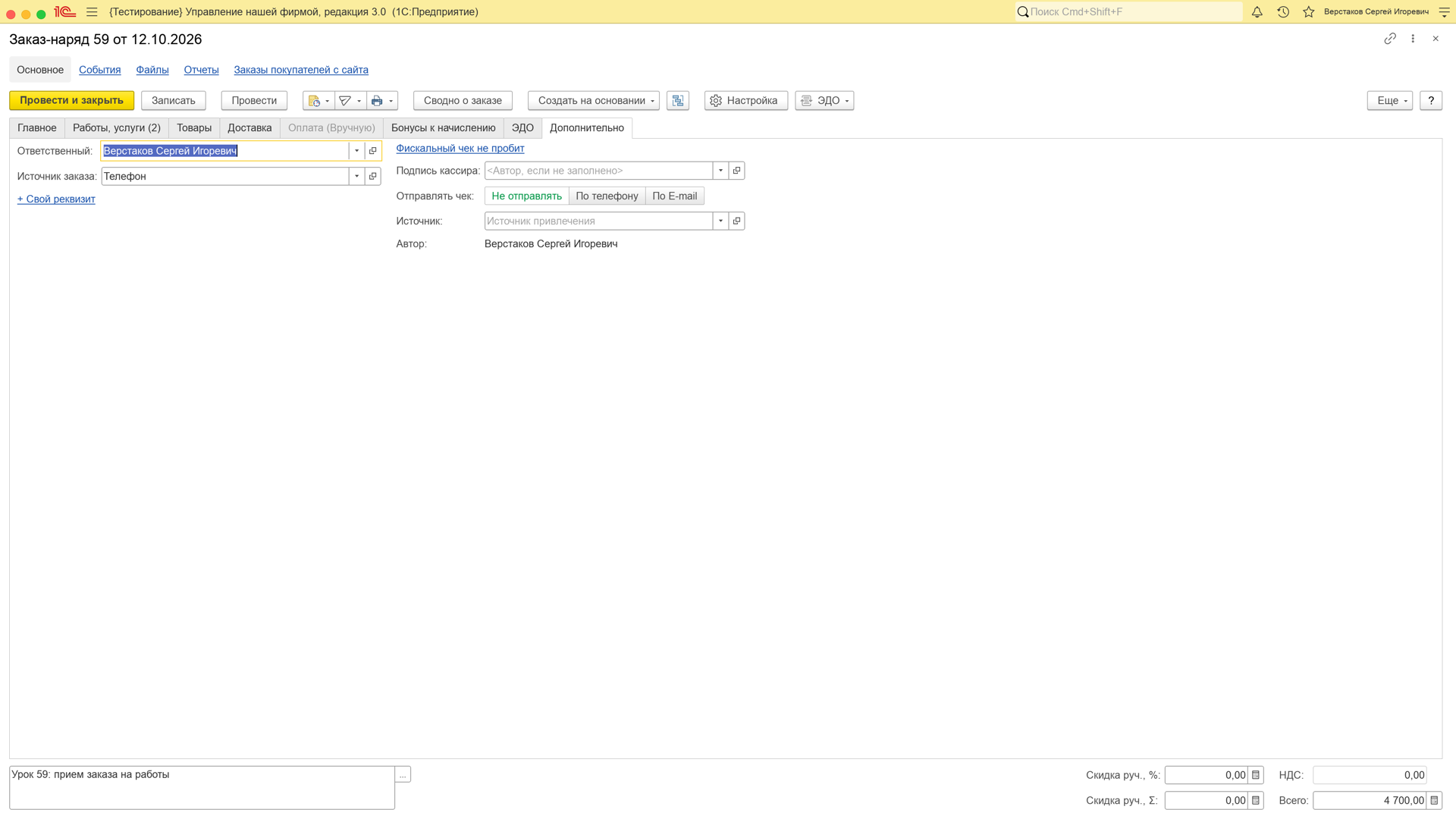
Слева находятся аналитические реквизиты: подразделение продаж, ответственный и проект, а под ними — кнопка добавления дополнительного реквизита. Справа находится блок «Фискальный чек»: номер чека, подпись кассира и способ отправки чека при пробитии (телефон или e-mail). Ниже — поле «Источник» (откуда пришел клиент) и автор документа.
Когда видны остальные вкладки
Не все вкладки формы видны сразу. Программа показывает их по настройкам документа и программы, поэтому форма у двух пользователей может выглядеть по-разному:
- Товары — при флажке «Использовать товары» в настройке документа: на вкладке продаются товары вместе с работами;
- Материалы заказчика — при флажке «Использовать материалы заказчика»: здесь учитывается сырье, которое принес заказчик;
- Платежный календарь — при включенной в настройках программы возможности вести платежный календарь;
- ЭДО — когда в программе используется обмен электронными документами;
- Доставка — блок доставки на вкладке скрывается, если заказа в сервисе доставки нет;
- Бонусы к начислению — таблица бонусных баллов видна, только если в ней есть строки, поэтому у обычного заказа вкладка пустая;
- Завершение заказа — только в состоянии «Завершен», о ней ниже.
Вкладка Оплата доступна для редактирования, когда заказ находится в работе или завершен успешно.
Договор с покупателем обязателен, только если в программе включен учет по договорам контрагентов. Если договоры не ведутся, поле можно оставить пустым — проверка его пропустит.
Командная панель
Над формой находятся:
- Создать на основании — создание связанных документов (например, задания на работу и акта выполненных работ — уроки 60 и 61);
- Печать — печатные формы, среди них «Заказ-наряд», «Заказ покупателя», «Калькуляция» и «Сводно о заказе»;
- Отправить — отправка документа по почте;
- Заполнение — автоматическое заполнение таблиц;
- Сводно о заказе (подсказка кнопки — «Сводный отчет») — сводка по заказ-наряду в одном табличном документе, она разобрана ниже;
- Еще — настройка формы, остатки и резервы и прочие команды.
Вкладка «Завершение заказа»
Вкладка появляется, когда состояние заказ-наряда становится Завершен. В этот момент программа сама ставит вариант завершения «Успешно» и открывает вкладку. На ней три поля:
- Заказ завершен — переключатель с вариантами «Успешно» и «Отменен»;
- Причина отмены — доступна только при варианте «Отменен» и тогда обязательна;
- Заметки — свободный текст о том, чем закончился заказ.
Пока заказ не завершен, вкладки на форме нет.
Что проверяется при записи и проведении
Для заказ-наряда программа требует заполнить, кроме организации, покупателя, вида и состояния, еще и Старт с Финишем. В каждой строке таблицы работ обязательны работа, норма времени, цена, ставка НДС, кратность и коэффициент. Если в документе используются скидки, а сумма строки осталась пустой, программа сообщает: «Не заполнена колонка "Сумма" в строке … списка "Работы"».
Даты старта и финиша сверяются прямо при вводе: если поставить старт позже финиша, появится сообщение «Дата старта не может быть больше даты финиша.», а поле вернется к прежнему значению. То же для финиша раньше старта: «Дата финиша не может быть меньше даты старта.».
Виды и состояния заказ-нарядов
Справочник Виды заказ-нарядов позволяет вести разные процессы: для каждого вида задается свой порядок состояний.
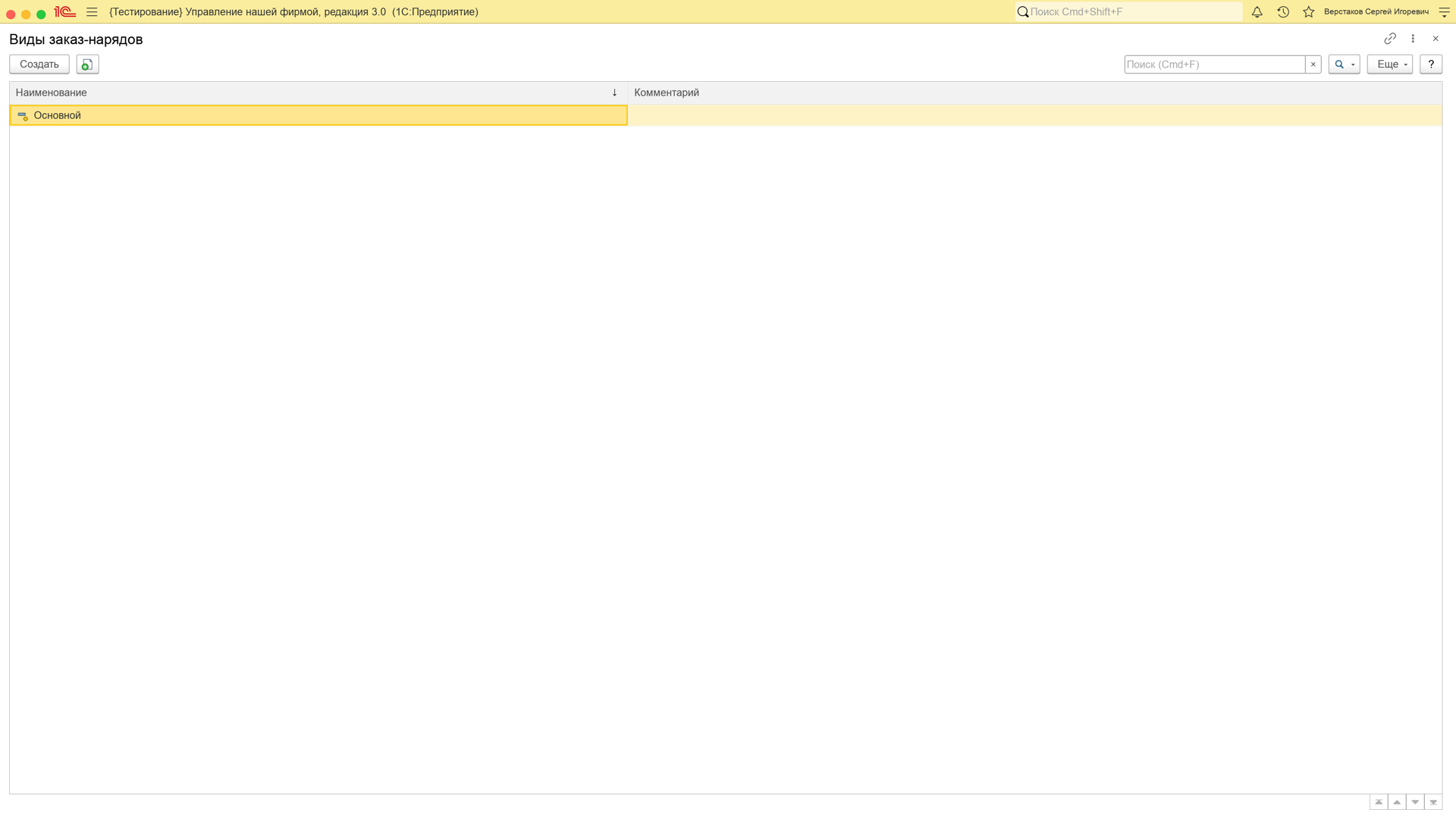
В карточке вида:
- Наименование и Комментарий;
- вкладка Порядок состояний — состояния вида по порядку, у каждого свой цвет;
- вкладка Процессы — таблица правил с колонками «Завершен: успешно» и «Завершен: отменен»: в ней задается, какие поля обязательны при завершении заказа тем или иным вариантом.
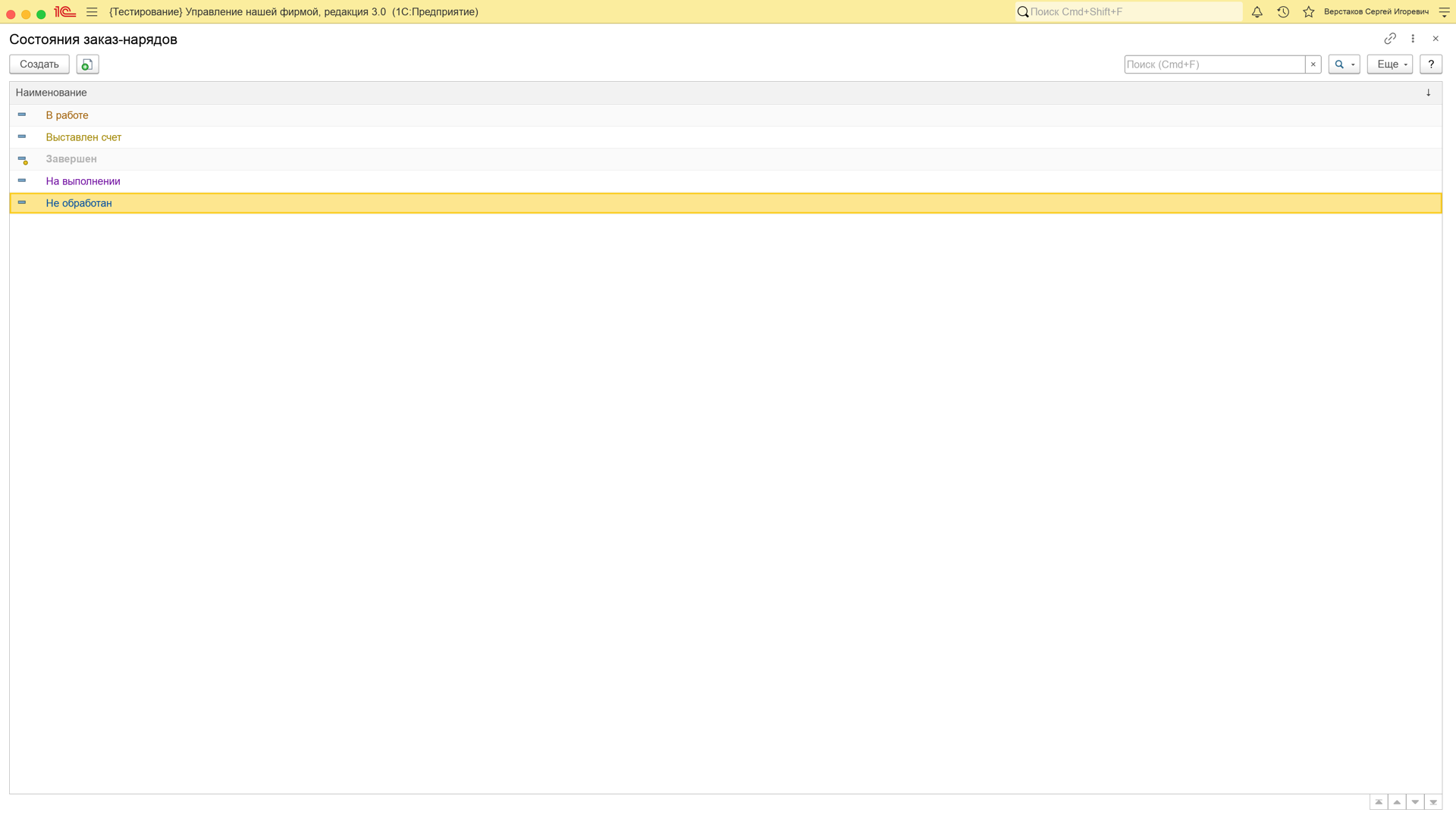
Состояние Завершен — предопределенное: в порядке состояний любого вида оно всегда стоит последним, и сдвинуть его выше нельзя. Новые состояния вставляются перед ним.
Если флажок «Виды заказ-нарядов» в настройках выключен, поле вида на форме скрыто, а все документы получают вид Основной. При включенных видах новый заказ-наряд берет вид, который пользователь выбирал в последний раз.
Справочник Состояния заказ-нарядов хранит сами состояния — у каждого есть наименование и цвет.
Отчеты по заказ-нарядам
Сводно о заказе
Кнопка Сводно о заказе на командной панели формы заказ-наряда собирает все сведения о заказе в один табличный документ. Он открывается в окне печати и только для просмотра.
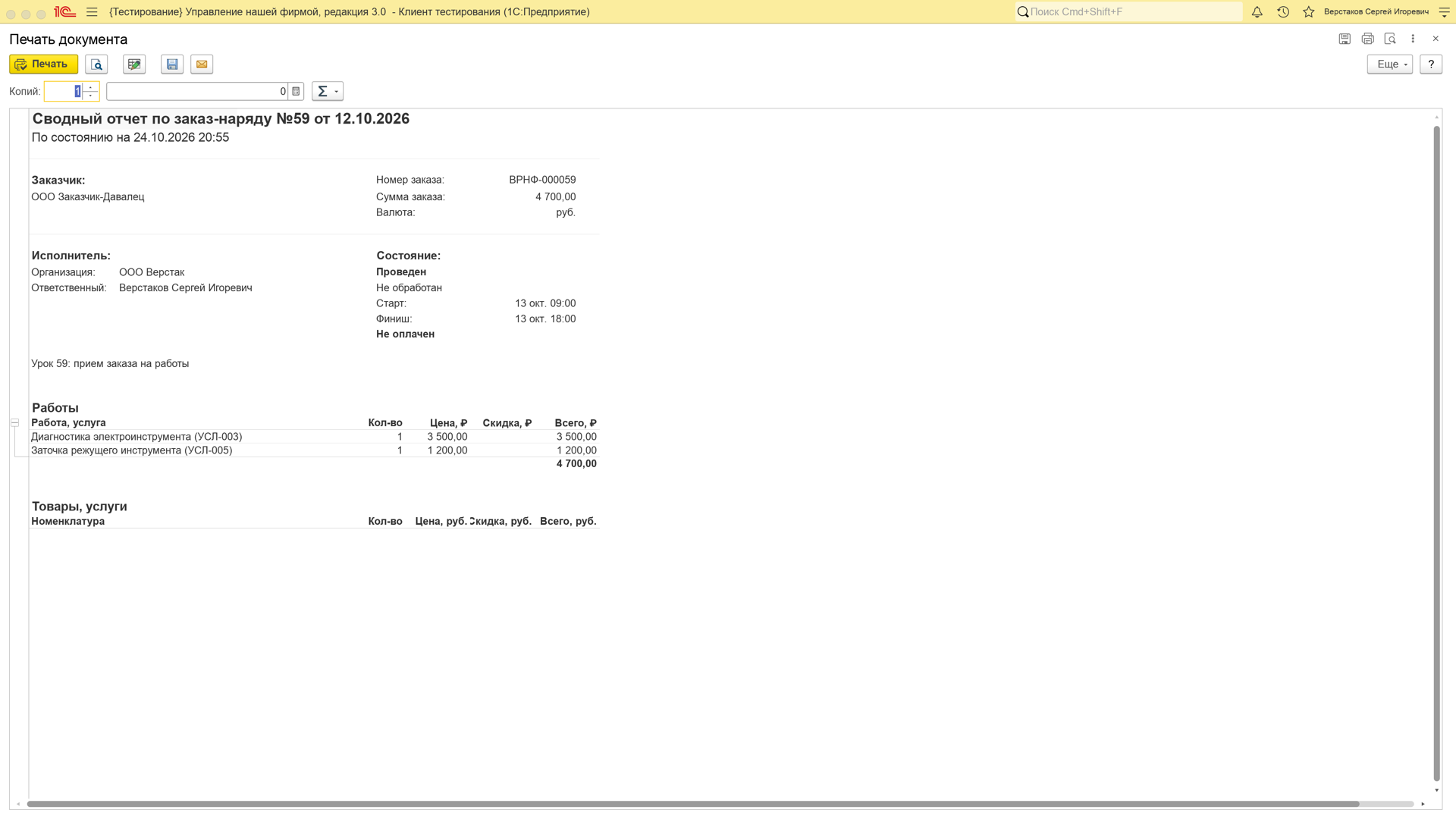
Отчет выводит разделы по порядку:
- заголовок — данные самого заказ-наряда;
- работы — работы и услуги заказа;
- запасы — товары и материалы по заказу;
- график платежей — этапы оплаты, если они заданы;
- оплата — поступившие оплаты по заказу;
- доходы и расходы — что заработано и потрачено по заказу;
- события — связанные с заказом события.
Разделы сворачиваются группировками слева от табличного документа. Если в заказе нет данных для раздела, раздел останется пустым. Из окна отчет можно распечатать или сохранить в файл.
Отчет «Сводный анализ заказов покупателей»
У отчета Сводный анализ заказов покупателей есть отдельный вариант для заказ-нарядов — Выполнение работ и оплата заказ-нарядов. Вариант выбирается в форме отчета среди других вариантов.
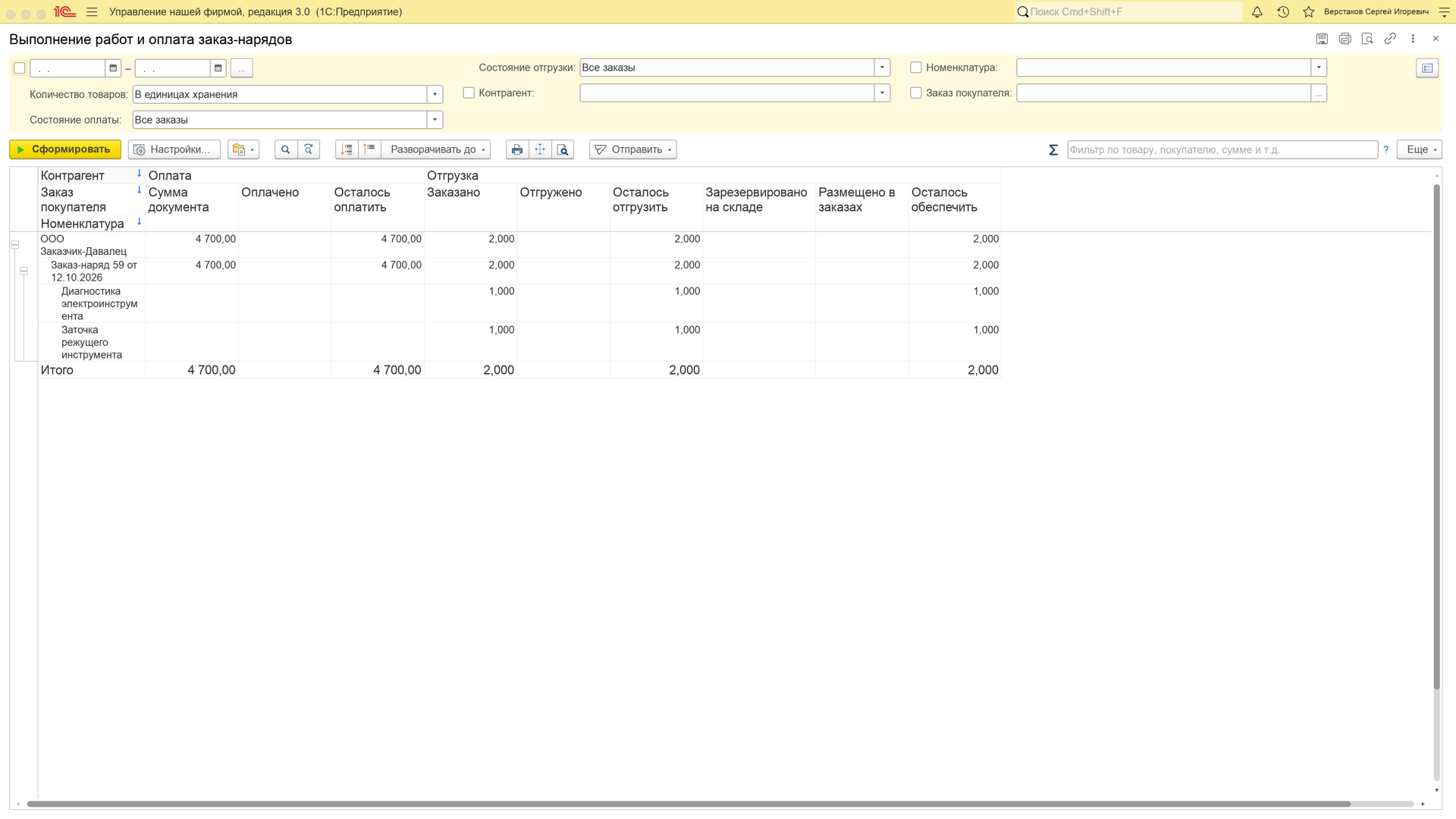
Строки сгруппированы по контрагенту, под ним — по заказ-наряду, а внутри заказа — по номенклатуре. Колонки разбиты на две группы:
- Оплата — сумма документа, сколько оплачено и сколько осталось оплатить;
- Отгрузка — сколько заказано, отгружено и осталось отгрузить (для работ отгрузка означает выполнение), а также зарезервировано на складе, размещено в заказах и осталось обеспечить.
По отчету видно, какие заказ-наряды выполнены, но не оплачены, а какие оплачены, но работы по ним еще не закончены. Период и отборы по состоянию оплаты и отгрузки меняются в настройках отчета.
Печатная форма «Заказ-наряд»
Печатная форма Заказ-наряд выбирается в меню Печать на командной панели формы заказ-наряда. Она открывается в окне печати и только для просмотра, как и сводный отчет. Поле Содержание на вкладке «Главное» выводится в эту форму.
Повторите у себя
- Включите в настройках программы на странице «Работы» флажок «Выполнение работ и оказание услуг».
- Откройте раздел «Работы» и команду «Заказ-наряды».
- Создайте заказ-наряд: укажите покупателя, договор, старт и финиш.
- На вкладке «Работы, услуги» добавьте работу из номенклатуры и проверьте норму времени, цену и сумму.
- Переключите режим просмотра на «Материалы для работ», добавьте материал, затем на «Зарплата за работу» — исполнителя.
- Попробуйте поставить дату старта позже финиша и прочитайте сообщение программы.
- Проверьте состояние документа и проведите его.
- Нажмите «Сводно о заказе» и просмотрите разделы сводного отчета.
- Откройте отчет «Сводный анализ заказов покупателей», выберите вариант «Выполнение работ и оплата заказ-нарядов» и найдите в нем свой заказ-наряд.
- Поставьте состояние «Завершен» и посмотрите на вкладку «Завершение заказа».
Грабли
Нет поля «Вид». Оно скрыто, пока в настройках программы не включен флажок «Виды заказ-нарядов»; до этого все заказ-наряды получают вид «Основной».
Нет вкладки «Товары» или «Материалы заказчика». Они показываются только при включенных флажках «Использовать товары» и «Использовать материалы заказчика» в настройке документа.
Нет пункта «Зарплата за работу». Нужен флажок «Использовать зарплату исполнителей» в настройке документа, включенная подсистема зарплаты и право на раздел «Персонал».
Вкладка «Бонусы к начислению» пустая. Таблица баллов показывается только тогда, когда по заказу есть начисления; у заказа без бонусной программы это нормально.
Дата не сохраняется. Если старт позже финиша, программа отказывается принять значение и возвращает прежнее.
Состояние «Завершен» не двигается. Оно всегда последнее в порядке состояний вида; остальные состояния ставятся перед ним.
Итоги
- заказ-наряд — это документ «Заказ покупателя» с видом операции «Заказ-наряд», отдельного документа нет;
- включается флажком «Выполнение работ и оказание услуг» на странице «Работы» настроек программы;
- вкладка «Работы, услуги» содержит работы, материалы и исполнителей, переключаемые режимом просмотра;
- виды и состояния заказ-нарядов настраиваются в двух справочниках;
- раздел «Работы» только в 1С:УНФ 3.0: в 1С:Рознице 3.0 его нет.
