
Оптимизация загрузки контейнеров и машин в 1С: схема и 3D
Расширение для 1С считает, сколько машин взять под отгрузку, как уложить коробки и не перегрузить кузов: схема, 3D-вид и печатная форма.
Текущий релиз 38.5.1.5 от Что нового обновлено сегодня
Подробное описание
Какую задачу решает оптимизация загрузки контейнеров
Склад собирает отгрузку бытовой техники: кондиционеры, вентиляторы, пылесосы. Заказов несколько, коробки разного размера, под рукой Газель и контейнер на 20 футов. Менеджер выбирает, сколько машин заказать, что в какую поставить и как не перегрузить кузов. Если решать на глаз, одна машина уезжает полупустой, а часть груза остаётся на складе.
Расширение для 1С берёт позиции из заказов клиента и реализаций, габариты и вес упаковок, размеры транспортных средств и считает укладку. Результат расчёта:
- число машин;
- заполнение каждой машины;
- схема размещения;
- таблица координат;
- печатная форма для грузчиков и водителя.
Основное назначение
Разработка отвечает на вопрос: как перевезти этот груз наименьшим числом машин и не нарушить правила укладки. Расчёт учитывает:
- длину, ширину, высоту и вес каждой упаковки;
- габариты и грузоподъёмность кузова или контейнера;
- запрет ставить груз сверху и предельный вес на упаковке;
- положение упаковки: на боку или вертикально;
- зазоры до стенок и потолка;
- порядок выгрузки по адресам.

Документы попадают на вкладку «Отгрузочные документы», их строки превращаются в «Отгружаемые позиции», кнопка «Расчёт загрузки» запускает компоненту OzkPacker, результат появляется во вкладках «Протокол», «Схема загрузки», «3D-схема», а подменю «Печать» выводит лист загрузки и маршрутный лист.
Результат расчёта показывают вкладки «Протокол», «Схема загрузки» и «3D-схема», а печатные формы выводит подменю «Печать».
⚠️ Что проверить до первого расчёта
- Расчёт выполняет внешняя компонента OzkPacker на вашем компьютере. Для самого расчёта интернет, регистрация на сторонних сайтах и оплата не требуются. Исключение — кнопка «Отправить водителю»: она работает через сервис Green API и требует его данных подключения.
- Компонента добавляется в справочник «Внешние компоненты». Если она не подключена, расчёт не запустится и выдаст сообщение с её названием.
- Отключите безопасный режим: иначе расширение не заработает.
- У упаковок и транспортных средств заполните габариты и вес: без них груз не размещается.
Настройка расширения
Команды разработки лежат в разделе «Администрирование». Начните с формы «Общие настройки».
Общие настройки

| Настройка | Что делает |
|---|---|
| Зонирование доставки | Груз развозится по нескольким адресам: то, что выгружают первым, размещается ближе ко входу. |
| По возможности размещать партию в одном ТС | Позиции одного товара не дробятся между машинами, число машин при этом не растёт. Значение попадает в новые расчёты, в каждом расчёте его меняют отдельно. |
| Запрещено ставить сверху | Правило по умолчанию для упаковок без собственной настройки. |
| Ставить на бок | Разрешает класть упаковку на бок. |
| Ставить вертикальной стороной вверх («на попА») | Разрешает ставить упаковку вертикально. На кадре настройка включена. |
| Стратегия по умолчанию | Выбор из трёх вариантов (см. ниже). На кадре выбрана «По максимальной плотности загрузки». |
| Макс. вес сверху | Сколько килограммов ставят на одну упаковку, на кадре 150. |
| Зазор до стенок, мм и Зазор до потолка, мм | Запас у стенок и под потолком, на кадре 20 и 50 мм. В карточке машины значения задают отдельно. |
| Green API IdInstance и Green API ApiToken | Данные подключения для кнопки «Отправить водителю» в расчёте. |
| Таблица «Несовместимые грузы (не грузить в один контейнер)» | Пары «Группа/вид/товар 1» и «Группа/вид/товар 2»: товар, группа или вид номенклатуры. Расчёт разносит такие грузы по разным машинам. |
Три стратегии расчёта:
| Стратегия | Порядок укладки |
|---|---|
| Начинать с самых больших | Сначала размещаются крупные упаковки, мелочь заполняет промежутки. |
| Начинать с самых маленьких | Сначала размещаются мелкие упаковки. |
| По максимальной плотности загрузки | Расчёт пробует варианты и выбирает тот, что даёт плотнее заполнение и не больше машин, чем остальные. |
Кнопка «Создать типовые ТС» заводит готовые машины: Еврофуру, контейнеры на 20 и 40 футов, Газель. Повторное нажатие дублей не создаёт. «Сохранить настройки» фиксирует изменения, «Справка» открывает описание формы, а ссылка «Инструкция» ведёт к подробной инструкции.
Транспортные средства

Справочник хранит машины и контейнеры. В списке колонки:
- «Наименование», «Код», «Номер»;
- «Длина, м», «Ширина, м», «Высота, м»;
- «Максимальная масса груза, кг»;
- «Зазор до стенок, мм».
В примере заведены Газель (3,0 × 1,8 × 1,8 м, 1 500 кг) и «Контейнер 20 футов» (5,9 × 2,35 × 2,39 м, 28 000 кг). Кнопки «Создать» и «Создать группу» добавляют машину или группу.
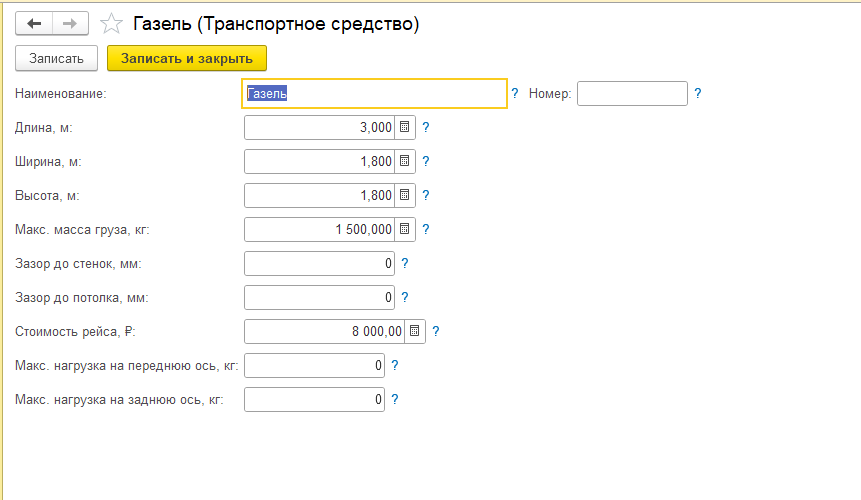
В карточке поля:
- «Наименование», «Номер» и «Описание»;
- «Длина, м», «Ширина, м», «Высота, м»;
- «Макс. масса груза, кг»;
- «Зазор до стенок, мм» и «Зазор до потолка, мм» (переопределяют общие настройки);
- «Стоимость рейса»;
- «Макс. нагрузка на переднюю ось, кг» и «Макс. нагрузка на заднюю ось, кг».
Поле description (описание транспортного средства) — свободный текст: например, «Газель с тентом, борт 3 м». Код присваивается автоматически. По осям расчёт оценивает развесовку и предупреждает, если лимит превышен. «Записать» и «Записать и закрыть» сохраняют карточку.
Правила размещения упаковок
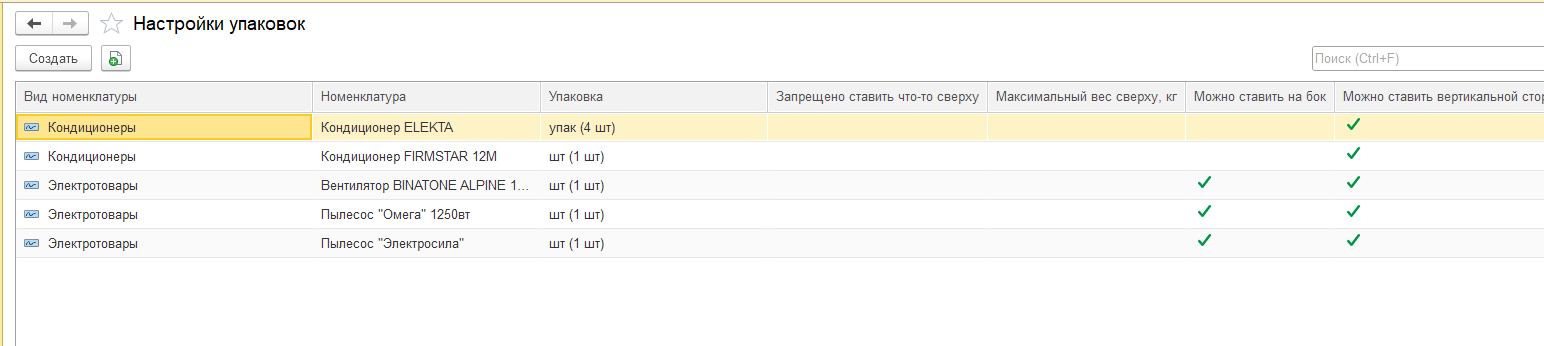
Правило привязывают к виду номенклатуры, к товару или к конкретной упаковке. Колонки списка:
- «Вид номенклатуры», «Номенклатура», «Упаковка»;
- «Запрещено ставить сверху»;
- «Максимальный вес сверху, кг»;
- «Ставить на бок»;
- «Ставить вертикальной стороной вверх».
В примере правила заведены для видов «Кондиционеры» и «Электротовары» и для отдельных товаров, например кондиционера ELEKTA, который хранится упаковками по 4 штуки. Для товара без правила действуют общие настройки. При выборе упаковки в правиле без номенклатуры (правило для вида или общее) открывается полный список упаковок, а при заданной номенклатуре — упаковки этого товара.
Доступ к разработке задают две роли:
| Роль | Что открывает |
|---|---|
| Работа с расчётами загрузки | Расчёты, транспортные средства, печатные формы. |
| Настройка загрузки контейнеров | Форма «Общие настройки», стратегии, пары несовместимых грузов. |
Расчёт загрузки
Список расчётов

Справочник «Расчёты загрузки» хранит историю. В списке колонки:
- «Код», «Комментарий», «Автор»;
- «Общий вес, кг» и «Всего мест»;
- «Стратегия»;
- «По возможности размещать партию в одном ТС»;
- «Заполнение, %».
В примере отгрузка бытовой техники на Газелях и отгрузка в контейнере посчитаны отдельно: груз один, 1 865 кг и 82 места, а заполнение разное. Так сравнивают варианты до заказа транспорта.
Карточка расчёта

В шапке:
- «Код» и «Группа»;
- «Стратегия»;
- переключатель «По возможности размещать партию в одном ТС»;
- «Общий вес, кг» и «Всего мест» заполняются сами.
Поле code (код расчёта) заполняется автоматически и служит его номером в списке. «Автор» и «Комментарий» помогают найти расчёт среди других. Первая вкладка «Транспортные средства» задаёт машины и их количество. Кнопка «Добавить» над таблицей вносит в расчёт новую строку с машиной. В каждой строке есть служебная колонка line number — порядковый номер строки.
ℹ️ Количество машин — верхняя граница
Расчёт берёт столько машин, сколько требуется, но не больше указанного количества.
Отгрузочные документы
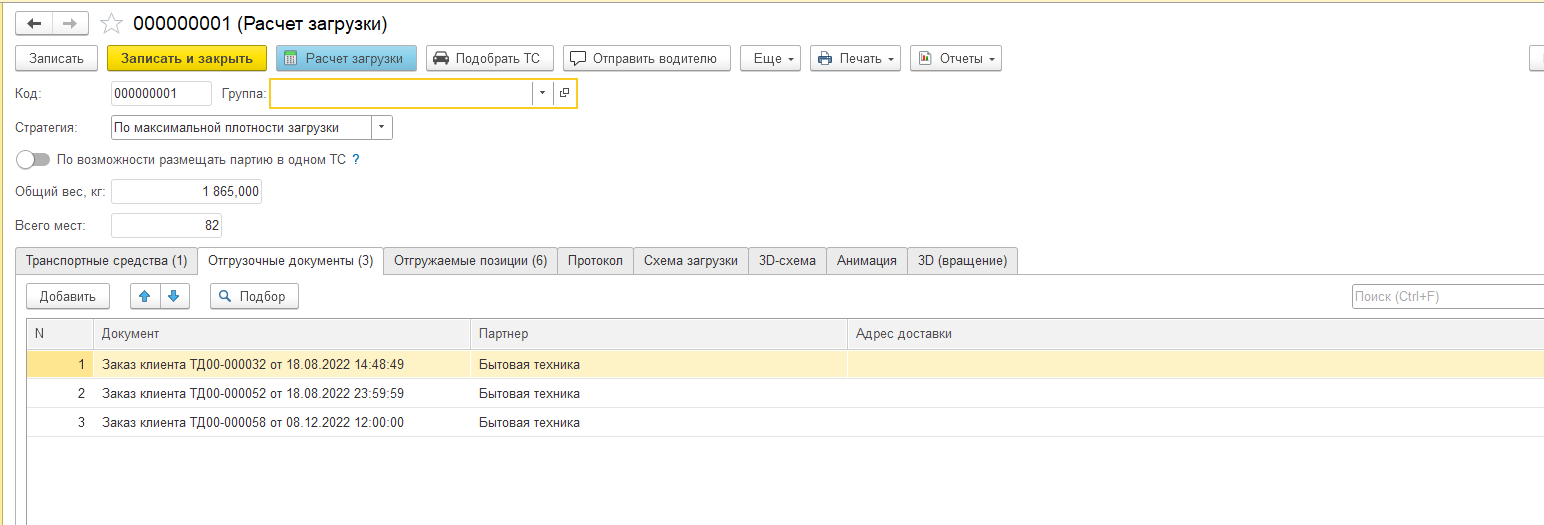
На вкладке «Отгрузочные документы» собраны заказы клиента и реализации. Колонки:
- «N» — номер строки таблицы;
- «Документ»;
- «Партнёр»;
- «Адрес доставки»;
- «Остановка» — порядок выгрузки при зонировании.
Кнопка «Подбор» открывает отбор документов по типу.
Отгружаемые позиции
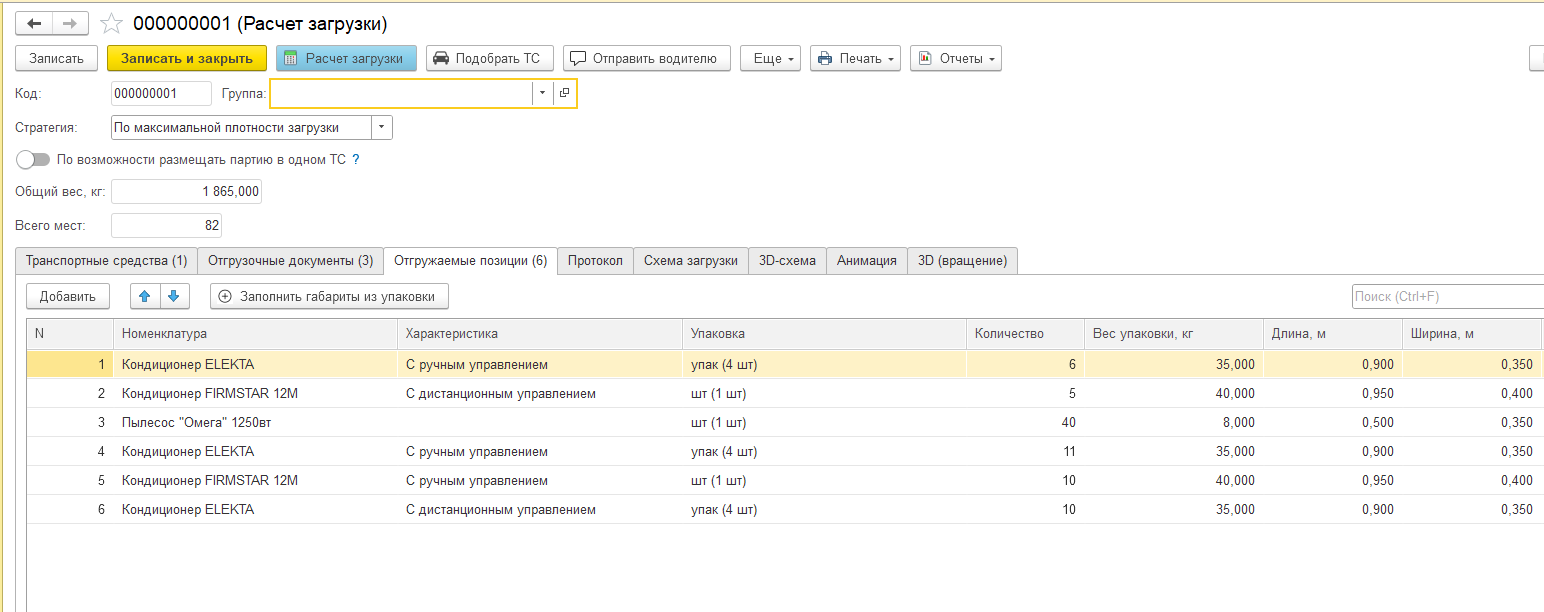
Вкладка «Отгружаемые позиции» заполняется сама. Колонки:
- «Номенклатура» и «Характеристика»;
- «Упаковка» и «Количество упаковок»;
- «Остановка»;
- «Вес», «Длина», «Ширина», «Высота».
Упаковка берётся по приоритету:
- строка документа;
- регистр «Настройки упаковок»;
- единица хранения номенклатуры.
Габариты и вес в таблице правят вручную, а кнопка «Заполнить габариты из упаковки» возвращает значения из упаковки. Если упаковка в строке ещё не выбрана и номенклатуры нет, выбор открывает полный список упаковок.
⚠️ Упаковка из документа важнее настроек
Упаковка из строки документа важнее упаковки из «Настроек упаковок»: настройка работает только там, где в документе упаковки нет.
Протокол
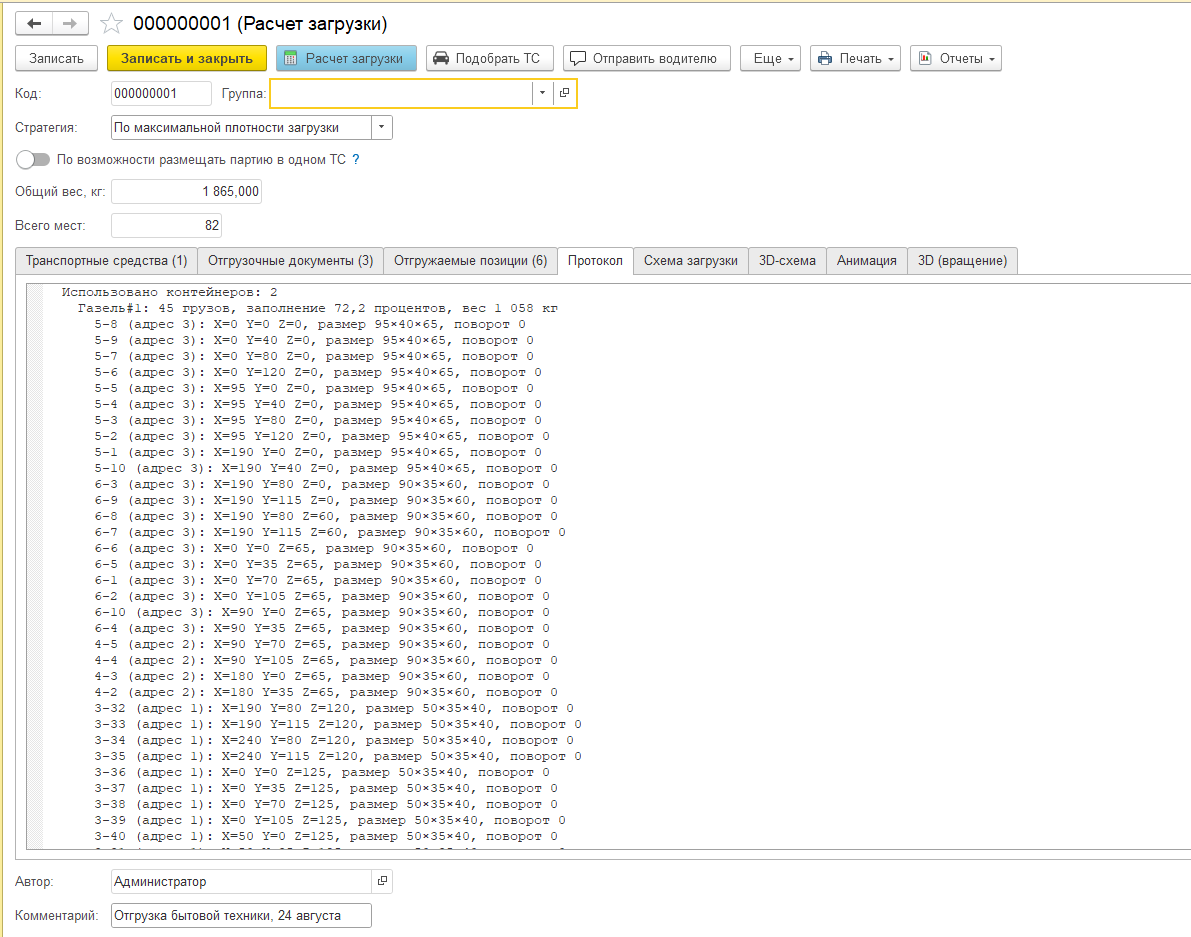
Вкладка «Протокол» содержит текстовый отчёт: какие контейнеры использованы, сколько в каждом заполнено, где лежит каждый груз и что не поместилось.
Вкладка «Схема загрузки»
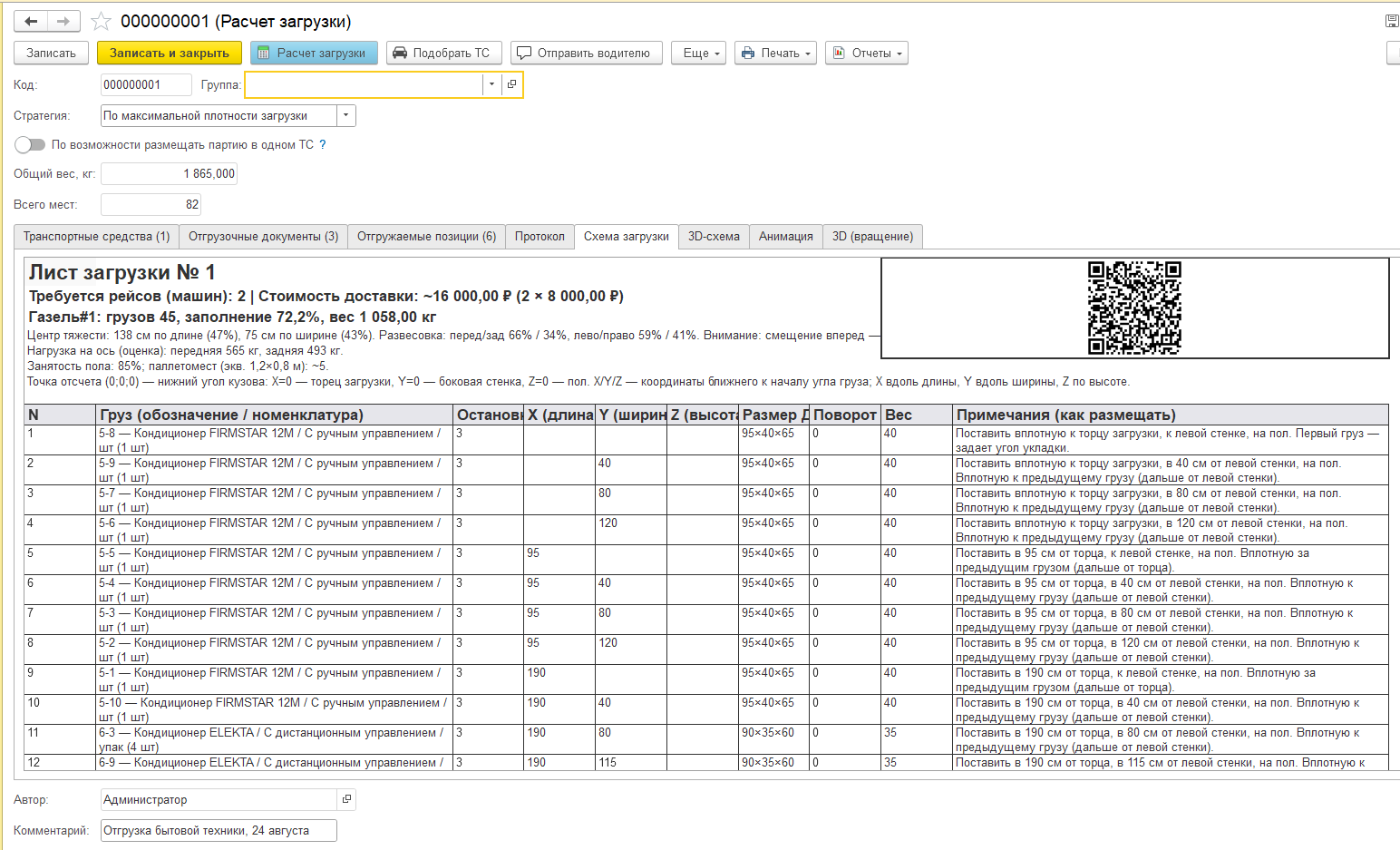
На кадре вкладка «Схема загрузки» посчитанного расчёта: вверху лист загрузки с числом рейсов и заполнением машины, справа QR-код, ниже таблица размещения с координатами каждого груза. Контейнер в проекциях показывает вкладка «3D-схема».
Вкладка «3D-схема»
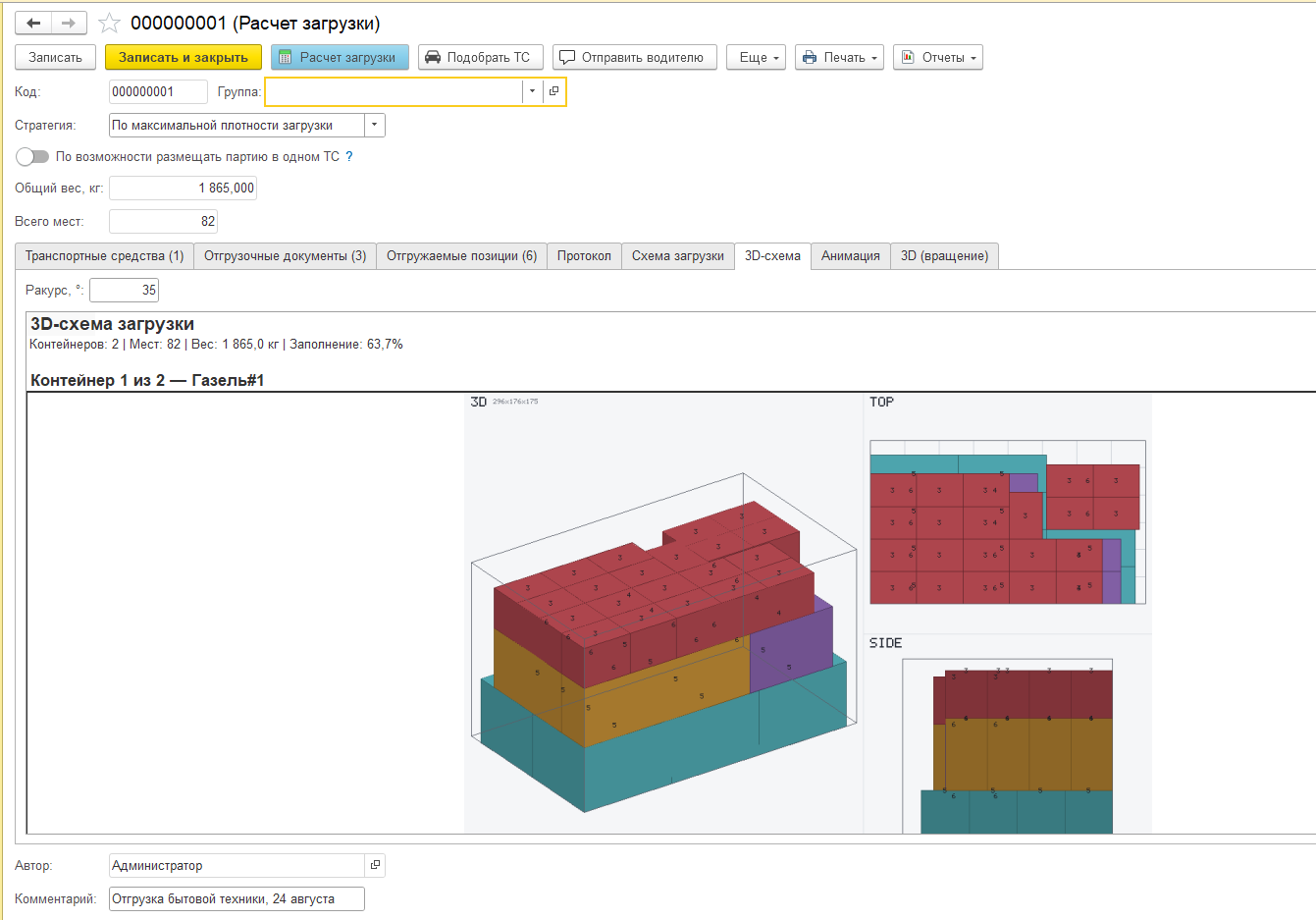
Вкладка «3D-схема» показывает контейнер в объёме. «Ракурс, °» задаёт угол обзора, кнопка «Повернуть» перестраивает картинку, а кнопка «Сохранить в файл» выгружает схему. Если контейнеров несколько, для каждого строится своя картинка, а «Сохранить в файл» отдаёт архив.
Вкладка «Анимация»
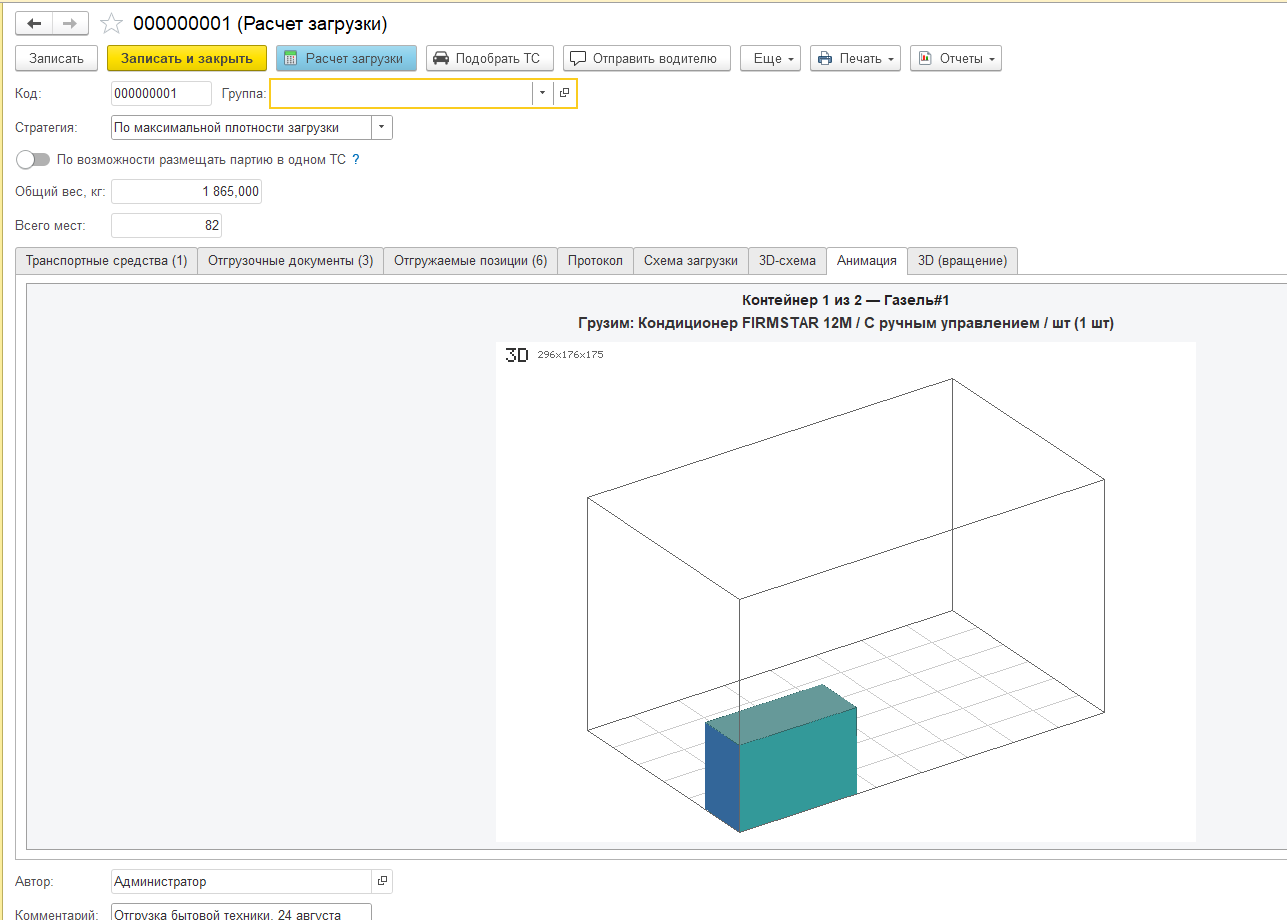
Кнопка «Построить анимацию» собирает пошаговую укладку, «Сохранить GIF» записывает её в файл.
Вкладка «3D (вращение)»

Кнопка «Показать 3D» запускает вращающуюся модель контейнера: груз виден со всех сторон.
⚠️ Сначала нужен расчёт
Если расчёт ещё не выполнен, форма сообщает, что сначала выполняют расчёт. Без подключённой компоненты расчёт не запустится.
Команды и кнопки расчёта
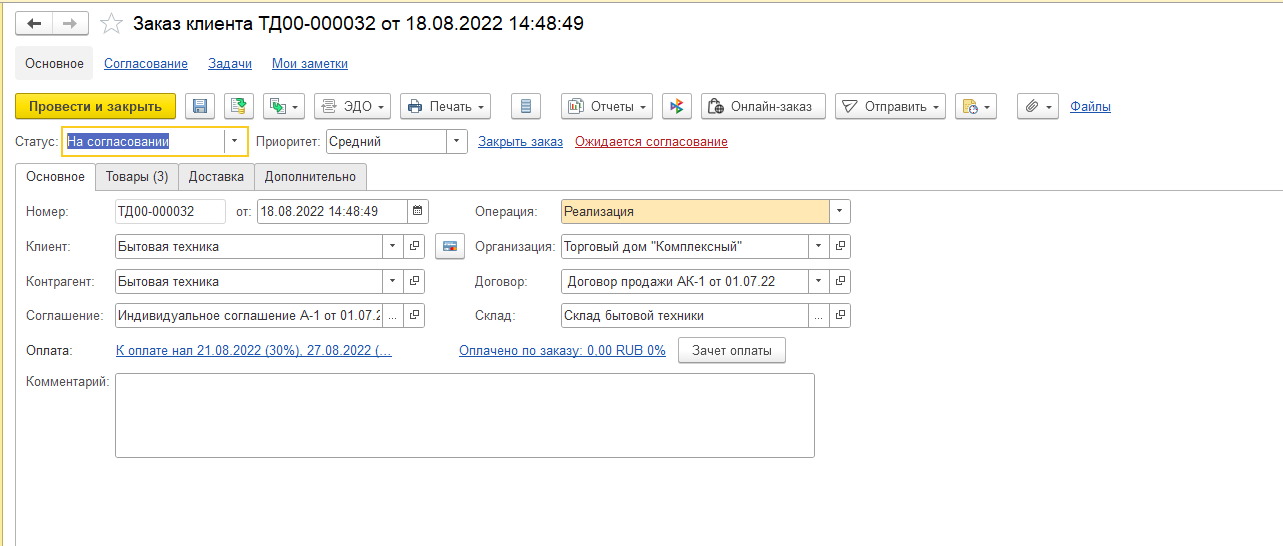
В заказе клиента и реализации команды «Рассчитать загрузку» и «Проверить загрузку» находятся на панели формы документа.
- «Подобрать ТС» предлагает набор машин под груз расчёта.
- «Расчёт загрузки» запускает расчёт.
- «Отправить водителю» передаёт лист загрузки водителю через Green API.
- «Справка» открывает описание формы.
- «Рассчитать загрузку» создаёт расчёт с позициями документа, а «Проверить загрузку» после выбора машины отвечает, помещается ли заказ и сколько машин потребуется.
Порядок работы по шагам:
- Подключите компоненту OzkPacker и нажмите «Создать типовые ТС» в общих настройках.
- Заполните габариты и вес упаковок, задайте правила в «Настройках упаковок».
- Создайте расчёт, добавьте транспортные средства и документы кнопкой «Подбор».
- Проверьте «Отгружаемые позиции» и нажмите «Расчёт загрузки».
- Откройте «Схему загрузки», напечатайте «Лист загрузки» и передайте на склад.
Печатные формы
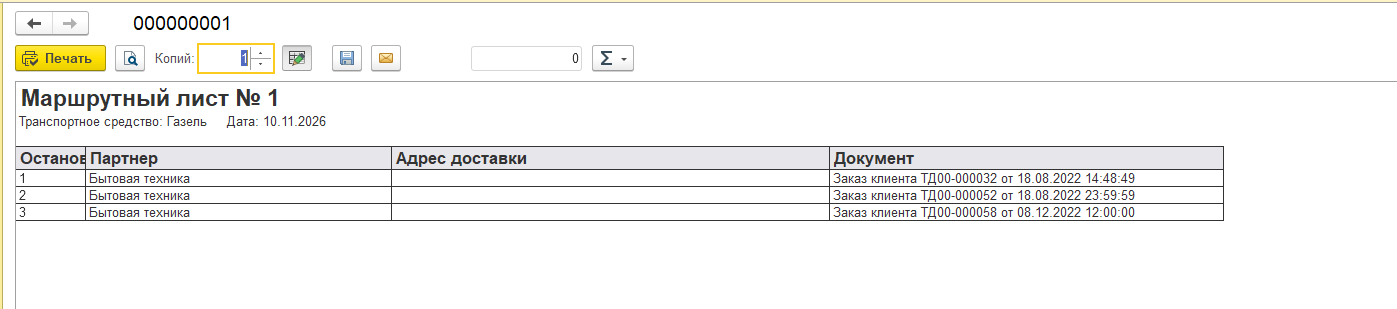
В подменю «Печать» три формы: «Лист загрузки», «Лист загрузки с 3D-схемой» и «Маршрутный лист». Лист с 3D-схемой добавляет картинки каждого контейнера. Маршрутный лист содержит шапку и точки доставки в порядке объезда: остановка, контрагент, адрес, документ.
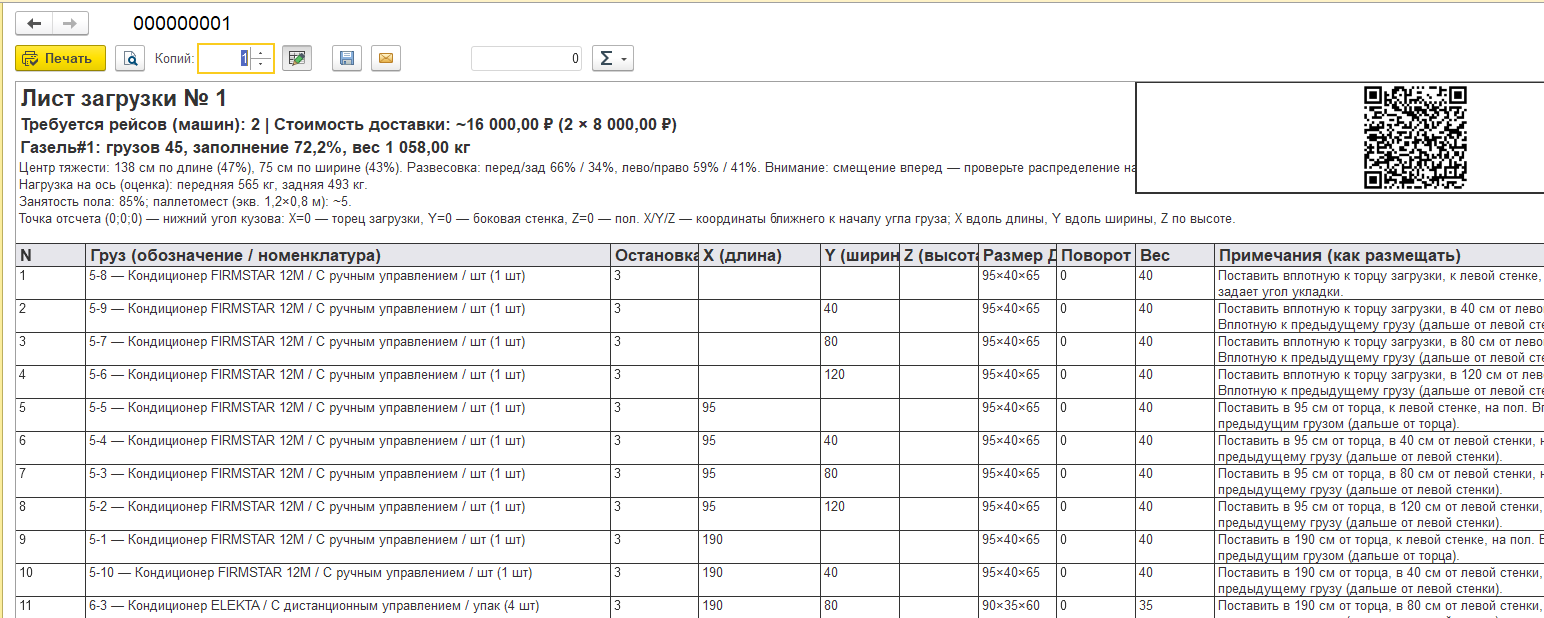
Вверху листа загрузки указано, сколько рейсов и машин требуется и какова стоимость доставки, затем по каждой машине идут число грузов, заполнение и вес. Ниже расположены оценка центра тяжести, нагрузка на оси и занятость пола. Колонки таблицы:
- «Груз (обозначение / номенклатура)» и «Остановка»;
- «X (длина)», «Y (ширина)», «Z (высота)»;
- размер и «Поворот»;
- «Вес»;
- «Примечания (как размещать)».
Грузчик по таблице видит, что и куда ставить. Если расчёт ещё не выполнен, форма об этом сообщит.
Отчёт «Заполняемость транспорта»
Команда «Заполняемость транспорта» в разделе «Администрирование» спрашивает начало и конец периода и формирует сводку по машинам.
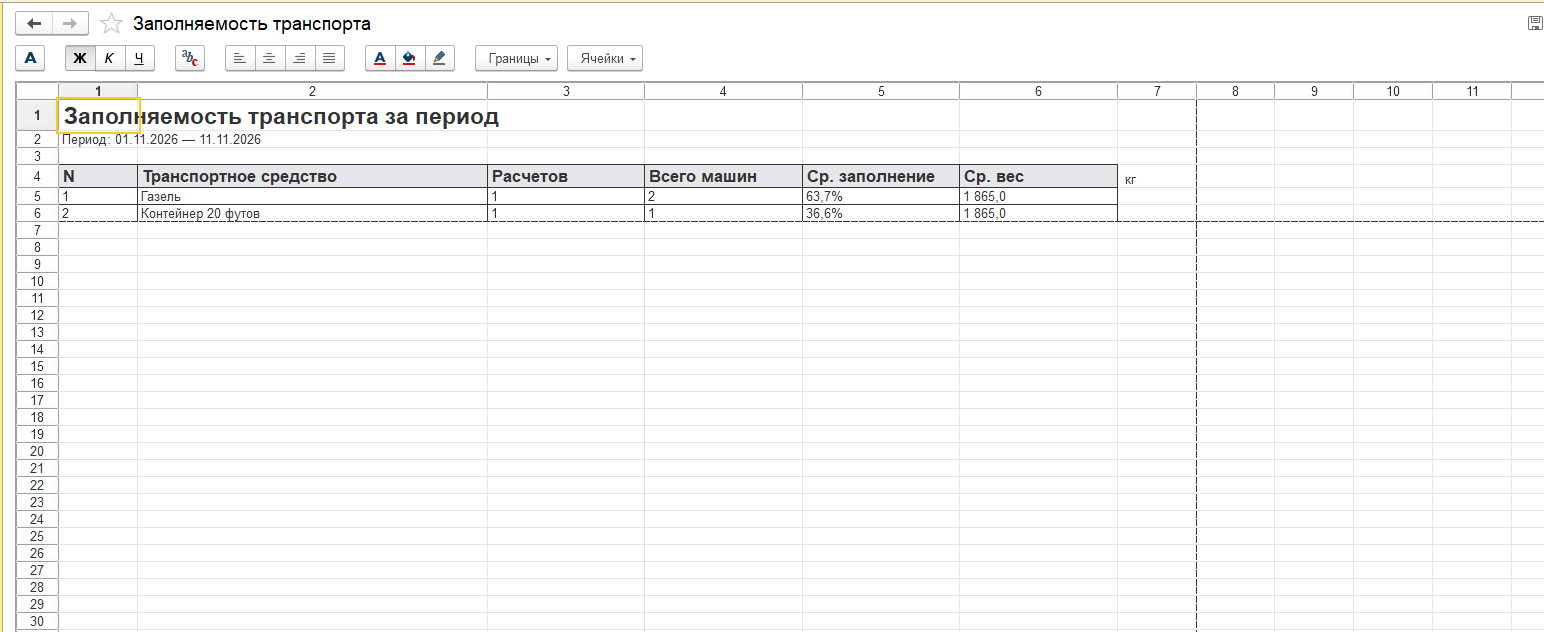
По каждому транспортному средству отчёт показывает число расчётов, число мест, средний процент заполнения и средний вес. В примере Газель заполнена в среднем на 63,7%, контейнер на 36,6%: сразу видно, где машина едет полупустой и где сократить рейсы.
Подключение внешней компоненты
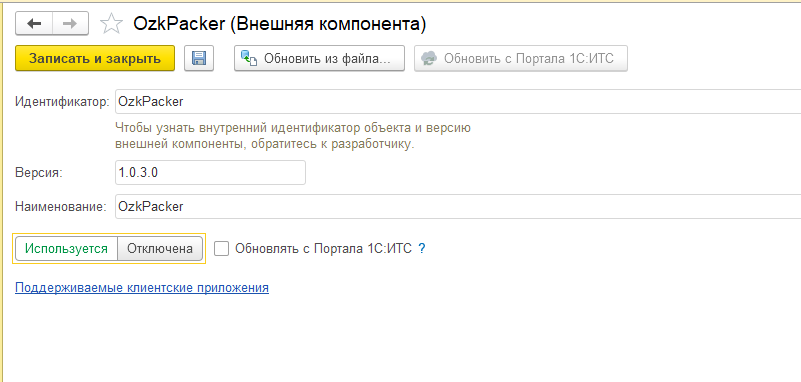
Компонента OzkPacker добавляется из файла OzkPacker.zip в справочник «Внешние компоненты» (раздел «НСИ и администрирование»). В карточке указаны «Идентификатор», «Версия» и «Наименование», переключатель стоит в положении «Используется». Кнопка «Обновить из файла...» загружает новую версию.
История релизов
-
38.5.1.5 текущий
Описание изменений к этому релизу не публиковалось.
-
38.5.1.4
Описание изменений к этому релизу не публиковалось.
-
38.5.1.3
Описание изменений к этому релизу не публиковалось.
-
38.5.1.2
Описание изменений к этому релизу не публиковалось.
Комментарии
Что вы получаете
-
Покажем как работает. Запросите демонстрацию — проведем встречу в удобном мессенджере и покажем функционал на вашей задаче.
-
Готовое решение. Не идея и не ТЗ — рабочая разработка для текущего и предыдущих релизов конфигураций, со скриншотами и инструкцией.
-
Безопасно для конфигурации. Разработки подключаются без вмешательства в типовую конфигурацию. Снимаются за минуту, если что-то пойдет не так.
-
Полная прозрачность. Открытый код, честные отзывы, закрывающие документы.
Сколько стоит заказать такую доработку с нуля
| У стороннего программиста 1С | Готовое решение | |
|---|---|---|
| Стоимость | 51 000–85 000 ₽ | 14 000 ₽ |
| Сроки | 2 недели на ТЗ и согласование, затем ~17 часов работы | 5 минут на установку |
| Ваше участие | ~4 часа на постановку задачи, приемку и тесты | Скачать файл и подключить по инструкции |
| Риск | Результат виден только в конце работ | Разработка уже написана и работает у других компаний |
Расчет по рыночной ставке 3 000–5 000 ₽/час: столько стоит час стороннего программиста 1С. Итоговая экономия — от 37 000 ₽ и около двух недель ожидания.
Как установить — 5 минут
- Скачиваете архив сразу после оплаты — из личного кабинета или прямо с этой страницы — и распаковываете его.
- Открываете базу 1С и подключаете файл штатными средствами — конфигурация при этом не меняется.
Оцените разработку
Общий рейтинг появляется при ≥ 3 оценках. Мы не скрываем плохие — все оценки идут в общую статистику.
Войдите, чтобы оценить разработку.
Покупаете разработки несколько раз в год?
Тогда выгоднее годовой абонемент: все 287 разработок каталога и обновления к ним за 50 000 ₽ в год.

Чтобы оставить комментарий, войдите или зарегистрируйтесь.