
Содержание урока и программа курса12 разделов · урок 64 из 64
Настройка розничной точки и кассы ККМ в 1С:УНФ 3.0: учет розничных продаж, склад и касса
Прежде чем пробивать первый чек, в 1С:УНФ 3.0 нужно настроить розницу. Для этого нужны три вещи: включенный учет розничных продаж, розничная точка и касса ККМ, привязанная к этой точке. **Розничная точка** — это склад особого вида «Розница» со своим розничным видом цен. Касса ККМ — справочник, который связывает точку с фискальным регистратором или автономной кассой и задает правила работы смены: выемку денег, остаток в кассе, печать чека. В уроке мы настроим магазин «Магазин на Профсоюзной» и его кассу «Касса ККМ Магазин на Профсоюзной». Рабочее место кассира, чеки и закрытие смены разобраны в следующих уроках раздела.
Только 1С:УНФ 3.0. В 1С:Рознице 3.0 этой операции нет.
Урок описывает 1С:УНФ 3.0: справочник «Кассы ККМ» и настройки розничных продаж. В 1С:Рознице 3.0 кассы и торговые точки настраиваются в другом разделе.
Что нужно сделать до этого урока
Заведите организацию, от имени которой магазин ведет торговлю, номенклатуру и розничный вид цен «Розничная» — по нему будут продавать в магазине. Заранее решите, на каком оборудовании будет работать касса: на фискальном регистраторе, на автономной кассе или без оборудования, например для обучения.
Как включить учет розничных продаж
Возможность по умолчанию выключена. Откройте «Настройки» → «Настройки программы» и на странице «Продажи» найдите блок розничных продаж: флажок «Вести учет розничных продаж». Рядом стоит ссылка «Все о 54-ФЗ и переходе на онлайн-ККТ» — по ней открывается справка о переходе на онлайн-кассы.
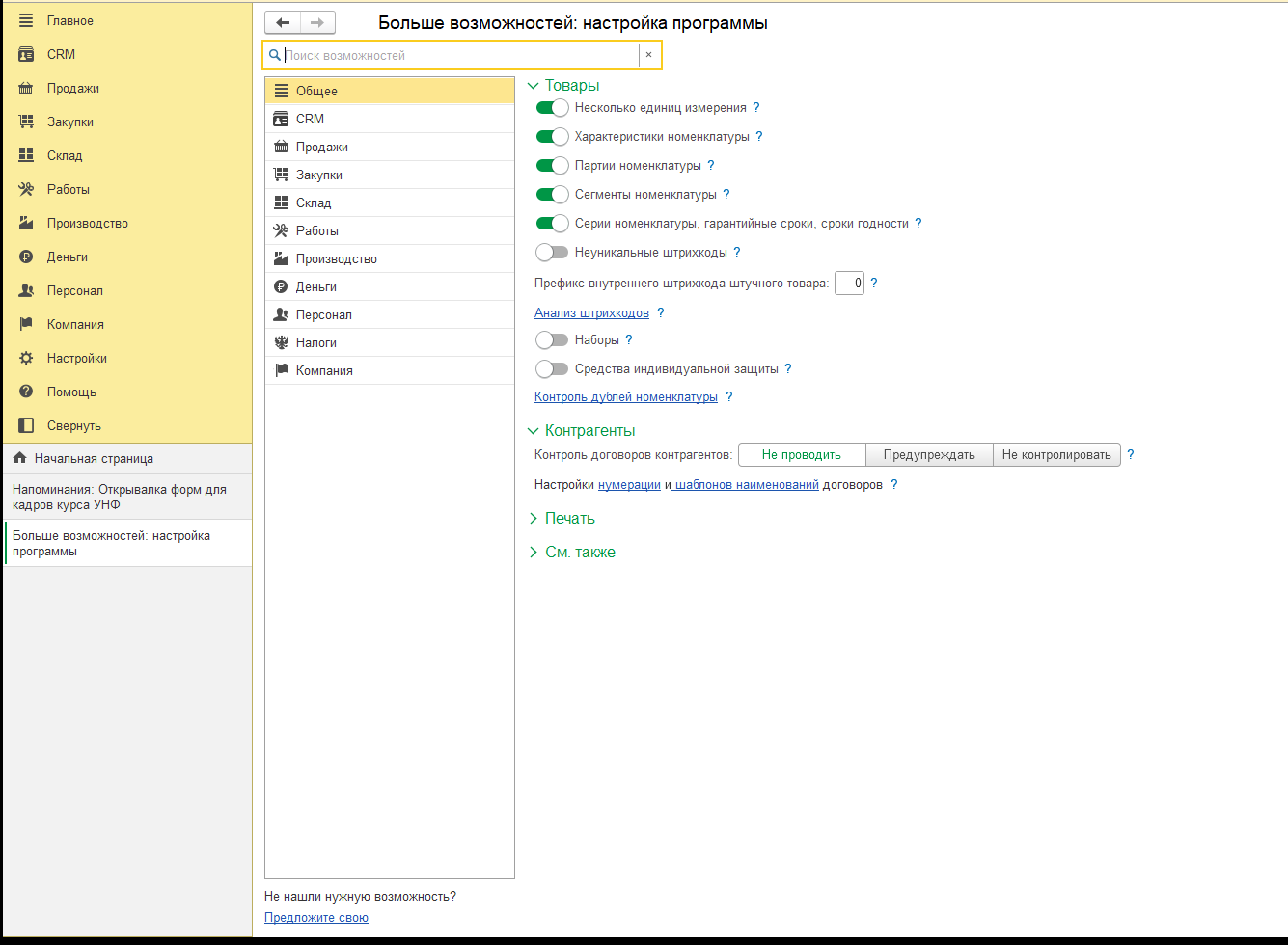
После включения флажка становятся доступны подчиненные опции:
- «Подключить кассы к оператору фискальных данных (54-ФЗ)» — касса передает чеки в ОФД;
- «Новое РМК» — включает новое рабочее место кассира (разобрано в отдельном уроке);
- «Вести суммовой учет» — позволяет создавать склады с суммовым учетом: поступление и выбытие товаров на них ведется только в денежном выражении;
- «Заказы покупателей в розничной торговле» — позволяет оформлять чеки ККМ на основании заказов покупателей;
- «Вести подсчет посетителей» — позволяет использовать счетчики посетителей и считать коэффициент конвертации;
- «Вести учет товаров из перечня ТРУ» — позволяет принимать к оплате электронные сертификаты на карте МИР.
В группе «Чеки ККМ» собраны настройки чеков:
- «Предоплата» — принимать и зачитывать предоплату чеками; доступна, только если сброшен флажок «Архивировать»;
- «Рассрочка платежа» — продажа с оплатой частями;
- «Архивировать» — при закрытии смены переносить движения чеков в отчет о розничных продажах;
- «Удалять непробитые» — удалять при закрытии смены чеки, не пробитые на фискальном регистраторе;
- «Контролировать остатки» — проверять остатки при пробитии чека;
- «Исключения контроля остатков» — список товаров, для которых проверка не нужна.
Для нашего примера достаточно включить сам флажок «Вести учет розничных продаж» и оставить остальное по умолчанию.
Розничная точка
Розничная точка заводится в справочнике «Структурные единицы» с типом «Розница» (в списке значений он называется «Розничный склад»). Это склад магазина: на нем ведется учет остатков, а цены берутся из розничного вида цен.
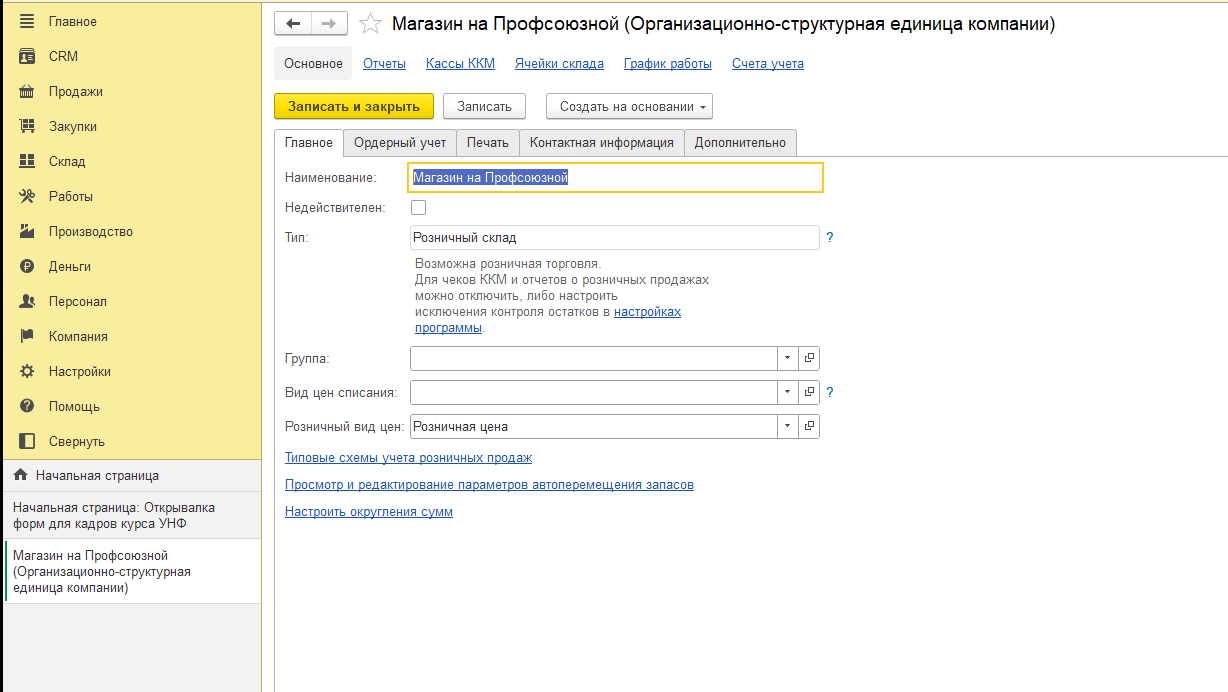
На странице «Основные реквизиты» нетипичных полей два. В поле «Тип» выберите «Розничный склад»: от этого значения зависят остальные поля формы. В поле «Розничный вид цен» укажите вид цен, по которому магазин продает товары: в примере это «Розничная».
Наименование, организацию и ответственного за склад заполняйте по общим правилам. Кроме основной страницы, на форме есть страницы «Ордерный учет», «Печать», «Контактная информация» и «Дополнительно». Для небольшого магазина они остаются без изменений.
В примере у точки также заданы счета: учета в рознице «41» и учета наценки «42». Это счета управленческого плана счетов УНФ, их менять не нужно.
Касса ККМ
Кассы находятся в справочнике «Кассы ККМ». Он открывается из раздела «Продажи», блок розничных продаж.
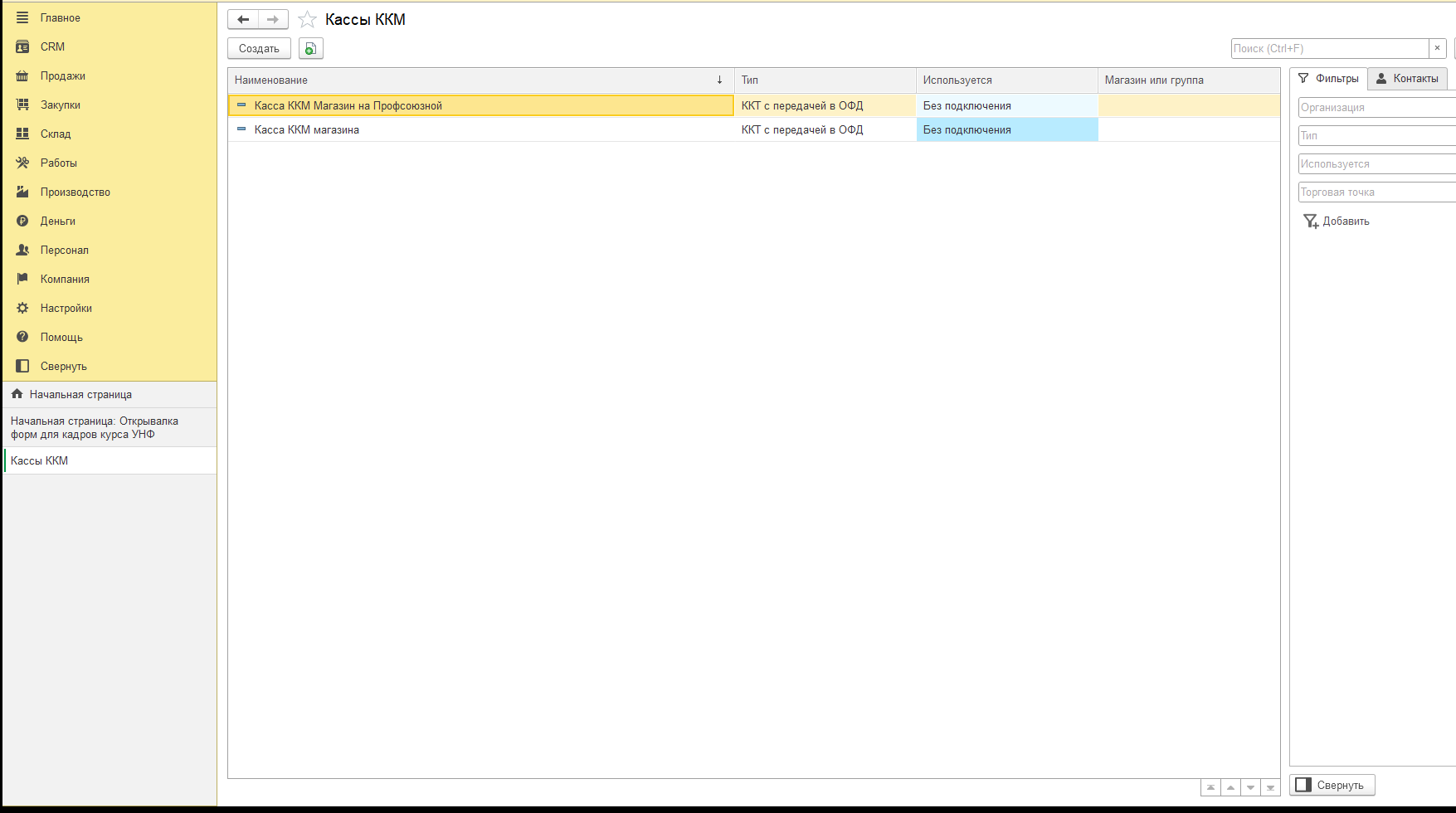
В списке виден наименование кассы и торговая точка, к которой она привязана. Нажмите «Создать» (или откройте существующую кассу), чтобы увидеть форму кассы.
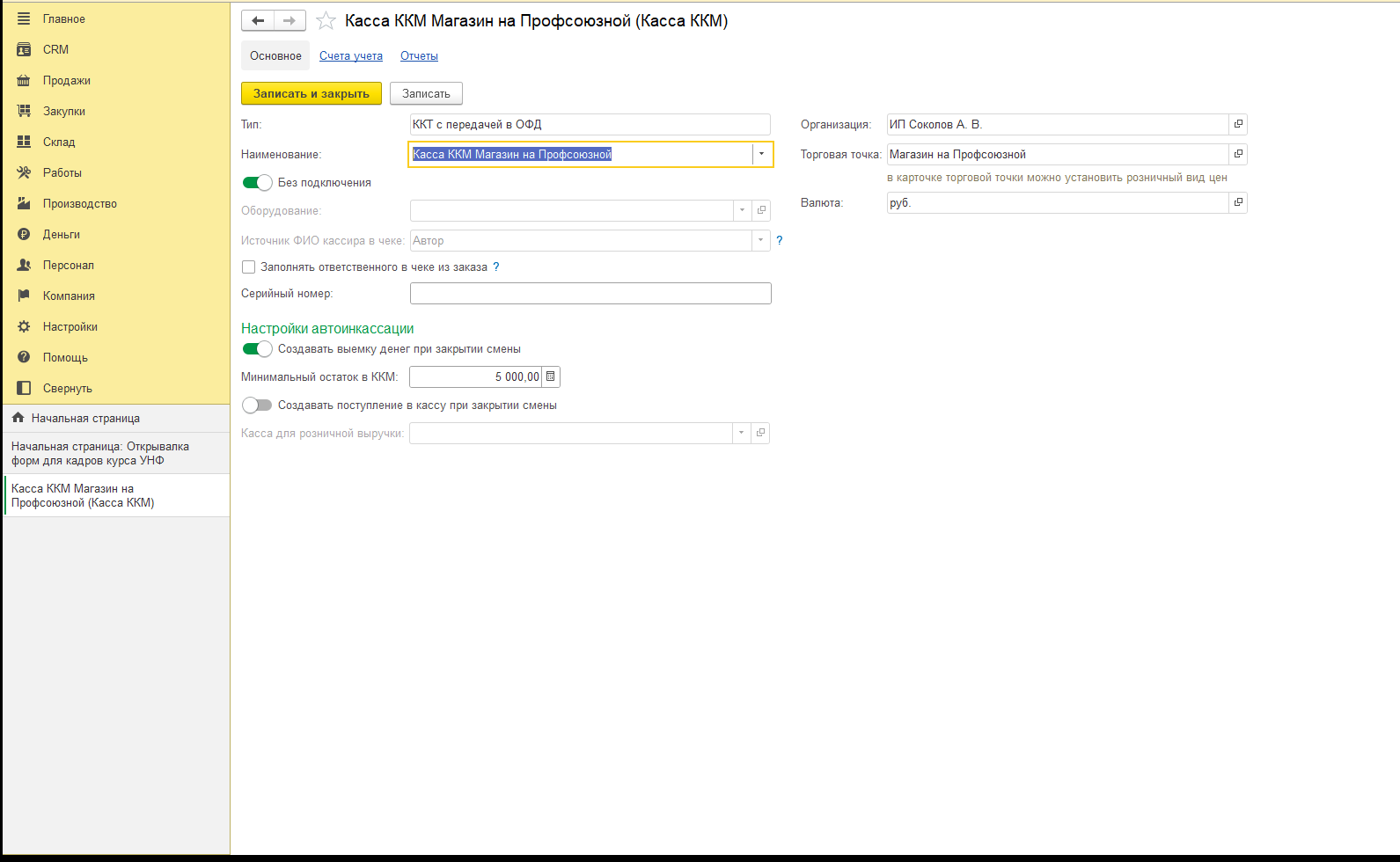
Основные параметры и оборудование
В левой колонке формы:
- «Тип» — вид кассы. В базе используются «ККТ с передачей в ОФД» (онлайн-касса, чеки уходят оператору фискальных данных) и «Автономная ККМ» (касса без связи с программой, выручку загружают отчетом);
- «Использовать без подключения оборудования» — касса работает без драйвера, чеки только проводятся в программе. Подходит для обучения и тестирования;
- «Оборудование» — фискальный регистратор из справочника «Подключаемое оборудование»; поле нужно, когда флажок «Использовать без подключения оборудования» снят;
- «Источник ФИО кассира в чеке» — откуда брать фамилию кассира для печати в чеке;
- «Серийный номер» — серийный номер кассы.
Выемка денег и остаток
В группе «Настройки автоинкассации» задаются правила закрытия смены:
- «Создавать выемку денег при закрытии смены» — при закрытии смены программа сама оформляет выемку выручки из кассы;
- «Минимальный остаток в ККМ» — сумма, которая остается в кассе после выемки, например 5 000 рублей на размен;
- «Создавать поступление в кассу при закрытии смены» — выручка из кассы ККМ зачисляется в кассу предприятия;
- «Касса для розничной выручки» — касса предприятия, в которую зачисляется выручка.
Данные кассы и печать
В правой колонке нетипичные поля такие:
- «Торговая точка» — розничная точка, к которой привязана касса; в нашем примере «Магазин на Профсоюзной»;
- «Подразделение» — подразделение, к которому относится касса;
- «Не печатать бумажный чек» — для электронных чеков;
- «Шаблон чека продажи» и «Шаблон чека возврата» — шаблоны печати чека;
- «Расчет в интернете» и «Адрес сайта» — для интернет-магазина.
Владелец (организация), валюта и необязательный проект заполняются как в других справочниках. В форме кассы есть также группы «Настройки СБП» (кассовый QR-код для оплаты через систему быстрых платежей) и «Сверка данных ОФД».
Как связаны точка, касса и склад
Настройка розницы держится на трех связях, и полезно понимать их до первого чека.
Первая связь — организация. Организация указана и в розничной точке, и в кассе в поле «Владелец». Указывайте в них одну и ту же организацию: чек относится к одной организации, и склад должен принадлежать ей же.
Вторая связь — торговая точка в кассе. Именно по ней программа определяет, с какого склада списывать проданный товар и какой розничный вид цен применять. Одной розничной точке может соответствовать несколько касс: например, две кассы в большом магазине. Остатки товара при этом общие.
Третья связь — подразделение. Подразделение кассы нужно для управленческого учета: по нему выручка попадает в нужный раздел отчетов о доходах и расходах. В нашем примере это «Администрация», но для магазина можно завести отдельное подразделение в справочнике «Структурные единицы» и выбрать его в кассе. Тогда выручка магазина видна в отчетах отдельной строкой.
Что настроить дополнительно
После того как точка и касса готовы, можно донастроить поведение кассы под свой магазин:
- электронные чеки — отправку чека на телефон или почту покупателя включают отдельными флажками на форме кассы, если выбран фискальный регистратор с передачей в ОФД;
- сверка с данными ОФД — в группе «Сверка данных ОФД» включается сверка чеков, пробитых на кассе, с данными оператора; так заметны расхождения между кассой и учетом;
- оплата по СБП — в группе «Настройки СБП» по ссылке настраивается кассовый QR-код: покупатель сканирует его и оплачивает покупку через систему быстрых платежей;
- печать чека — шаблоны чека продажи и чека возврата задают внешний вид бумажного чека; если магазин отправляет только электронные чеки, включите «Не печатать бумажный чек».
Все эти настройки необязательны: для первого запуска хватит выбранного вида кассы, торговой точки и организации.
Повторите у себя
- Откройте «Настройки» → «Настройки программы», страница «Продажи», и включите флажок «Вести учет розничных продаж».
- Откройте справочник «Структурные единицы» и создайте точку «Магазин на Профсоюзной» с типом «Розничный склад», организацией и розничным видом цен «Розничная».
- Откройте справочник «Кассы ККМ» и создайте кассу «Касса ККМ Магазин на Профсоюзной».
- Выберите тип «ККТ с передачей в ОФД» и включите «Использовать без подключения оборудования», если у вас нет оборудования.
- В правой колонке укажите организацию, торговую точку «Магазин на Профсоюзной» и валюту.
- Включите «Создавать выемку денег при закрытии смены» и задайте минимальный остаток 5 000.
- Нажмите «Записать и закрыть» и проверьте, что касса появилась в списке.
Грабли
⚠️ Касса без оборудования
Если флажок «Использовать без подключения оборудования» снят, а подключаемое оборудование не выбрано, пробить чек не получится. Для обучения включите флажок.
- нет справочника «Кассы ККМ» — не включен учет розничных продаж: откройте настройки программы и включите флажок «Вести учет розничных продаж»;
- касса не видна в рабочем месте кассира — проверьте, что у кассы заполнена торговая точка и она относится к нужной организации;
- нет розничного вида цен — для розничной точки он нужен, заведите его заранее в справочнике «Виды цен»;
- организация точки и кассы разная — чек относится к одной организации, поэтому в точке и в поле «Владелец» кассы указывайте одну и ту же.
Что получится в нашем примере
В базе появилась розничная точка «Магазин на Профсоюзной» с розничным видом цен «Розничная» и касса «Касса ККМ Магазин на Профсоюзной», привязанная к этой точке. Касса работает без подключения оборудования, при закрытии смены создает выемку и оставляет в кассе 5 000 рублей.
Итог
- розница включается флажком «Вести учет розничных продаж» в настройках программы;
- розничная точка — структурная единица вида «Розница» с организацией и розничным видом цен;
- касса ККМ привязывается к точке и определяет тип оборудования;
- выемка денег и минимальный остаток настраиваются в группе «Настройки автоинкассации»;
- печать чека настраивается шаблонами чека продажи и чека возврата в данных кассы.
Это последний урок курса
Вернитесь к программе, чтобы пройти пропущенные уроки, или посмотрите каталог готовых разработок.
