Как добавить пользователя в 1С и выдать ему права
Как добавить пользователя в 1С так, чтобы сотрудник вошел в программу, увидел свои документы и не получил лишнего: завести карточку, задать пароль, включить в группу доступа и проверить результат отчетом. Разбор для администратора 1С:Управление торговлей 11.5 — от новой карточки до прав только на просмотр и переноса настроек коллеги. Все шаги выполнены 27 сентября 2026 года в базе УТ 11.5.27.47 на платформе 8.5.1.1343.
Проверено на: УТ 11.5.27.47, платформа 8.5.1.1343, проверено 27.09.2026 · Конфигурации: Бухгалтерия предприятия 2.0 · Зарплата и Управление Персоналом 2.5 · Управление торговлей 11.4, 11.5 · Управление нашей фирмой 1.6 · Розница 2.2 и 2.3 · Зарплата и управление персоналом 3.1 · Управление торговлей 10.3 · Управление производственным предприятием 1.3 · Комплексная автоматизация 1.1
Содержание статьи
Видео
Короткий ответ
- Откройте справочник «Пользователи» и нажмите «Создать».
- Заполните «Полное имя», «Физическое лицо» и «Имя (для входа)», оставьте флажок «Вход в приложение разрешен».
- Нажмите «Установить пароль...» и, если пароль временный, поставьте флажок «Потребовать смену пароля при входе».
- Запишите карточку, откройте нужную группу доступа и добавьте сотрудника на закладке «Участники группы» кнопкой «Подобрать».
- Сформируйте отчет «Права доступа» по новому пользователю и убедитесь, что права пришли.
Права в УТ 11.5 выдаются через группу доступа и ее профиль, а не отдельными ролями на пользователя.
Как добавить пользователя в 1С: список и карточка
Справочник «Пользователи» быстрее всего открыть по навигационной ссылке: нажмите Shift+F11 и в окне «Переход по ссылке» вставьте e1cib/list/Справочник.Пользователи.
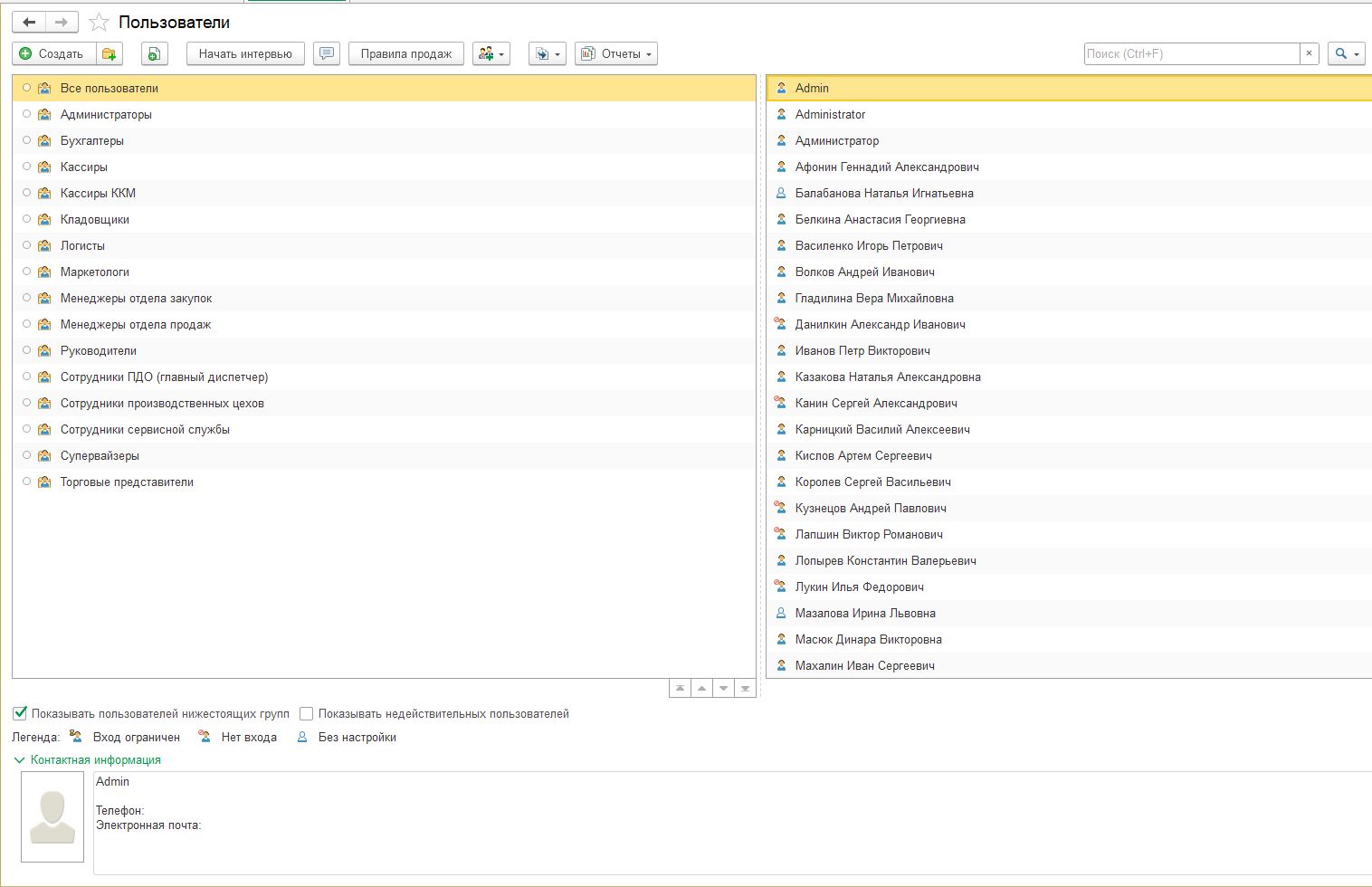
Слева в форме — группы пользователей: «Администраторы», «Кладовщики», «Менеджеры отдела продаж» и другие. Это папки для удобного поиска сотрудников, права задаются не здесь. Названия легко спутать: на стенде рядом живут группа пользователей «Менеджеры отдела продаж» и группа доступа «Менеджер отдела продаж», и это разные объекты.
Под списком стоит легенда значков: «Вход ограничен», «Нет входа», «Без настройки». Флажок «Показывать недействительных пользователей» под списком выключен, поэтому карточки с пометкой «Недействителен» в нем не видны.
Новый пользователь заводится так:
- Нажмите «Создать».
- В поле «Полное имя» введите ФИО сотрудника, например «Смирнова Ольга Викторовна».
- В поле «Физическое лицо» выберите этого же человека из справочника физических лиц. «Подразделение» заполните, если в базе ведется учет по подразделениям.
- Проверьте, что включен флажок «Вход в приложение разрешен». Что произойдет, если его снять, разобрано в статье как заблокировать пользователя в 1С.
- На закладке «Главное» задайте «Имя (для входа)» — короткий логин без пробелов: на стенде это «СмирноваОВ».
- Оставьте флажок «Аутентификация 1С:Предприятия» — это вход по имени и паролю.
- Флажок «Показывать в списке выбора» оставьте, если сотрудник выбирает себя из списка при входе.
- Сохраните карточку кнопкой «Записать».
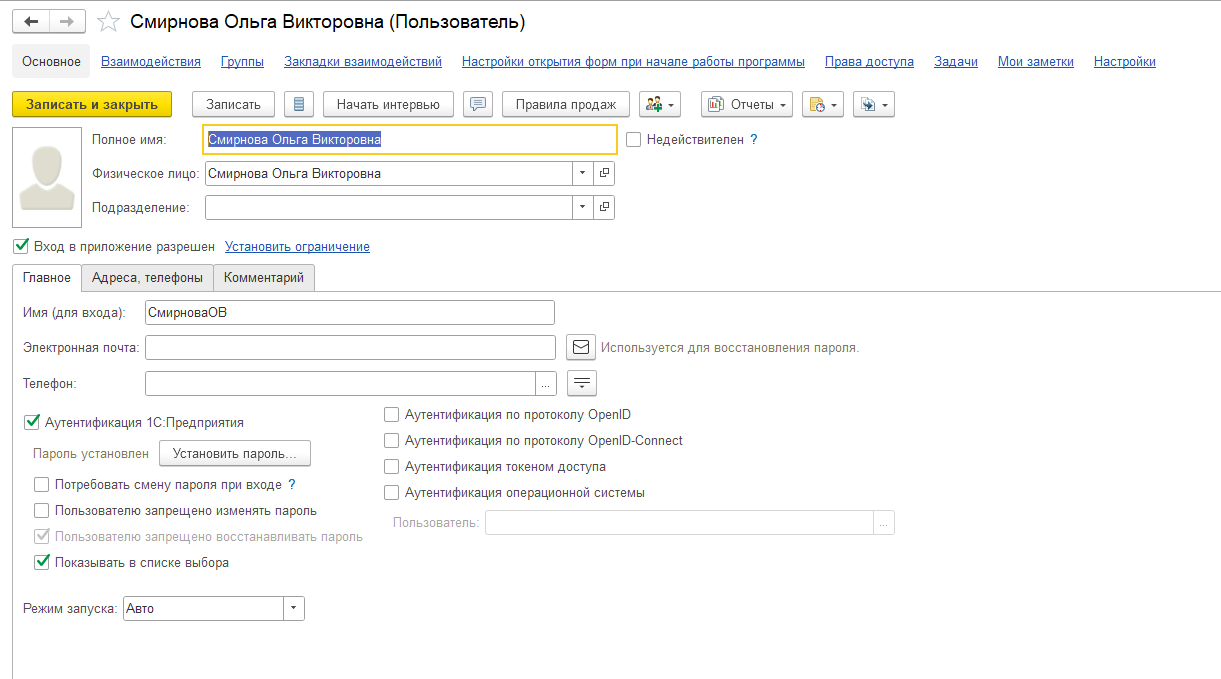
Кроме входа по паролю, в карточке есть флажки аутентификации по протоколам OpenID и OpenID-Connect, токеном доступа и средствами операционной системы. Для сотрудника, который входит по логину и паролю, они не нужны. «Режим запуска» по умолчанию стоит «Авто». Над полями карточки — строка ссылок, среди них «Права доступа»: она понадобится для проверки прав.
Пароль пользователя: задать, сбросить, потребовать смену
Пароль задается кнопкой «Установить пароль...» под флажком «Аутентификация 1С:Предприятия». Рядом выводится состояние: у Смирновой на стенде — «Пароль установлен».
В открывшемся окне введите новый пароль и повторите его для подтверждения, затем запишите карточку. Пароль хранится в учетной записи информационной базы, в самой карточке его не видно.
Под кнопкой три флажка:
- «Потребовать смену пароля при входе» — сотрудник при первом входе задаст свой пароль, и администратор его знать не будет;
- «Пользователю запрещено изменять пароль» — пароль меняет только администратор;
- «Пользователю запрещено восстанавливать пароль» — запрет на самостоятельное восстановление пароля.
Поле «Электронная почта» в карточке подписано «Используется для восстановления пароля». У Смирновой почта не заполнена, и последний флажок на ее карточке недоступен.
Если сотрудник забыл пароль, новый задает администратор. Откройте карточку сотрудника, нажмите «Установить пароль...», задайте временный пароль, поставьте «Потребовать смену пароля при входе» и запишите карточку. Временный пароль передайте сотруднику, при входе он заменит его своим.
Общие требования к паролям задаются в форме «Настройки входа»:
- сложность пароля;
- минимальная длина;
- проверка по списку запрещенных паролей;
- действие при входе, если пароль требованиям не отвечает.
ℹ️ Где лежат «Настройки входа»
В коде УТ 11.5 эта форма вызывается только из карточек пользователей и внешних пользователей. Нажмите «?» рядом с флажком «Потребовать смену пароля при входе» — в расширенной подсказке есть гиперссылка на «Настройки входа».
Как выдать права пользователю через группу доступа
В УТ 11.5 включен полный интерфейс настройки прав. Профиль, то есть набор ролей, пользователю напрямую не назначается: профиль указан у группы доступа, а пользователь становится ее участником. Как устроены роли и профили, подробно разобрано в уроке о правах и ролях в 1С, здесь — сама операция.
- Откройте список групп доступа по ссылке
e1cib/list/Справочник.ГруппыДоступаи выберите подходящую группу, например «Менеджер отдела продаж». - Проверьте поле «Профиль»: у этой группы — «Менеджер по продажам». Именно профиль определяет, какие роли получит участник.
- На закладке «Участники группы» нажмите «Подобрать» и выберите нового пользователя.
- Нажмите «Записать и закрыть».
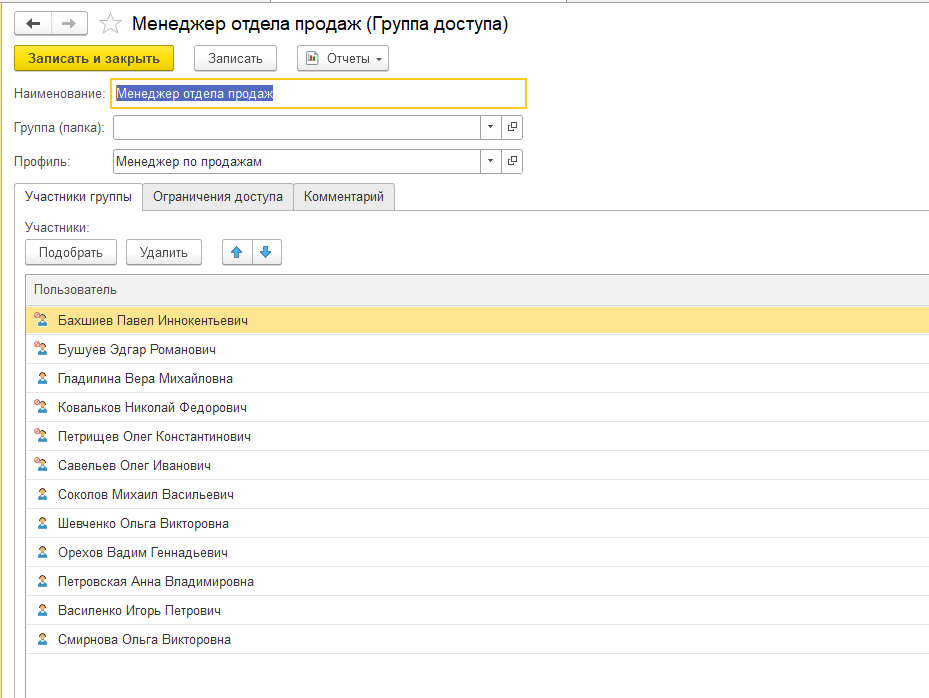
После записи у Смирновой на стенде оказалось 343 роли — весь состав профиля «Менеджер по продажам». Если нужной группы нет, создайте ее в том же списке и выберите профиль: одна группа — один профиль. Как выбирать профили и делить сотрудников по группам, показано в уроке о группах доступа пользователей.
На закладке «Ограничения доступа» группы задается, какие именно данные видят ее участники: например, только партнеры группы «Оптовые покупатели». Такое ограничение разобрано в уроке об ограничении доступа на уровне записей (RLS).
⚠️ Роли в обход группы доступа не держатся
При пересчете прав роли пользователя собираются заново из профилей его групп доступа. На стенде Кузнецову роль `БазовыеПраваУТ` назначили напрямую, и проверка не нашла у него ни одной роли. После включения в группу доступа с профилем ролей стало 381. Выдавайте права только через группу доступа.
Программная попытка назначить профиль пользователю напрямую тоже не проходит: в УТ 11.5 она завершается ошибкой «Данная операция возможна только для упрощенного интерфейса настройки прав доступа».
Как посмотреть, какие права есть у пользователя
В карточке пользователя нажмите ссылку «Права доступа»: откроется форма прав с группами доступа сотрудника. Из этой формы вызывается отчет «Права доступа» — сразу с отбором по этому пользователю. Отчет формируется кнопкой «Сформировать».
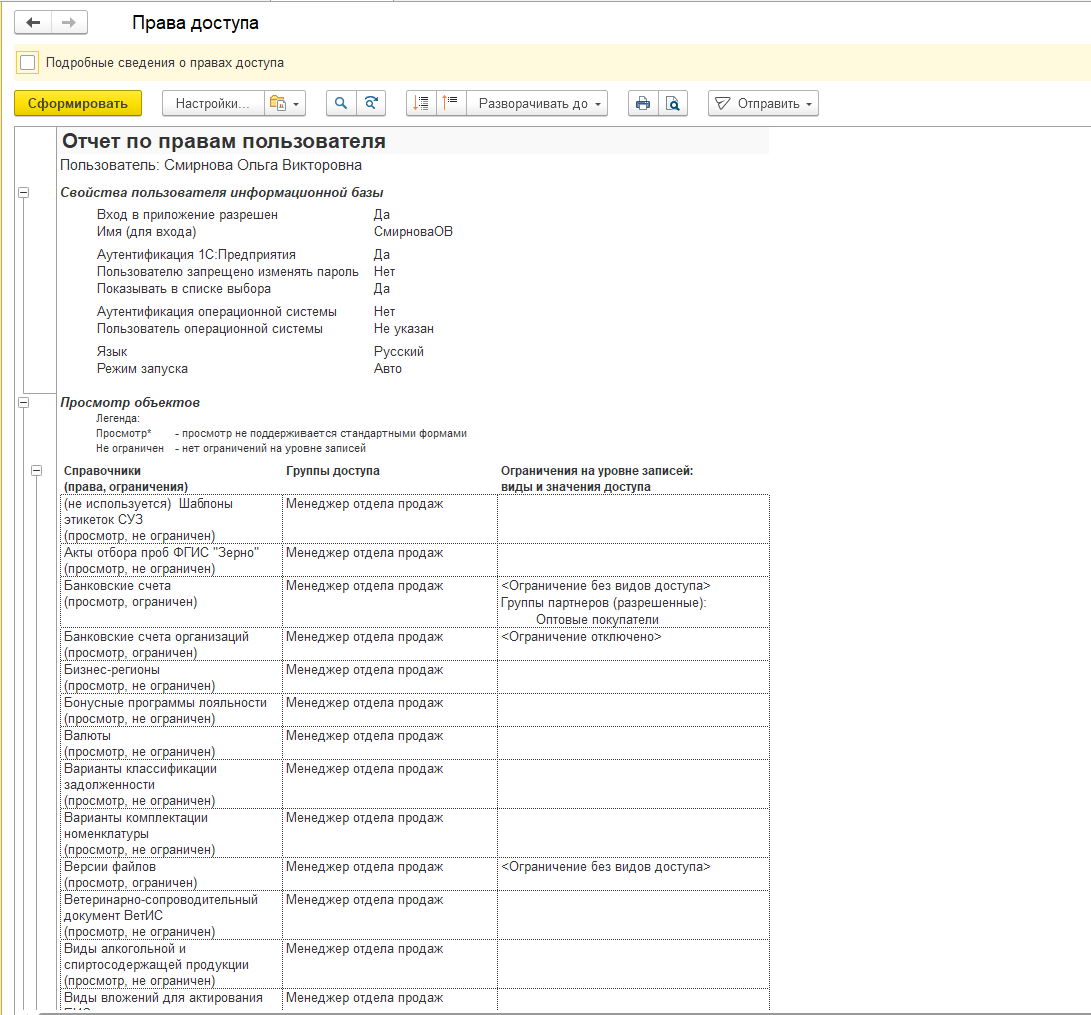
В отчете два блока. В блоке «Свойства пользователя информационной базы» — то, что задано в карточке:
- «Вход в приложение разрешен» и «Имя (для входа)»;
- «Аутентификация 1С:Предприятия» и «Аутентификация операционной системы»;
- «Пользователю запрещено изменять пароль»;
- «Показывать в списке выбора», «Язык», «Режим запуска».
В блоке «Просмотр объектов» по каждому справочнику и документу указано, какие права есть, какая группа доступа их дала и есть ли ограничение на уровне записей. У Смирновой справочник «Банковские счета» открыт с пометкой «просмотр, ограничен», а в колонке ограничений значится «Группы партнеров (разрешенные): Оптовые покупатели». Так видно, откуда пришло право и почему сотрудник видит не все записи. Над отчетом есть еще флажок «Подробные сведения о правах доступа».
Окончательная проверка — войти в программу под новым пользователем и открыть те документы, с которыми он будет работать. Отчет показывает права, но не заменяет пробного входа.
Как скопировать настройки другому пользователю
Новый сотрудник видит программу «с нуля»: без настроенных списков, начальной страницы и вариантов отчетов. Настройки коллеги переносит обработка «Настройки пользователей».
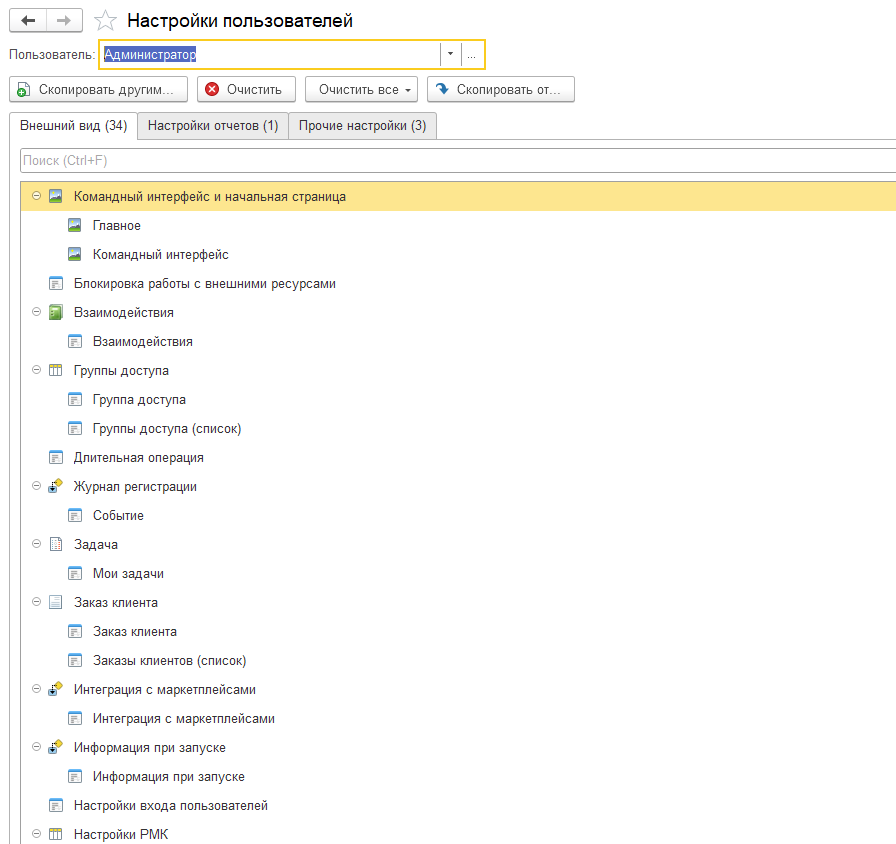
Обработка открывается по ссылке e1cib/app/Обработка.НастройкиПользователей через то же окно Shift+F11.
Настройки разложены по трем закладкам: «Внешний вид», «Настройки отчетов» и «Прочие настройки». В скобках у названия закладки — число настроек: у пользователя «Администратор» на стенде 34, 1 и 3. Дальше:
- В поле «Пользователь» выберите коллегу, чьи настройки берете за образец.
- Отметьте нужные настройки или оставьте все.
- Нажмите «Скопировать другим...» и выберите нового пользователя.
Кнопка «Скопировать от...» работает в обратную сторону: копирует выбранному пользователю настройки другого. «Очистить» и «Очистить все» сбрасывают настройки.
Права этой обработкой не переносятся: среди закладок нет ни ролей, ни групп доступа. Строка «Группы доступа» в дереве «Внешний вид» — это настройки формы группы доступа и ее списка, а не участие в группе. Скопировали настройки — все равно включите сотрудника в ту же группу доступа, что и коллегу.
Права только на просмотр
Частая задача — дать руководителю или аудитору доступ «посмотреть, но ничего не менять». Готового профиля «Только просмотр» в УТ 11.5 нет: на стенде проверены все 67 штатных профилей, ни одного с правами только на чтение среди них не оказалось. Решение — свой профиль и своя группа доступа.
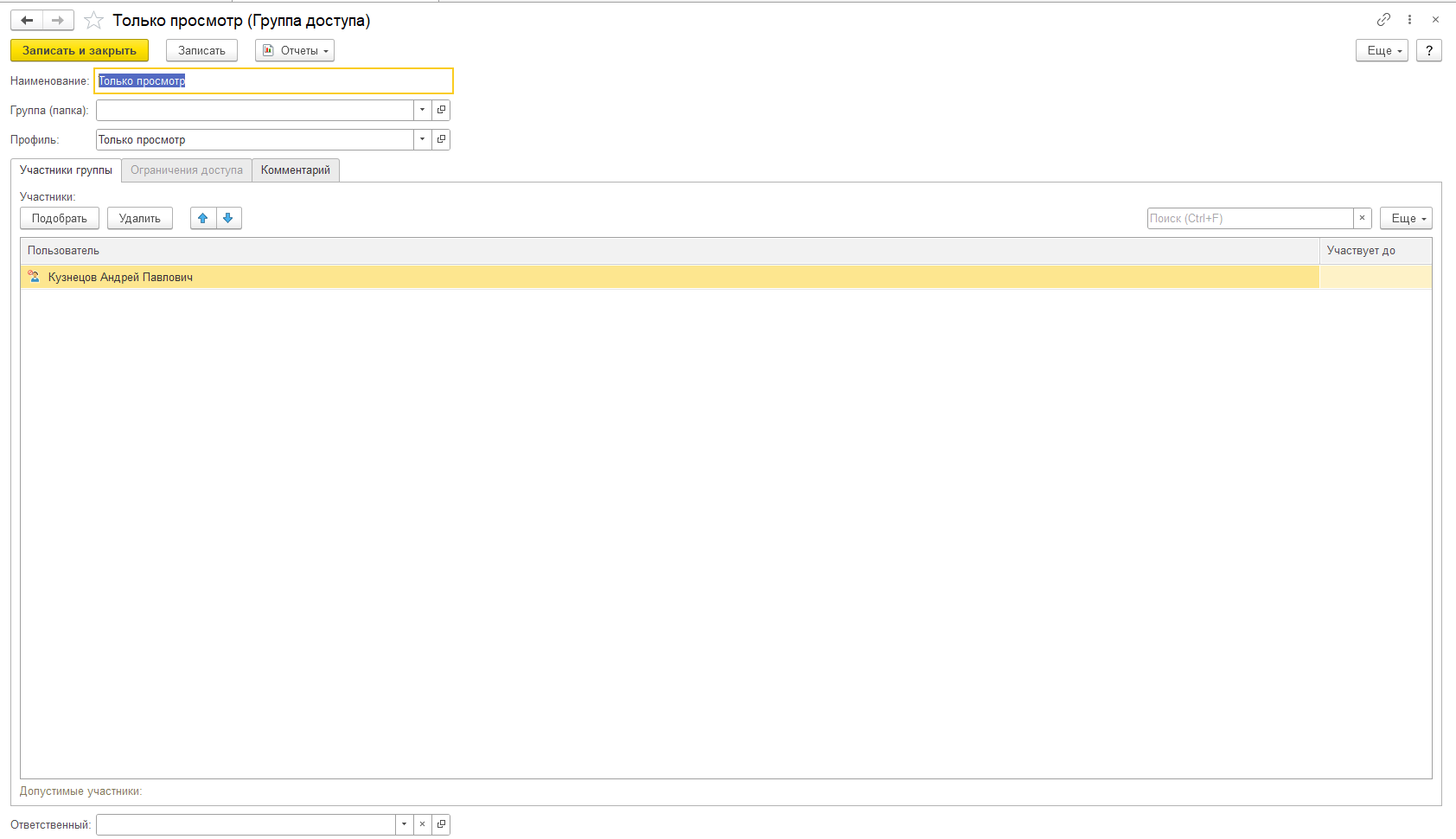
Материал для такого профиля в конфигурации есть. Среди 1145 ролей УТ 11.5 — 380 ролей чтения, по одной на объект, и 376 парных ролей добавления и изменения. Профиль «Только просмотр» собирается из базовой роли и ролей чтения:
- Откройте список профилей по ссылке
e1cib/list/Справочник.ПрофилиГруппДоступаи нажмите «Создать». - Назовите профиль, например «Только просмотр».
- В составе ролей профиля отметьте базовую роль конфигурации
БазовыеПраваУТи роли чтения нужных объектов — их имена начинаются сЧтение, напримерЧтениеАссортимента. - Запишите профиль, создайте группу доступа с этим профилем и добавьте в нее сотрудника.
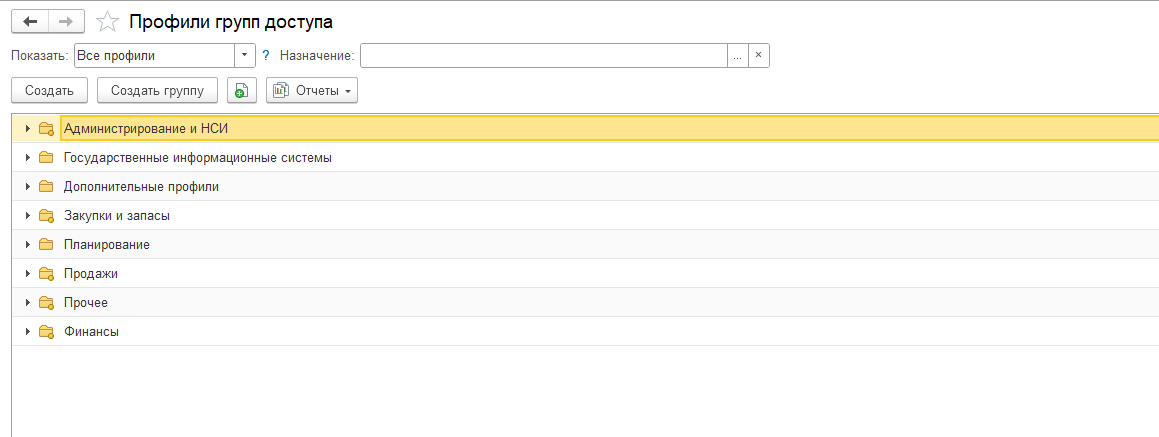
На стенде в профиль вошла роль БазовыеПраваУТ и все 380 ролей чтения — всего 381 роль. Отмечать столько ролей вручную долго, поэтому профиль собран программно, отбором ролей по началу имени. Результат проверен: у Кузнецова 381 роль и ни одной роли добавления, изменения, удаления или проведения.
Закладка «Ограничения доступа» у такой группы неактивна. Колонка «Участвует до» в составе участников задает срок участия в группе — удобно для временного аудитора. Группы друг другу не мешают: после включения Кузнецова в свою группу у Смирновой остались те же 343 роли.
Грабли
Роль выдали напрямую, а прав у пользователя нет. Роли в обход групп доступа при пересчете прав не сохраняются. Включите сотрудника в группу доступа с нужным профилем.
Скопировали настройки коллеги, а документы не открываются. Обработка «Настройки пользователей» переносит внешний вид и настройки отчетов, но не права. Добавьте сотрудника в ту же группу доступа, что и коллегу.
Ищут профиль «Только просмотр» и не находят. В УТ 11.5 его нет среди штатных. Соберите свой профиль из роли БазовыеПраваУТ и ролей чтения.
Не могут найти требования к паролям. Форма «Настройки входа» вызывается из карточки пользователя: гиперссылка на нее спрятана в подсказке «?» у флажка «Потребовать смену пароля при входе».
Справочник виден не целиком. В отчете «Права доступа» у него пометка «просмотр, ограничен». Смотрите колонку «Ограничения на уровне записей» и закладку «Ограничения доступа» той группы, которая дала право.
В списке две группы или два профиля с одним именем. Наименование в этих справочниках УТ не уникально, и повторное создание дает дубль. Перед созданием найдите существующую запись в списке.
Путают группы пользователей и группы доступа. Папка «Менеджеры отдела продаж» в списке пользователей и группа доступа «Менеджер отдела продаж» — разные объекты. Права задаются во второй.
Итог
Теперь вы можете завести пользователя в УТ 11.5, задать ему временный пароль с обязательной сменой, выдать права через группу доступа и проверить их отчетом. Для доступа только на просмотр вы соберете свой профиль из ролей чтения, а внешний вид программы перенесете от коллеги обработкой «Настройки пользователей», не забыв о группе доступа. После каждой правки группы сверяйтесь с отчетом «Права доступа».