Загрузка изображений номенклатуры в 1С — вся папка по карточкам за один заход
1000 фото за час: из папки по имени файла, из ZIP-архива, по списку «товар — файл» или из книги Excel со встроенными картинками. Одно фото можно раздать тысячам карточек — копии на диске не нужны. Сопоставление по коду, артикулу, штрихкоду, наименованию или связке «артикул + производитель», сжатие до заданного размера, выгрузка картинок обратно и массовое удаление.
Текущий релиз 428.7.3.0 от Что нового
Видеообзор
Что вы получаете
-
Покажем как работает. Запросите демонстрацию — проведем встречу в удобном мессенджере и покажем функционал на вашей задаче.
-
Готовое решение. Не идея и не ТЗ — рабочая разработка для текущего и предыдущих релизов конфигураций, со скриншотами и инструкцией.
-
Безопасно для конфигурации. Разработки подключаются без вмешательства в типовую конфигурацию. Снимаются за минуту, если что-то пойдет не так.
-
Полная прозрачность. Открытый код, честные отзывы, закрывающие документы.
Подробное описание
Обработка массово загружает картинки в карточки номенклатуры и выгружает их обратно на диск: источником может быть папка на компьютере, ZIP-архив, список «товар — файл», адрес в интернете или книга Excel со встроенными картинками. Загруженные картинки обработка умеет сжимать, а лишние — помечать на удаление.
На форме обработки пять закладок:
- Загрузка в базу (из папки);
- Загрузка в базу (по списку);
- Загрузка из Excel;
- Выгрузка на диск / Удаление;
- Сжатие картинок.

Рассмотрим каждую из операций.
Загрузка картинок из папки
Чтобы загрузить картинки из папки на диске, заполните первую закладку Загрузка в базу (из папки): выберите папку с картинками и вариант поиска номенклатуры в программе.
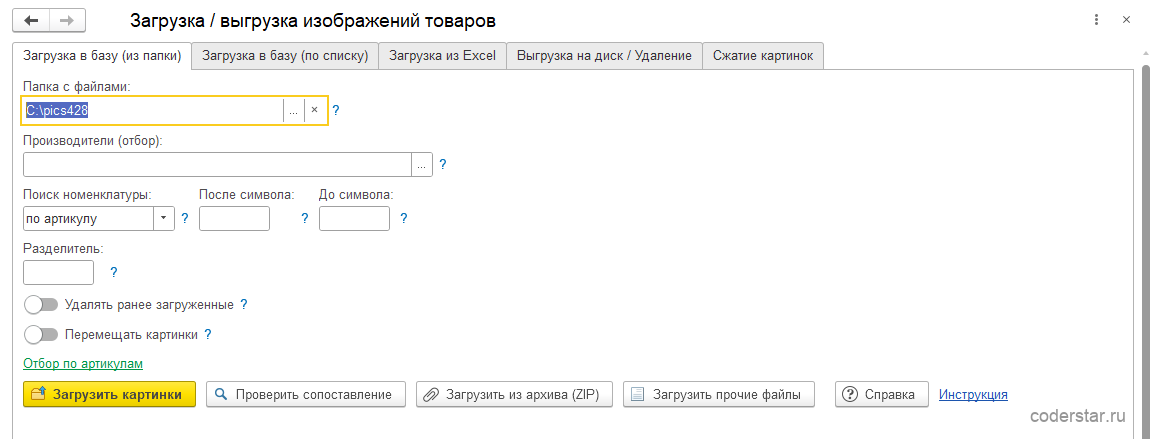

Вариант поиска выбирайте по тому, что есть в именах файлов. В выбранной папке обработка ищет файлы JPG, JPEG, PNG, BMP, GIF, TIFF и WEBP.
Для поиска по дополнительному реквизиту укажите, по какому именно:
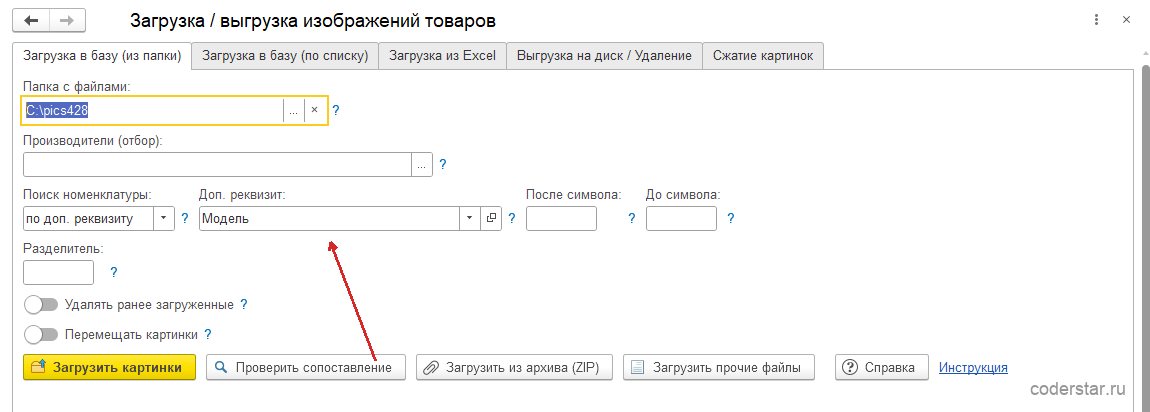
В нашем примере в именах файлов есть код справочника номенклатуры, поэтому карточки в базе ищем по коду.
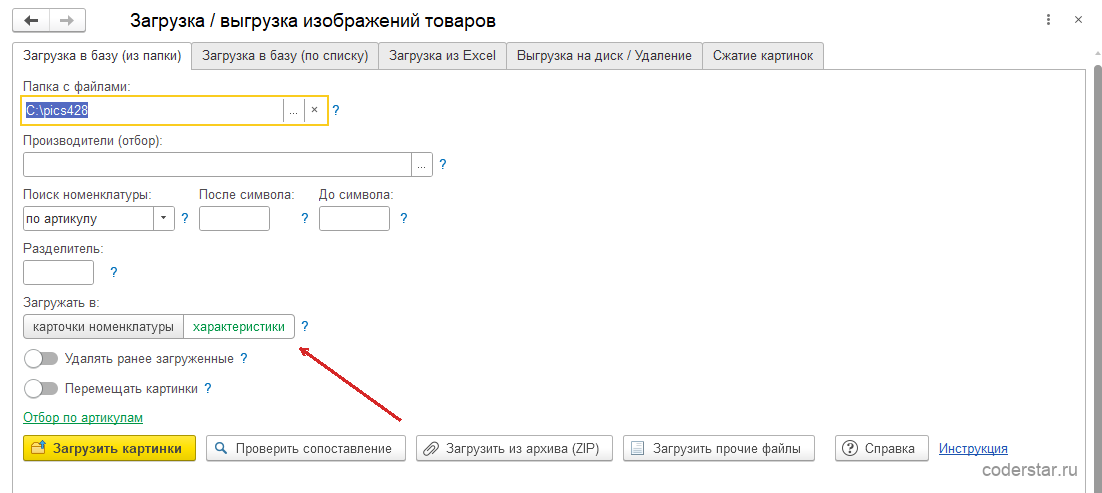
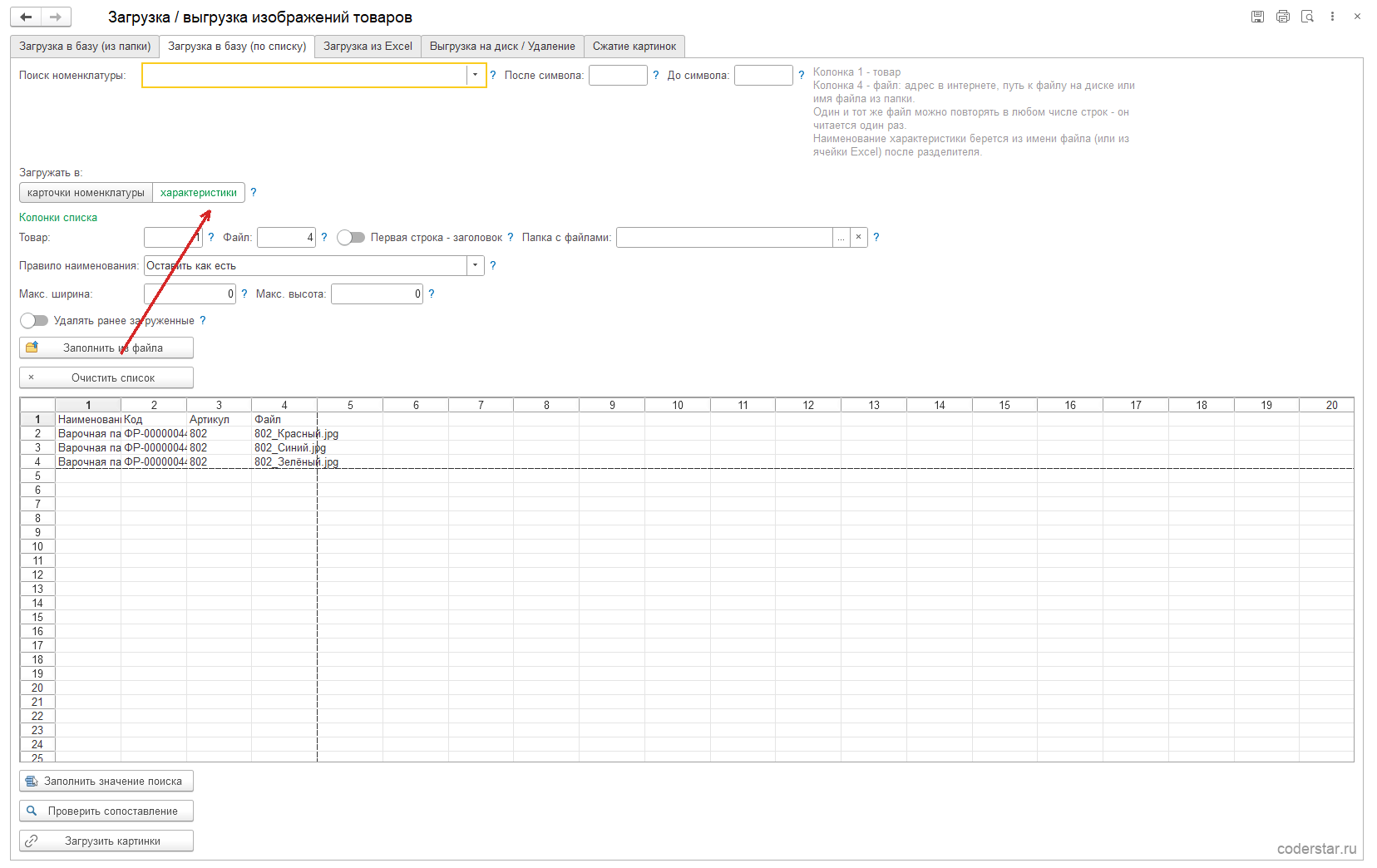
В 1С:Управлении нашей фирмой 3.0 и 1С:Рознице 3.0 на этой же закладке есть поле Загружать в: карточки номенклатуры или характеристики. При выборе характеристик имя файла разбирается тем же порядком, что и при выгрузке (см. ниже): сначала значение поиска товара: артикул, код или другой реквизит из поля Вариант поиска, затем разделитель и наименование характеристики, например ФР-00000044_Красный.jpg; несколько картинок одной характеристики различаются номером (ФР-00000044_Красный_2.jpg). Обработка ищет характеристику среди собственных характеристик товара и характеристик его категории и не создает новых: если товар или характеристика не найдены, протокол называет причину, а в карточку товара картинка не попадает. Кнопка Проверить сопоставление в этом режиме выводит для каждого файла пару «товар (характеристика)», а флажок Удалять ранее загруженные помечает на удаление только картинки той же характеристики, не затрагивая карточку товара и другие характеристики. В 1С:Управлении торговлей, Комплексной автоматизации и ERP поля Загружать в на закладке нет — там у характеристик нет собственных картинок, и загрузка всегда идет в карточку товара.
Нажмите кнопку Загрузить картинки. Когда загрузка закончится, появится протокол:
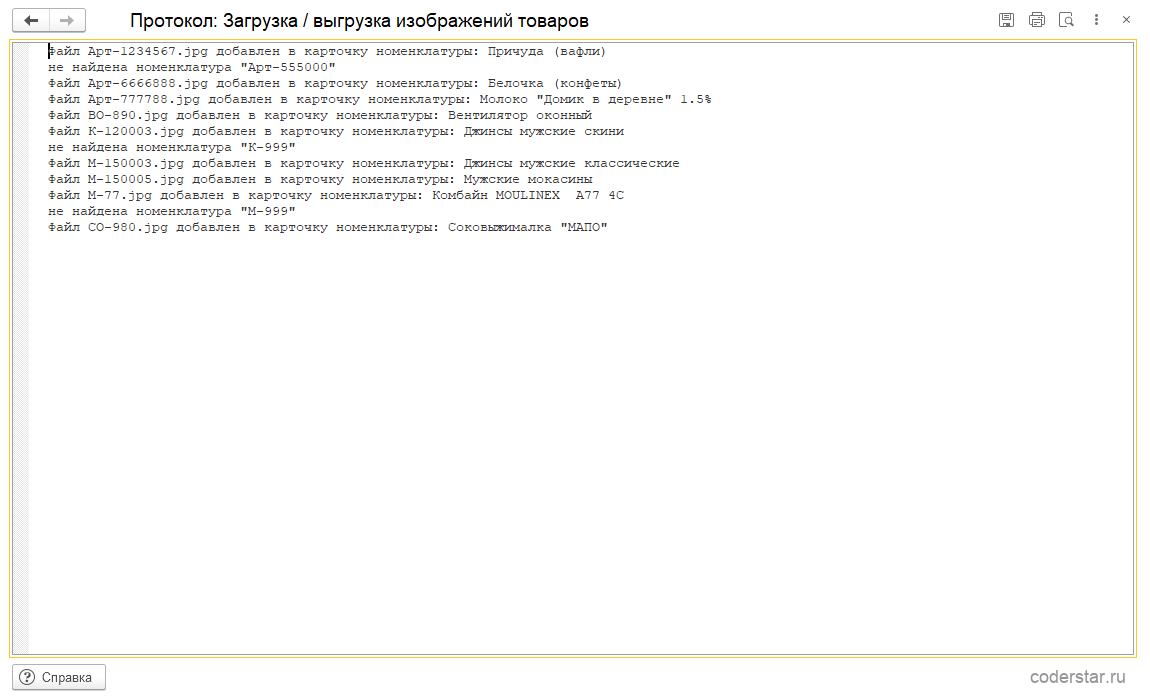
Проверить раскладку можно и до записи в базу: кнопка Проверить сопоставление выводит тот же протокол, но ничего не сохраняет — видно, какому товару достанется каждый файл папки и какие файлы остались без пары.
Если картинки пришли одним ZIP-архивом, распаковывать его не нужно: кнопка Загрузить из архива (ZIP) читает файлы прямо из него по тем же правилам поиска.
При загрузке картинок из папки можно отфильтровать товары по производителям:
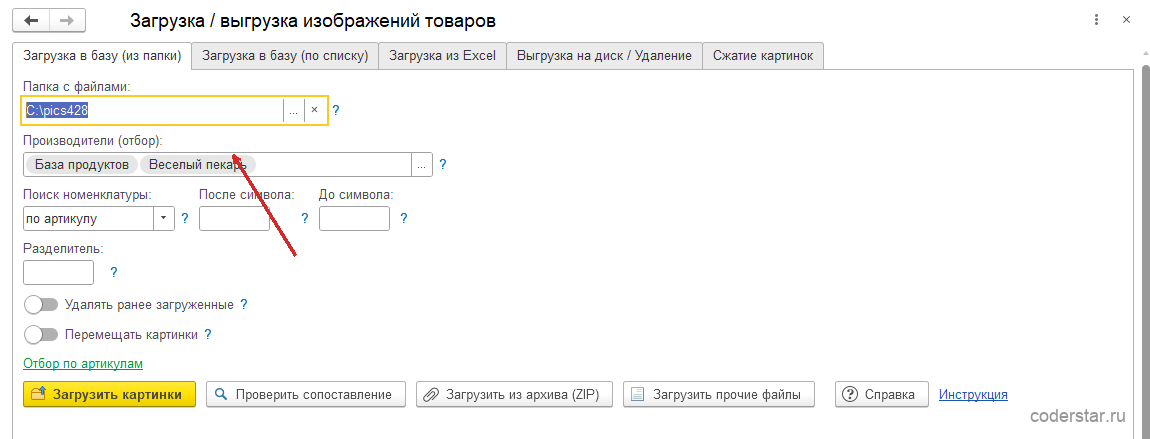
Задайте отбор по загружаемым значениям. Например, если поиск идет по артикулу, укажите перечень артикулов, для которых нужны картинки: по гиперссылке откроется табличная форма, вставьте его в первую колонку.
Если поиск идет по наименованию, коду или штрихкоду, отбор работает по этому же реквизиту.

Флажок Удалять ранее загруженные помечает старые картинки товара на удаление перед загрузкой новых — так картинки обновляются одним прогоном. После загрузки не забудьте удалить помеченные картинки типовыми средствами 1С.
Нечеткий поиск ищет номенклатуру не только по имени файла целиком, но и по его части: до заданного символа, после него или с обеих сторон.
Например, файл называется 43562456_tristar.png, а артикул номенклатуры в базе — 43562456. Чтобы обработка сопоставила картинку с нужным товаром, укажите: искать по артикулу до знака подчеркивания.
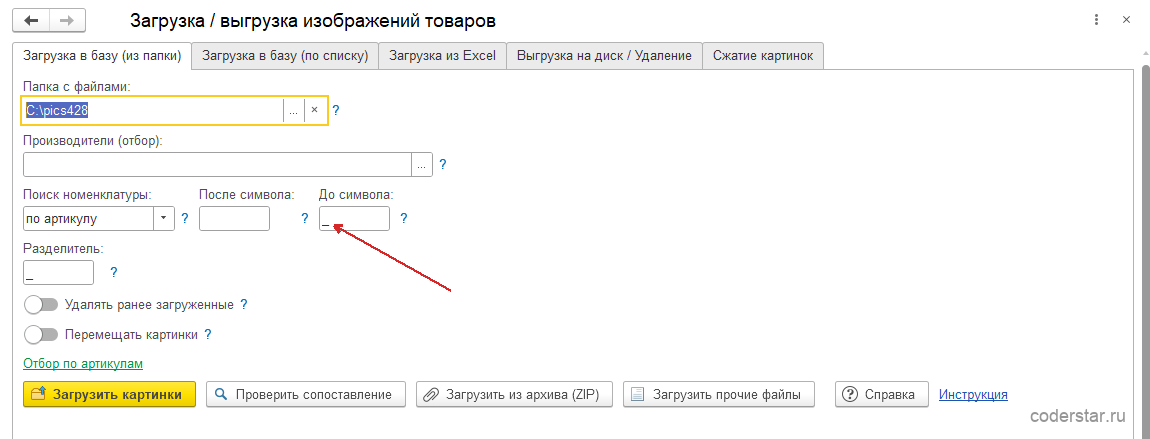
Точно так же нечеткий поиск работает на закладках Загрузка в базу (по списку) и Загрузка из Excel.
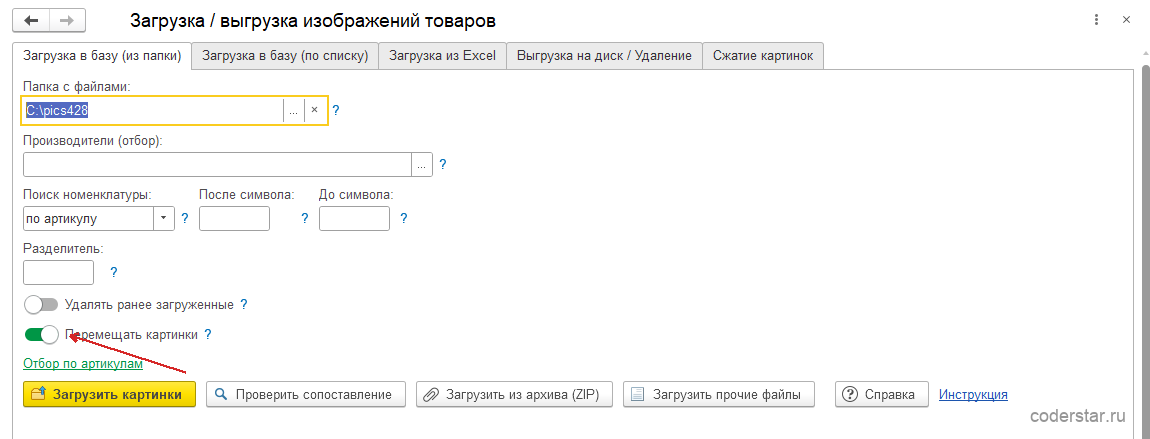
Загруженные картинки обработка может переносить в подпапку success. В исходной папке остаются только файлы, для которых не нашлось товара — их разбирают отдельно.
Несколько картинок на один товар
Обработка загружает сколько угодно картинок в одну карточку товара.
Пусть в папке лежат такие файлы:

Имя каждого файла начинается с артикула, кода, штрихкода или наименования товара, дальше идет разделитель (по умолчанию знак подчеркивания), а за ним — произвольный текст.
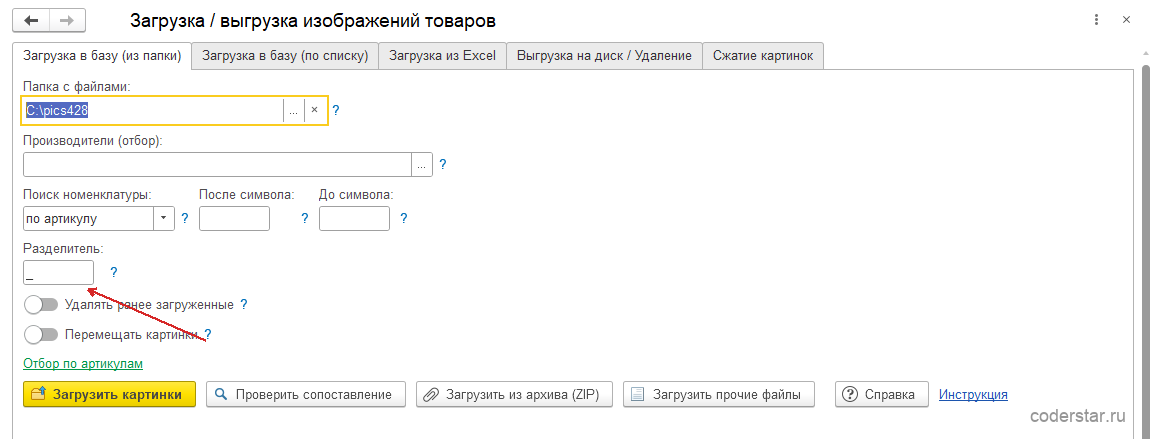
Протокол покажет, что получилось:

Помимо картинок обработка загружает и прочие файлы карточки товара — PDF, Word (.doc, .docx), Excel (.xls, .xlsx), XML и текстовые. За них отвечает отдельная кнопка:
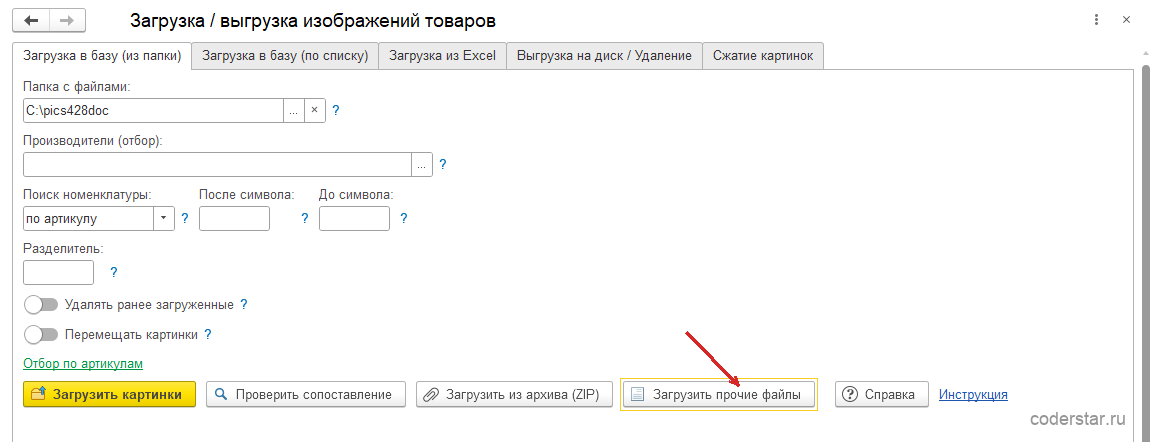
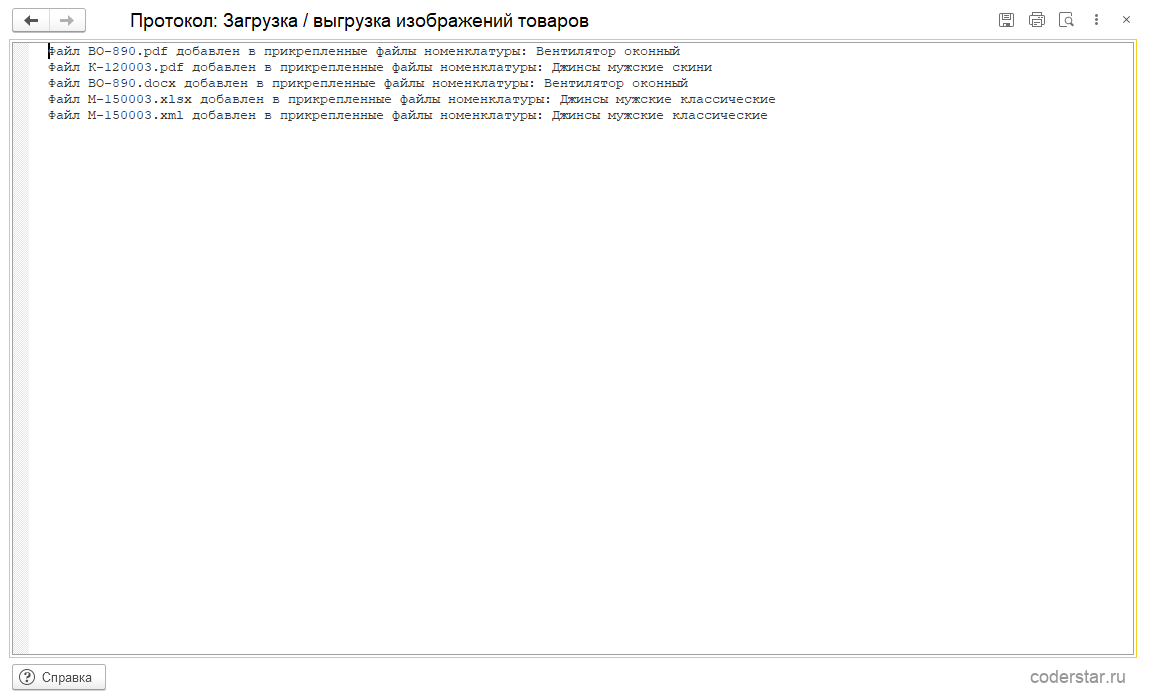
Загруженные файлы видны прямо в карточке товара:


Загрузка по списку: ссылки, файлы с диска и одно фото на тысячи товаров
Вторая закладка загружает картинки по списку «товар — файл». Файл можно указать тремя способами: адресом в интернете, путем к файлу на диске или именем файла в заранее указанной папке. Ссылки на Google Диск и Яндекс Диск обработка сама превращает в прямые: достаточно открыть к файлу общий доступ по ссылке.
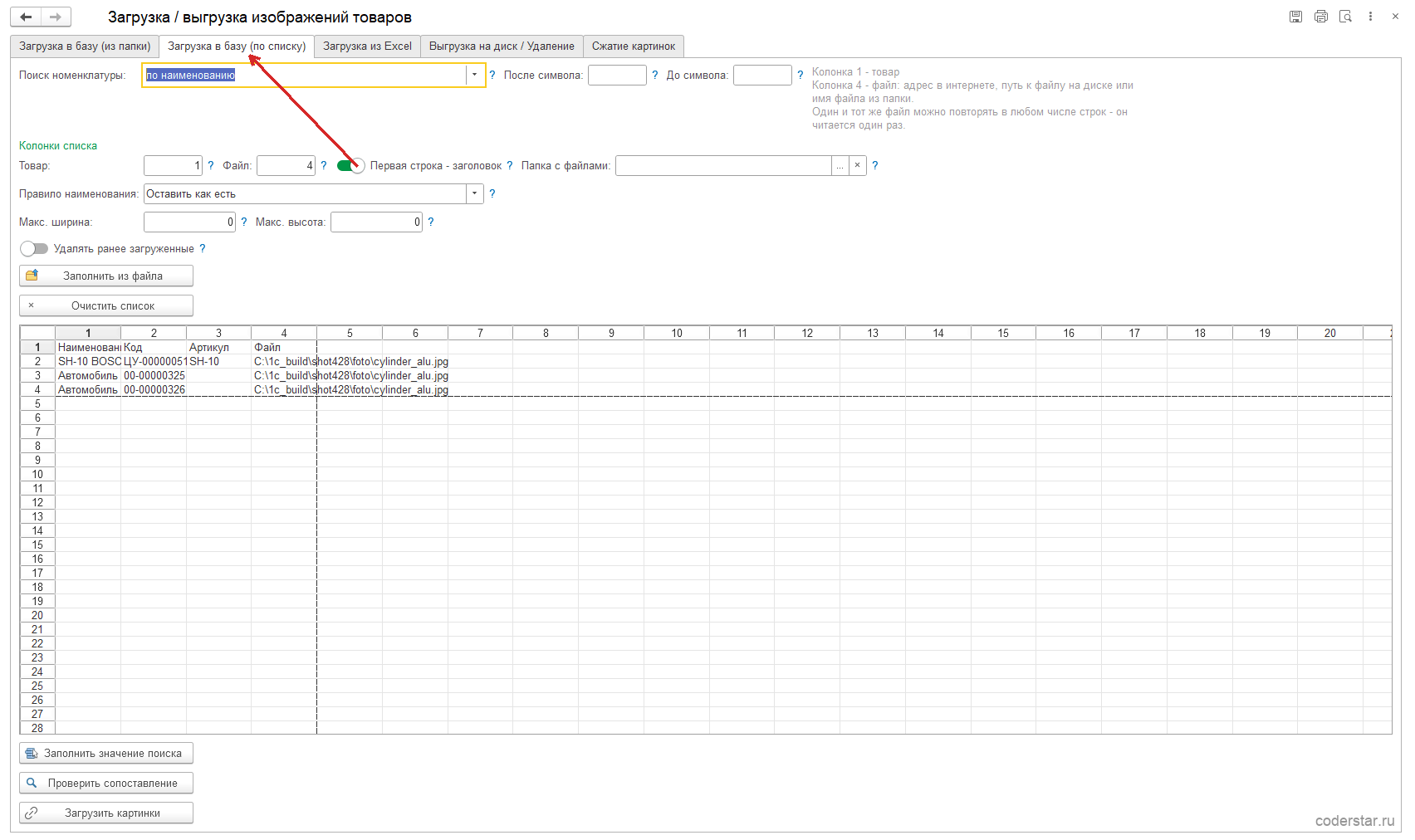
В поле поиска выберите реквизит, по которому обработка найдет карточку товара:
- по артикулу;
- по наименованию;
- по коду;
- по штрихкоду;
- по описанию;
- по доп. реквизиту;
- по артикулу и производителю.
Затем задайте, как назвать сохраняемый файл:
- оставить как есть;
- по коду товара;
- по артикулу;
- по наименованию.
Если имя файла приводится к артикулу, коду или наименованию, можно указать перечень символов, которые надо вырезать: они встречаются в реквизите товара, но не в имени файла.
Чтобы уменьшать картинки при загрузке, задайте максимальную ширину или высоту — достаточно одного параметра. Картинку крупнее предела обработка уменьшит, мельче — загрузит как есть.
Нечеткий поиск здесь работает так же, как при загрузке из папки.
Поле Загружать в есть и на этой закладке: карточки номенклатуры или характеристики. В режиме характеристик имя файла (или последняя часть ссылки) разбирается так же, как в загрузке из папки — значение поиска товара, разделитель, наименование характеристики. Проверка сопоставления и сама загрузка в этом режиме работают по тем же правилам, что и с карточкой товара, только результат уходит в характеристику, а не в карточку.
Список готовят в Excel и вставляют в таблицу формы целиком. Номера колонок укажите в группе Колонки списка: в поле Товар — номер колонки со значением для поиска (код, артикул или другой реквизит из поля поиска), в поле Файл — номер колонки с адресом или путем. Лишние колонки исходной таблицы (код, артикул, остаток) убирать не нужно: обработка возьмет только те, что вы назвали. Если в поле Файл оставить 0, картинки берутся из всех колонок правее товара — так к одному товару загружается сразу несколько картинок.
Выгрузка из учетной системы обычно приходит с шапкой. Включите флажок Первая строка — заголовок, и названия колонок не попадут в загрузку.
Вставлять список вручную необязательно: кнопка Заполнить из файла читает его прямо из книги Excel (.xlsx, .xls) или табличного документа (.mxl). Кнопка Очистить список убирает все строки разом, когда пора загружать следующую порцию данных. Строки, из которых значения стерли, обработка пропускает молча — на протокол они не влияют. Из книги с несколькими листами обработка читает только первый лист и предупреждает об этом: служебный лист, который 1С добавляет к выгрузке прайс-листа, в список не попадает и ошибок не дает.
Одно фото на много товаров. Если фотографий немного, а карточек тысячи, один и тот же файл можно указать в любом числе строк списка. Копировать и переименовывать его под каждый товар не нужно: файл читается один раз и попадает во все карточки, где он указан. Так 40 фотографий раскладываются на 5000 позиций без единой копии на диске.
Если в колонке файла указано только имя (cylinder_alu.jpg), путь к папке укажите один раз в поле Папка с файлами.
Колонку со значением для поиска обработка может заполнить сама по имени файла.
Перед загрузкой нажмите Проверить сопоставление: обработка ничего не пишет в базу, а показывает построчно, какой карточке товара соответствует строка списка и какая картинка ей достанется: для файла на диске — по имени, для ссылки — по самому адресу. Строка, в которой файл не указан, помечается отдельно. Заканчивается протокол итогом: сколько строк с данными прочитано, сколько сопоставлено и сколько осталось без товара. Ошибку в номере колонки или в наименовании товара видно до записи, а не после. Если сопоставились не все строки, протокол поясняет: несопоставленные строки при загрузке пропускаются, а остальные картинки загружаются как обычно.
Саму загрузку запускает кнопка Загрузить картинки. Ее протокол устроен так же и заканчивается итогом — сколько строк прочитано и сколько файлов загружено.
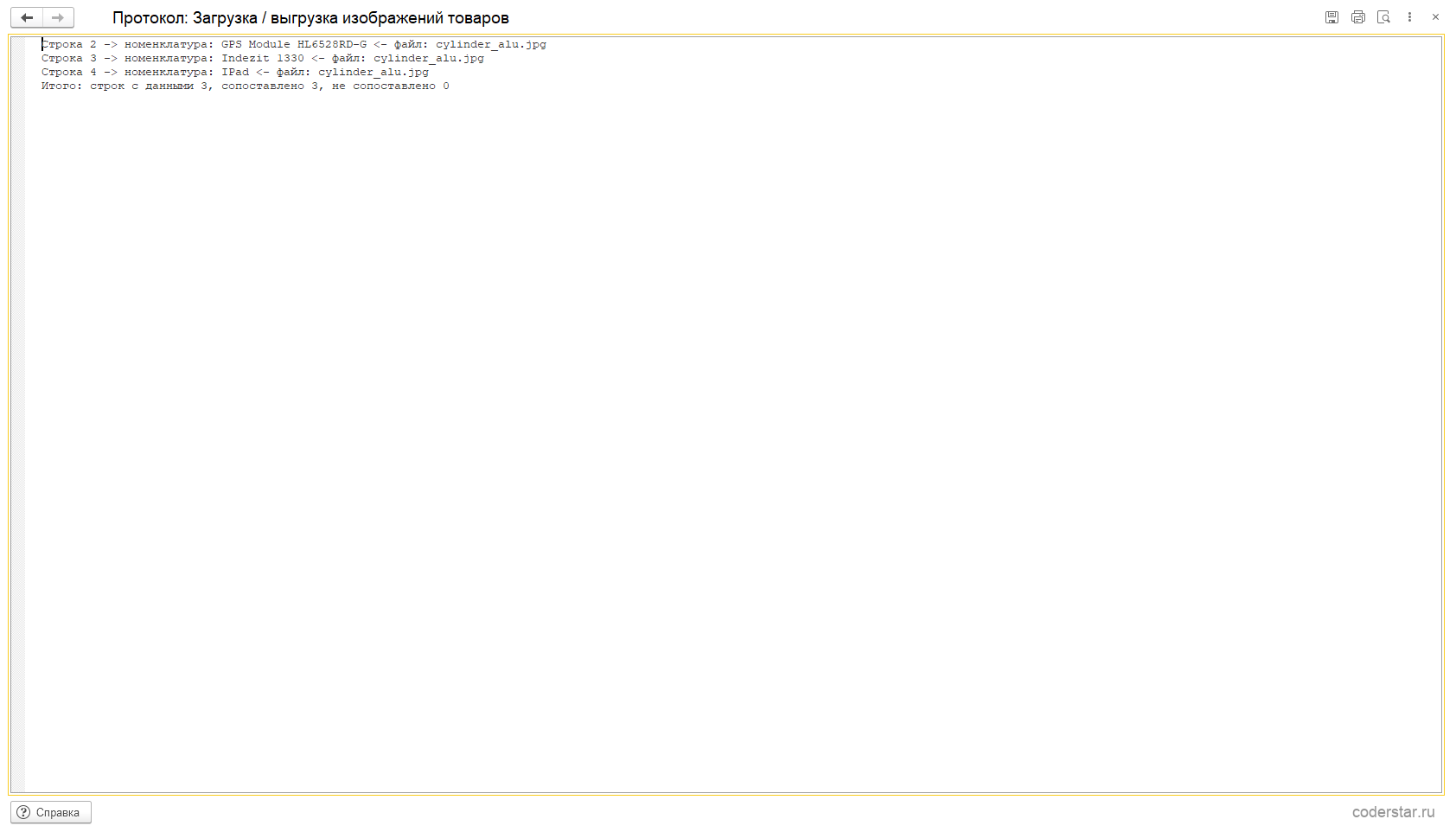
Загрузка картинок из Excel
Третья закладка загружает картинки прямо из файла Excel.

Укажите номера колонок, по которым обработка ищет номенклатуру в базе. Искать можно сразу по нескольким реквизитам, например по артикулу и производителю; производителя задайте номером колонки или конкретным значением справочника. Отдельно укажите номер колонки с картинкой.
В 1С:Управлении нашей фирмой 3.0 и 1С:Рознице 3.0 здесь же есть поле Загружать в: карточки номенклатуры или характеристики. При выборе характеристик рядом с колонками поиска товара появляется отдельная колонка с наименованием характеристики — имя файла разбирать не нужно, характеристика берется прямо из ячейки таблицы.
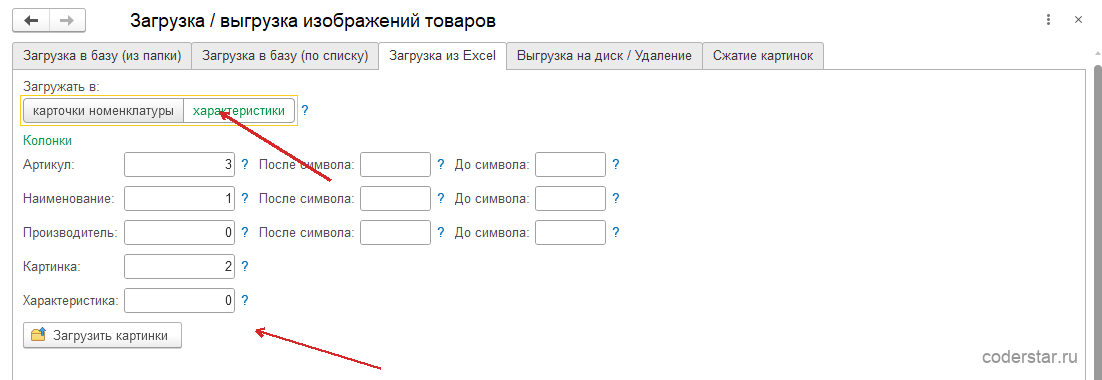
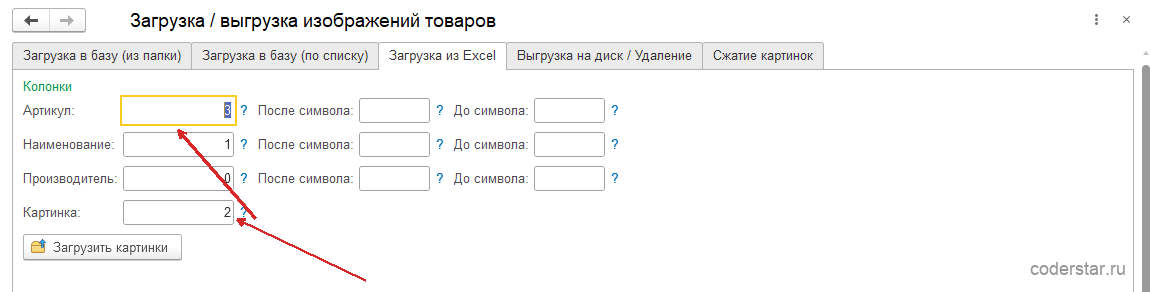
Нажмите кнопку Загрузить картинки и выберите файл Excel в открывшемся окне — картинки разойдутся по карточкам товаров.
Из книги с несколькими листами обработка и здесь берет только первый лист: служебный лист, который 1С добавляет к выгрузке прайс-листа, картинок в карточки не приносит.
Выгрузка и удаление картинок
Чтобы выгрузить картинки из базы, перейдите на четвертую закладку Выгрузка на диск / Удаление:
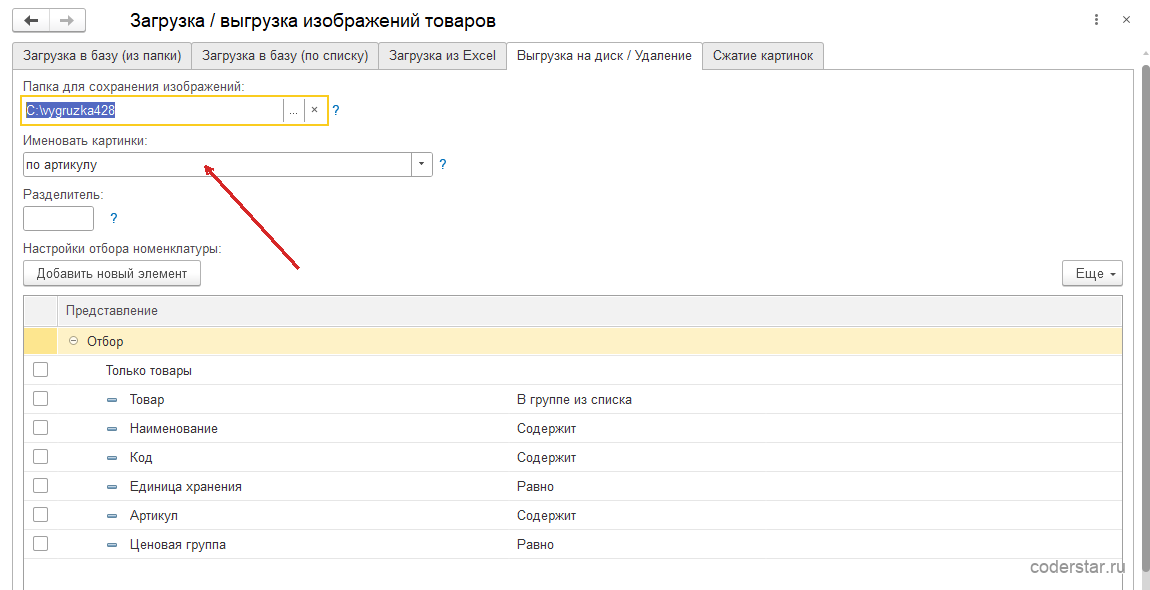
Выберите папку для сохранения и вариант именования картинок: по артикулу, коду справочника, штрихкоду, наименованию номенклатуры или как есть (текущим именем присоединенного файла).
Поле Что выгружать определяет, какие картинки уйдут в папку: карточки номенклатуры, характеристики или карточки и характеристики. Оно показывается только в 1С:Управлении нашей фирмой 3.0 и 1С:Рознице 3.0: только там у характеристики номенклатуры есть собственная картинка, отдельная от картинки товара. В 1С:Управлении торговлей, Комплексной автоматизации и ERP у характеристик своих картинок нет, поэтому поля на закладке нет вовсе, и выгрузка идет как раньше: только по карточкам.
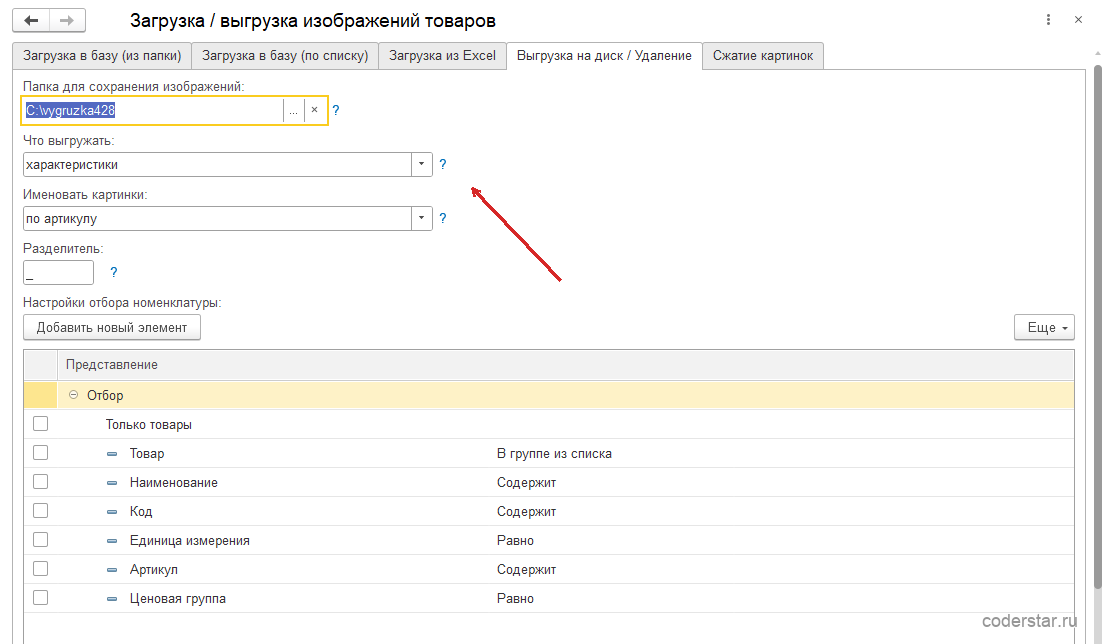
При выборе характеристики файл называется по товару с добавлением наименования характеристики через разделитель (например, ФР-00000044_Красный.jpg); вторая и следующие картинки той же характеристики получают номер: ФР-00000044_Красный_2.jpg. В выгрузку попадают собственные характеристики товара и общие характеристики его категории. Основной считается картинка, назначенная в поле Файл картинки у характеристики, а если она не назначена — первая добавленная. Совпавшие имена файлов (например, у товара и его категории есть одноименная характеристика) не затирают друг друга: второй файл получает номер в скобках: ФР-00000044_Красный (2).jpg. Косую черту и другие символы, недопустимые в имени файла, обработка заменяет пробелом.
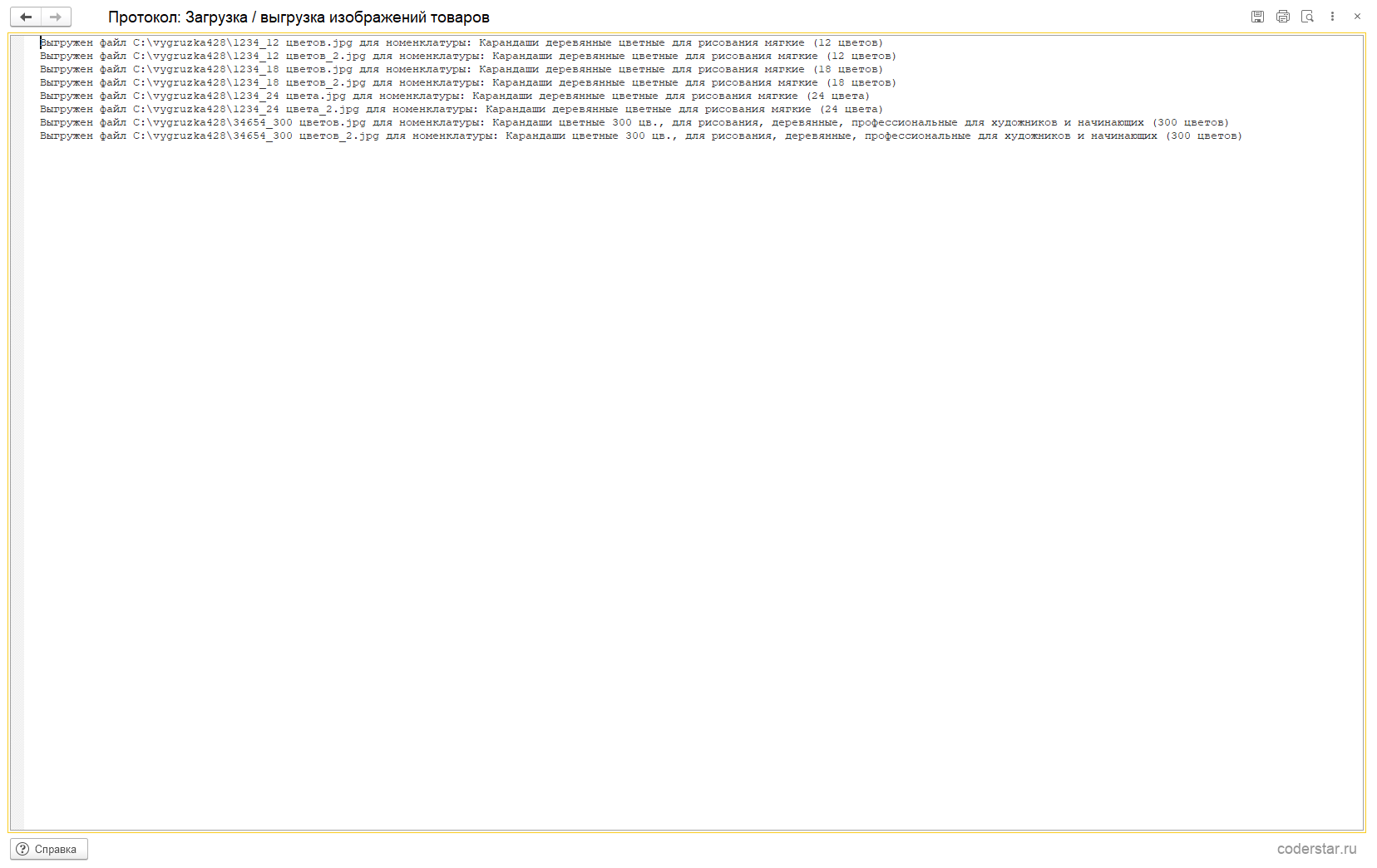
Если нужны картинки не всей номенклатуры, задайте отбор. Затем нажмите Выгрузить файлы — когда выгрузка закончится, появится протокол:

Картинки появились в папке назначения:

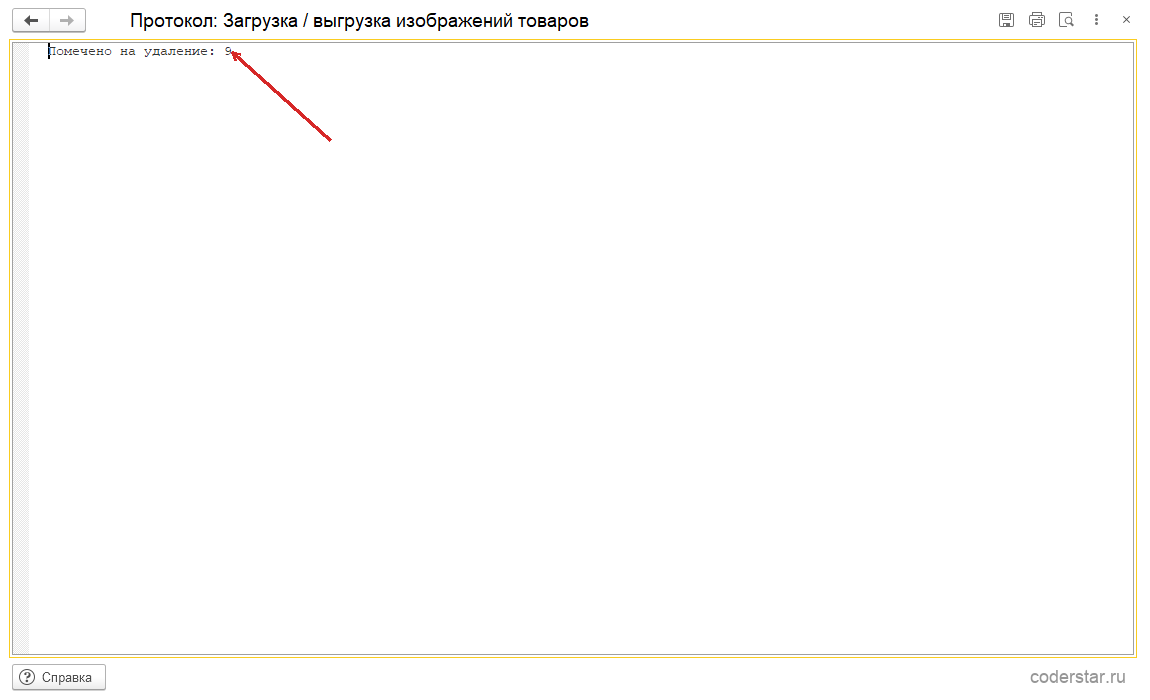
Присоединенные файлы можно не только выгрузить, но и пометить на удаление:
Сжатие картинок
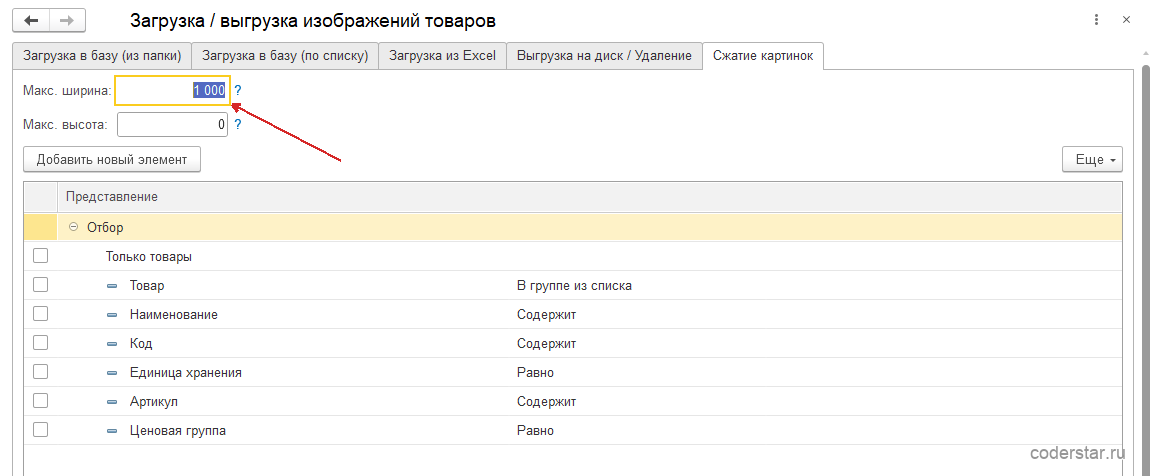
Последняя закладка уменьшает картинки, которые уже лежат в базе. Задайте максимальную ширину или высоту и нажмите Сжать картинки — обработка подгонит размер сама.
Если сжимать нужно не все картинки, задайте отбор.
История релизов
-
428.7.3.0 текущий
## 428.7.3.0 (15.09.2026)
Переключатели режимов на форме стали компактными. Выбор варианта поиска номенклатуры,
правила наименования файлов, состава загрузки и состава выгрузки больше не разворачивается
столбиком растянутых кнопок на всю ширину окна: варианты выстроены сегментами в ряд, подписи
читаются без растягивания. Поведение обработки не изменилось — это переверстка формы. -
428.7.2.0
## 428.7.2.0 (15.09.2026)
Загрузка картинок в характеристики (1С:УНФ 3.0 и 1С:Розница 3.0). На закладках
«Загрузка в базу (из папки)», «Загрузка в базу (по списку)» и «Загрузка из Excel» появилось
поле Загружать в: карточки номенклатуры или характеристики. В режиме характеристик имя
файла разбирается по тому же правилу, что и при выгрузке (см. 428.7.0.0): значение поиска
товара, разделитель, наименование характеристики (`ФР-00000044_Красный.jpg`); несколько
картинок одной характеристики различаются номером (`ФР-00000044_Красный_2.jpg`). В загрузке
из Excel характеристика задается отдельной колонкой таблицы — имя файла разбирать не нужно.Обработка ищет характеристику среди собственных характеристик товара и общих характеристик
его категории и не создает новых: если товар или характеристика не найдены, протокол называет
причину, а в карточку товара картинка не попадает. Кнопка Проверить сопоставление в этом
режиме выводит для каждого файла пару «товар (характеристика)», а флажок Удалять ранее
загруженные помечает на удаление только картинки той же характеристики — карточка товара
и другие характеристики не затрагиваются. В 1С:Управлении торговлей, Комплексной
автоматизации и ERP у характеристик своих картинок нет: там поля «Загружать в» на закладках
нет, и загрузка идёт в карточку товара, как раньше. -
428.7.1.0
## 428.7.1.0 (12.09.2026)
Технический выпуск: закрыт долг ворот качества, поведение обработки не менялось.
- Кнопки формы получили пиктограммы (13 команд), у полей «Разделитель», «Максимальная ширина» и «Максимальная высота» появились подсказки, заголовки полей выровнены единообразно, убрана распорка-заполнитель перед ссылкой на инструкцию, сняты дублирующие заголовки полей.
- У форм «Оплата» и «Протокол» появилась кнопка «Справка» с описанием окна.
- Отчёт обработки печатается фирменным оформлением «Море», заголовки колонок выровнены по центру.
- На форме появился индикатор хода длительной операции (раньше код обращался к отсутствующему элементу).
- Открытие ссылки на сайт переведено на метод, который есть во всех поддерживаемых конфигурациях, включая УНФ 3.0 и Розницу 3.0.
- Внутренние правки надёжности: удаление временных файлов после использования, приведение типов при сжатии картинок, обращение к полям характеристик и к регистру штрихкодов способом, который не зависит от редакции конфигурации.
-
428.7.0.0
Выгрузка на диск картинок характеристик. В УНФ 3.0 и Рознице 3.0 у характеристики номенклатуры
свои картинки, а вкладка «Выгрузка на диск» сохраняла только картинки карточек номенклатуры. Теперь
на вкладке есть поле «Что выгружать»: карточки номенклатуры, характеристики или карточки и
характеристики. Файл характеристики называется по товару с добавлением наименования характеристики
через разделитель: `АРТ-001_Красный.jpg`, следующие картинки той же характеристики —
`АРТ-001_Красный_2.jpg`. Выгружаются собственные характеристики товара и общие характеристики его
категории; если основная картинка характеристики не назначена, основной считается первая добавленная.
Если имя файла характеристики совпало с именем другого файла выгрузки (одноимённые характеристики
товара и его категории), к нему добавляется номер в скобках: `АРТ-001_Красный (2).jpg`. В УТ, КА
и ERP у характеристик своих картинок нет: там поле не показывается, и выгрузка не изменилась.Справка называет кнопку так, как она подписана на форме, — «Выгрузить файлы».
-
428.6.5.0
Кнопка «Загрузить прочие файлы» видит современные Word и Excel. Список расширений, по которому обработка искала файлы в папке, включал только .doc и .xls: файлы .docx и .xlsx — то есть форматы, в которых Word и Excel сохраняют по умолчанию, — не находились вовсе, и нажатие кнопки заканчивалось пустым протоколом. Описание разработки при этом обещало покупателю PDF, Word, Excel и XML. Теперь в папке ищутся .pdf, .doc, .docx, .xls, .xlsx, .xml и .txt.
Прочий файл больше не занимает место главного изображения товара. Загрузка шла общим путём с картинками, и первый же файл без разделителя в имени попадал в реквизит «Файл картинки» карточки номенклатуры. Товар с загруженным PDF оставался в списке и в карточке без фотографии: на месте изображения показывалась пустота. Теперь главным изображением становится только картинка, а PDF, Word, Excel и XML ложатся в прикреплённые файлы.
Флаг «Удалять ранее загруженные» чистит файлы того же вида, что сейчас загружаются. Раньше он снимал с товара все прикреплённые файлы без разбора: пачка PDF, поданная кнопкой «Загрузить прочие файлы», помечала на удаление фотографии товара и очищала ссылку на основную картинку. Теперь загрузка картинок убирает прежние картинки, а загрузка прочих файлов — прежние прочие файлы; чужого вида флаг не касается.
Файл с тем же именем, но другим расширением загружается, а не пропускается. Повтором считалось совпадение одного имени без расширения: если у товара уже лежала картинка АРТ-1.jpg, то паспорт АРТ-1.pdf не грузился вовсе и в протоколе не упоминался — а именно так и выглядит рабочая раскладка папок, где фотографии и документы названы по артикулу. Теперь повтор определяется по имени вместе с расширением; повторная загрузка той же папки по-прежнему дублей не делает.
Предыдущие релизы — 4 релиза
-
428.6.4.0
Пометка картинок на удаление больше не падает на группах номенклатуры. В отбор четвёртой
закладки попадают и группы справочника, а реквизита «Файл картинки» у групп нет — при очистке
основной картинки платформа отбивала «Реквизит недоступен для группы», и вместо итога
«Помечено на удаление: N» протокол показывал текст ошибки. Хуже того, единственная попытка
стояла вокруг обоих циклов сразу: первый же сбой обрывал обработку остальных позиций, часть
файлов оставалась непомеченной, а карточки — со ссылкой на удалённую картинку. Теперь группы
пропускаются, а сбой на одной позиции не отменяет работу по остальным: он попадает в протокол
отдельной строкой. -
428.6.2.0
Из книги Excel читается только первый лист. Платформа читает многолистовую книгу в один табличный документ: листы ложатся друг под друга. В файлах, выгруженных из 1С командой «Excel → Выгрузить», второй лист служебный: в нём идентификаторы и номера колонок прайс-листа. Этот лист попадал в конец списка и давал ошибки «не найдена номенклатура» по строкам, которых в файле не видно. Теперь список берётся из первого листа книги, а обработка сообщает, что лист не единственный. Файлы .mxl читаются целиком, как раньше.
Номер строки в протоколе пишется без разделителя разрядов: строка 2174 выводилась как «Строка 2 174» и читалась как строка 2.
Итог проверки поясняет, что будет с несопоставленными строками: при загрузке они пропускаются, а остальные картинки загружаются как обычно.
-
428.6.1.0
Правки по результатам тестирования загрузки по списку. Строки, очищенные клавишей Delete, больше не считаются ошибкой: раньше они оставались в высоте таблицы и протокол заполнялся сообщениями «не заполнено значение поиска номенклатуры» по всему хвосту прежней загрузки. Протокол проверки сопоставления теперь называет и товар, и файл строки, а строка без картинки помечается отдельно. В конце протокола выводится итог: сколько строк с данными прочитано, сколько сопоставлено и сколько файлов загружено. Список можно заполнить прямо из файла Excel или табличного документа кнопкой «Заполнить из файла», а кнопка «Очистить список» убирает прежние строки целиком. Справка обработки переписана под вкладку «по списку».
-
428.6.0.0
Загрузка по списку (бывшая закладка «с сайта»): номера колонок с товаром и с файлом задаются на форме, добавлен флаг «Первая строка — заголовок» для выгрузок с шапкой. В колонке файла теперь принимается не только адрес в интернете, но и путь к файлу на диске или имя файла с указанием папки. Один и тот же файл можно указать в любом числе строк: он читается один раз и попадает во все эти карточки — 40 фотографий раскладываются на тысячи товаров без копирования файлов. На этой же закладке появилась кнопка «Проверить сопоставление» (показывает, какой карточке достанется каждая строка, ничего не записывая в базу). Сборка выполнена платформой 8.3.18 — файл открывается на 8.3.18 и старше.
Комментарии (15)
Здравствуйте, подскажите а есть возможность с картинкой добавлять еще описание, например указав доп. поле в excel с описанием товара?
Здравствуйте!
Для загрузки номенклатуры вместе с описаниями и дополнительными полями из Excel подойдет разработка арт. 436.
При загрузке из папки нескольких тысяч изображений было бы полезно перемещать успешно добавленные картинки в отдельную папку, а проблемные оставлять в исходной папке или наоборот. Иначе в дальнейшем сложно выбрать, какие изображения пользователь в общей куче должен занести вручную.
Доработал этот момент.
Спасибо, очень оперативно. Как раз этого функционала нам и не хватало.
Здравствуйте
Нужно с Wb скачать
в итоге ничего не получается
https://basket-25.wbbasket.ru/vol4509/part450923/450923959/images/big/1.webp
в 1с
Строка 1: добавлен файл "v8_59F7_77403.tmp" к номенклатуре "Наволочка "Сова-на-розовом" с клапаном, хлопок
https://download.ru/g/nrQIILrC/JMX02ur4ly_airtE6mU2dA/1751444534
Добрый день. Формат файлов webp не поддерживается. Разработка загружает картинки с расширением PNG, JPG, BMP и GIF.
Добрый день!
Делаю выгрузку с сайта. Первая фото загружается и выдает ошибку:
Строка 1: добавлен файл "470812.png" к номенклатуре "Контейнер"
{ВнешняяОбработка.ЗагрузкаВыгрузкаИзображенийТоваров.МодульОбъекта(653)}: Ошибка при вызове конструктора (ДвоичныеДанные): Файл не обнаружен 'C:\Users\USR1CV8.SERVER1C\AppData\Local\Temp\irfan_view\new_pict.'
Что делаем не правильно?
Добрый день! Внес исправления, скачайте пожалуйста новую версию из личного кабинета на сайте и обновите у себя в базе.
В лк не нашел где можно повторно скачать. А на странице обработки только кнопка купить.
Добрый день. По всей видимости вы приобрели разработку, указав одну почту, а зарегистрировались, указав другую. Поэтому покупка не видна в личном кабинете. Есть возможность зарегистрироваться под почтой, на которую была оформлена продажа?
Здравствуйте. Обновил, но ошибка не ушла.
Добрый день. Напишите нам на почту и уточните свой телефон и мессенджер. Могу подключиться удаленно через AnyDesk и посмотреть на месте.
И сейчас столкнулся: с яндекса не грузит, вот пример ссылки https://disk.yandex.ru/i/bxqUlK0B9_sKXg
С яндекс-диска и гугл-диска загрузить не получится - они блокируют неавторизованные подключения
И еще очень не хватает поиска по артикулу + производитель, именно во вкладке загрузка с сайта
Добавил такую возможность.
Добрый день, ссылка в таком формате не грузится
https://my.aquario.one/file/big-photo?md5=1ca776ec40e8fdb53fb473ac057a1e2b
Добрый день! Внес исправление, скачайте новую версию из личного кабинета.
Добрый день! Подскажите, этой обработкой я смогу загрузить 1 фотографию к нескольким карточкам номенклатуры?
Здравствуйте, Виктория! Если будете загружать картинку из папки, то нужно размножить картинку и назвать каждую по одному из реквизитов номенклатуры, по которому будет происходить сопоставление (артикул, наименование, код, штрихкод). При загрузке с сайта в таблице для загрузки в первой колонке нужно указать номенклатуру (код, артикул или наименование), во второй - адрес картинки.
Добрый день. У нас имена файлов фотографий и код товара хранятся в EXCEL, изображения на жёстком диске. Есть возможность загрузить? Через сайт загрузку реализовали, только приходится постоянно копировать на веб сервер.
Здравствуйте, Евгений! Для загрузки картинок из файла Excel разработкой арт.428 нужно, чтобы картинка была вставлена в ячейку таблицы. Если у вас картинки хранятся в папке на диске, в разработке арт.428 можно выбрать операцию "Загрузка из папки" и указать папку, из которой нужно загружать картинки. Загрузить картинки из таблицы Excel также можно обработкой арт.436, в первой колонке должен быть прописан полный путь к картинке. Подробнее ответили вам на почту.
если приреплен тексотвый файл с наименованием . То любой другой файл ( формат файла) уже не загрузишь - это плохо. Добавить бы проверку на тип файла и грузить все. Так же при загрузке фото было бы удобно указать главную картинку
В качестве главной обработка всегда берет первую картинку, добавлять функционал выбора главной картинки не считаю необходимым. По поводу первой части вопроса не понял. Пришлите пожалуйста подробное описание на почту, со скринами.
При выгрузке на диск. Не выгружает файлы если в карточке НЕТ прикрепленного файла в формате jpg. jpeg . те если в карточке только текстовый файл то его никак не выгрузить
Обработка выгружает только картинки. Другой функционал я в нее не закладывал.
Добрый день.
Предусмотрен поиск по вложенным папкам?
Добрый день! Да
если загружаемая картинка с таким артикулом уже есть в базе , то при загрузке Обновится ли та картинка которая уже загружена ? Если нажимать удалять картинки то удаляются все и картинки и файлы прикрепленные к номенклатуре . Можно ли сделать так чтоб если картинка с артикулом уже есть в базе то старая удалялась а новая загружалась , при этом все остальное оставалось в базе
Добрый день. Такой возможности в обработке нет. Добавить тоже не смогу.
Добрый день.
Если есть определнный список артикулов, по которым нужно выгрузить фото из 1с. Фильтр по заданному списку артикулов есть в програме?
Добрый день! Да, фильтр по артикулам есть, в конце описания этот момент указан.
Здравствуйте, Дмитрий. При загрузке картинок с сайта можно добавить отбор по по производителю?
Добрый день! Не планирую такую доработку.
Сколько стоит заказать такую доработку с нуля
| У стороннего программиста 1С | Готовое решение | |
|---|---|---|
| Стоимость | 33 000–55 000 ₽ | 9 000 ₽ |
| Сроки | 2 недели на ТЗ и согласование, затем ~11 часов работы | 5 минут на установку |
| Ваше участие | ~2 часа на постановку задачи, приемку и тесты | Скачать файл и подключить по инструкции |
| Риск | Результат виден только в конце работ | Разработка уже написана и работает у других компаний |
Расчет по рыночной ставке 3 000–5 000 ₽/час: столько стоит час стороннего программиста 1С. Итоговая экономия — от 24 000 ₽ и около двух недель ожидания.
Как установить — 5 минут
- Скачиваете архив сразу после оплаты — из личного кабинета или прямо с этой страницы — и распаковываете его.
- Открываете базу 1С и подключаете файл штатными средствами — конфигурация при этом не меняется. Пошаговая инструкция со скриншотами. Не хочется разбираться самому — при оформлении можно добавить установку под ключ за 1 300 ₽: подключимся удаленно и поставим сами.
- Перед первым запуском обработки желательно сделать копию рабочей базы.
Для вашего 1С-специалиста
- Как разработка встраивается в 1С?
- Это внешний файл (.epf или .erf) — запускается вручную для конкретной задачи и не встраивается в интерфейс типовой конфигурации; открывается через меню «Файл → Открыть» или из подсистемы дополнительных отчетов и обработок.
- Правится ли типовая конфигурация?
- Нет. Все разработки CoderStar подключаются как расширения или внешние обработки/отчеты — типовая конфигурация остается «чистой», ее код не меняется.
- Сохраняется ли поддержка вендора и ИТС?
- Да. Поскольку типовая конфигурация не дорабатывается напрямую, обновления от фирмы «1С» накатываются штатным образом, поддержка вендора и ИТС сохраняется.
- Как удалить разработку?
- Достаточно удалить элемент справочника «Дополнительные отчеты и обработки» — безопасный режим для этого не нужен.
- Открыт ли исходный код?
- Да. После покупки вы получаете файл без шифрования и защиты — его можно изучить, модифицировать или адаптировать в Конфигураторе под свои задачи без ограничений, без обращения к нам.
- Работает ли в 1С:Fresh?
- Нет — 1С:Fresh (облачный режим работы 1С) имеет свои ограничения, разработка в нем не работает.
Паспорт разработки — страница для согласования с руководителем
Оцените разработку 5,0 · 3 оценки
Общий рейтинг появляется при ≥ 3 оценках. Мы не скрываем плохие — все оценки идут в общую статистику.
Войдите, чтобы оценить разработку.
Частые вопросы
Как получить разработку и установить ее в 1С?
После оплаты картой или СБП ссылка для скачивания приходит на email в течение минуты. При оплате по счету от ИП — автоматически после поступления денег на расчетный счет. Ручные оплаты (USDT, перевод на казахскую карту) подтверждаем в рабочее время — обычно в течение часа.
К разработке приложена инструкция по подключению. Установка занимает 5 минут. Если что-то не получится — напишите, подключимся удаленно через AnyDesk и поставим за вас.
Какие способы оплаты доступны?
Можно ли оплатить в тенге или долларах?
А если что-то пойдет не так после установки?
Что произойдет после очередного обновления 1С?
Каждая разработка тестируется на новых релизах 1С до их публичного выхода. На момент, когда вы обновите конфигурацию, совместимая версия уже готова и ждет скачивания.
Если в течение 3 месяца после покупки выйдет новый релиз — обновление бесплатно (просто скачайте свежую версию из личного кабинета). Дальше доступна цена обновления — 20% от текущей цены разработки. Альтернатива — годовой абонемент, покрывающий все обновления и новые разработки сайта.
Какие версии 1С НЕ поддерживаются?
Разработка не работает в 1С:Fresh — это облачный режим работы 1С со своими ограничениями. Список совместимых конфигураций указан в начале описания, в других конфигурациях использование не предполагается.
На сколько баз 1С действует одна покупка?
Можно ли дорабатывать код самостоятельно?
Какие закрывающие документы вы предоставляете?
Можно ли посмотреть демо до покупки?
Какой артикул у этой разработки?
Отзывы клиентов (2)
куплено
Всё работает хорошо, действительно помогает.
С помощью данной обработки за пару минут загрузил более 250 изображений в карточки товара. ИИ мне насобирал в интернете по наименованию изображения. Обработал и положил все в одну папку с именем кода товара. Для обработки указал только папку с изображением и поиск по коду.
Покупаете разработки несколько раз в год?
Тогда выгоднее годовой абонемент: все 292 разработки каталога и обновления к ним за 50 000 ₽ в год.

Чтобы оставить комментарий, войдите или зарегистрируйтесь.